 Ekonomik SSD Hosting
 VDS Kirala
 Ryzen VDS
 Discord VDS
 Sunucu Barındırma
 Fiziksel Sunucu
 Rust Server Kirala
 Minecraft Server Kirala
 CS2 Server Kirala
 Unturned Server Kirala
 MTA Server Kirala
 FiveM Server Kirala
 Garry's Mod Server Kirala
 Palworld Server Kirala
 Valheim Server Kirala
 Layer 7 Koruma
 Rust Plugin Paket
Unturned Server’a Workshop Modu ve Özel Harita Nasıl Eklenir?
Unturned server workshop mod ekleme rehberi: WorkshopDownloadConfig.json, Workshop ID bulma, Map komutu, koleksiyonlar ve PEI'ye düşen haritanın çözümü.
İçindekiler
- Workshop içeriği sunucuya nasıl gelir?
- Unturned Workshop ID bulma
- Unturned server workshop mod ekleme: WorkshopDownloadConfig.json
- Windows’ta düzenleme
- Linux’ta düzenleme ve denetim
- Unturned map komutu ve özel harita yükleme
- Workshop koleksiyonu eklemek
- Oyuncular modları otomatik indirir mi?
- Workshop güncellemeleri ve sunucunun kendiliğinden kapanması
- Workshop içeriğini güncelleme ve kaldırma
- Modlu sunucuda kaç oyuncu?
- Eski yöntem: içeriği elle klasöre kopyalamak
- Sık karşılaşılan sorunlar
- Failed to find map Arid, defaulting to PEI!
- Unable to parse WorkshopDownloadConfig.json! consider validating with a JSON linter
- Unturned server mod indirmiyor
- Sunucu oyun sırasında kendiliğinden kapanıyor
- Sonraki adım ve hazır sunucu
- Sık Sorulan Sorular
- Unturned server mod indirmiyor, ne yapmalıyım?
- Harita yüklenmiyor, PEI açılıyor. Neden?
- Oyuncular modları otomatik indirir mi?
- Workshop koleksiyonu eklenir mi?
- Workshop haritaları ne kadar disk ve bellek ister?
- Sunucuda birden fazla harita kullanabilir miyim?
- Kaynaklar
Unturned server workshop mod ekleme işi tek bir dosyayla yapılır: sunucu klasöründeki WorkshopDownloadConfig.json dosyasının File_IDs listesine Workshop sayfasındaki kimliği (?id= değerini) yazarsınız, sunucu açılışta modu ve bağımlılıklarını kendisi indirir. Workshop haritası için ayrıca Commands.dat dosyasına Map HaritaAdi satırını eklersiniz. Bağlanan oyuncular modları otomatik indirir.
Aşağıdaki adımları, Ekim 2026’da 3.26.3.13 sürümlü bir sunucuda Unturned’in resmi Workshop haritalarından Arid’i ekleyerek test ettik. Harita adını yanlış yazmanın, JSON dosyasında virgül unutmanın ve bir Workshop koleksiyonu eklemenin ne yaptığını da aynı sunucuda denedik; konsol satırları bu testlerden alındı. Sunucunuz henüz yoksa Unturned server nasıl açılır rehberinden başlayın.
- Dosya:
Servers/MyServer/WorkshopDownloadConfig.json, liste:File_IDs - Kimlik: Workshop sayfa adresindeki
?id=sayısı - Harita:
Commands.datiçindeMap HaritaAdi(haritanın klasör adıyla aynı) - Koleksiyon kimliği de çalışır; içindeki öğeler ayrıca indirilir
- Dosyayı bozarsanız sunucu listeyi boşaltır: değişiklikten önce yedek alın
Workshop içeriği sunucuya nasıl gelir?
Unturned’de Workshop içeriğini sunucuya elle kopyalamazsınız; sunucu kendisi indirir. Akış şöyledir:
- Workshop kimliğiSayfa adresindeki ?id= değeri
- WorkshopDownloadConfig.jsonFile_IDs listesine yazılır
- Sunucu indirirAçılışta Servers/MyServer/Workshop klasörüne
- Map satırıHaritaysa Commands.dat içinde seçilir
- Oyuncu indirirBağlanırken modlar otomatik iner
Resmi belgelere göre sunucu, listedeki modları ve onların bağımlılıklarını her açılışta kurar ve günceller. Testimizde Arid haritası (yaklaşık 400 MB) ilk açılışta 87 saniyede indi ve sunucunun Workshop klasörüne kuruldu; sonraki açılışlarda yalnızca güncelleme kontrolü yapıldı. Kurulumla uğraşmadan Workshop haritalı bir sunucuyla başlamak isterseniz Unturned server paketlerinde harita ve içerik ayarlarında ekip yardımcı olur.
Unturned Workshop ID bulma
Steam Workshop’ta modun ya da haritanın sayfasını açın ve adres çubuğuna bakın. Adres https://steamcommunity.com/sharedfiles/filedetails/?id=2683620106 biçimindedir; ?id= sonrasındaki sayı Workshop kimliğidir. Resmi belge, oyunun kendi seçilmiş (curated) haritalarının yalnızca Workshop’tan indirilebildiğini ve kimliklerini listeler; sık kullanılanlardan bazıları:
| Harita | Workshop kimliği |
|---|---|
| A6 Polaris | 2898548949 |
| Arid | 2683620106 |
| Belgium | 1727125581 |
| Buak | 3000549606 |
| Elver | 2136497468 |
| France | 1975500516 |
| Greece | 1702240229 |
| Hawaii | 1753134636 |
| Ireland | 1411633953 |
| Kuwait | 2483365750 |
PEI, Washington, Yukon, Russia ve Germany gibi resmi haritalar ise sunucu dosyalarıyla gelir; onlar için Workshop kimliği gerekmez, yalnızca Map satırı yeterlidir.
Unturned server workshop mod ekleme: WorkshopDownloadConfig.json
Dosya, sunucuyu ilk açtığınızda Servers/MyServer klasöründe oluşur. Testimizde ilk açılışta oluşan dosyanın alanları ve varsayılanları şunlardı:
| Alan | Varsayılan | Ne işe yarar |
|---|---|---|
File_IDs | [] | İndirilecek mod, harita ya da koleksiyon kimlikleri |
Ignore_Children_File_IDs | [] | İndirilmeyecek alt öğelerin kimlikleri |
Query_Cache_Max_Age_Seconds | 600 | Workshop sorgu önbelleğinin süresi |
Max_Query_Retries | 2 | Başarısız sorgunun tekrar sayısı |
Use_Cached_Downloads | true | Daha önce indirilenleri yeniden kullanır |
Should_Monitor_Updates | true | İçerik güncellenince sunucuyu kapatma sürecini başlatır |
Shutdown_Update_Detected_Timer | 600 | Güncelleme bulununca kapanmadan önce beklenecek saniye |
Birden fazla kimliği virgülle ayırarak yazarsınız. Son kimlikten sonra virgül koymayın; testimizde Unturned sondaki fazladan virgülü kabul etti, ama iki kimlik arasındaki eksik virgül bütün dosyayı geçersiz yaptı.
"File_IDs": [
  2683620106,
  1753134636
],
Windows’ta düzenleme
Dosyayı Not Defteri’yle açıp düzenleyebilirsiniz. Elle yazım hatası yapma riskini ortadan kaldırmak isterseniz PowerShell dosyayı okuyup listeyi değiştirip geri yazabilir:
$d = "C:\steamcmd\steamapps\common\U3DS\Servers\MyServer"
$p = "$d\WorkshopDownloadConfig.json"
$c = Get-Content $p -Raw | ConvertFrom-Json
$c.File_IDs = @(2683620106, 1753134636)
$c | ConvertTo-Json | Set-Content $p
Get-Content $p -TotalCount 5PS C:\> $d = "C:\steamcmd\steamapps\common\U3DS\Servers\MyServer"
PS C:\> $p = "$d\WorkshopDownloadConfig.json"
PS C:\> $c = Get-Content $p -Raw | ConvertFrom-Json
PS C:\> $c.File_IDs = @(2683620106, 1753134636)
PS C:\> $c | ConvertTo-Json | Set-Content $p
PS C:\> Get-Content $p -TotalCount 5
{
"File_IDs": [
2683620106,
1753134636
],
PS C:\> Windows PowerShell’in yazdığı dosyadaki girintiler alışılmadık görünür ama geçerli bir JSON’dur; sunucu dosyayı açılışta zaten kendi biçimine göre yeniden yazar.
Linux’ta düzenleme ve denetim
Linux’ta dosyayı nano ile düzenleyin. Kaydetmeden önce dosyanın geçerli bir JSON olduğunu Ubuntu’da hazır gelen Python ile denetleyebilirsiniz; komut hiçbir şey yazmazsa dosya geçerlidir, hata varsa satır ve sütun numarasını verir:
cd ~/U3DS/Servers/MyServer
nano WorkshopDownloadConfig.json
J=WorkshopDownloadConfig.json
cat "$J"
python3 -m json.tool "$J" > /dev/nullunturned@oyun-sunucu:~/U3DS/Servers/MyServer$ J=WorkshopDownloadConfig.json
unturned@oyun-sunucu:~/U3DS/Servers/MyServer$ cat "$J"
{
"File_IDs": [
2683620106
1753134636
],
"Ignore_Children_File_IDs": []
}
unturned@oyun-sunucu:~/U3DS/Servers/MyServer$ python3 -m json.tool "$J" > /dev/null
Expecting ',' delimiter: line 4 column 5 (char 37)
unturned@oyun-sunucu:~/U3DS/Servers/MyServer$ Ne görmelisiniz: hatalı dosyada Expecting ',' delimiter satırı ve hatanın satır numarası. Virgülü ekleyip komutu yeniden çalıştırdığınızda çıktı vermemesi gerekir.
Liste okunamadığında sunucu ne yapar? Aynı denemede sunucu konsolunda şu satırlar göründü; hatalı dosya yüzünden haritanın hiç indirilmediğine ve sunucunun PEI’ye düştüğüne dikkat edin:
cd ~/U3DS
./ServerHelper.sh +InternetServer/MyServerunturned@oyun-sunucu:~/U3DS$ ./ServerHelper.sh +InternetServer/MyServer
...
Successfully set map to Arid!
...
Unable to parse WorkshopDownloadConfig.json! consider validating with a JSON linter
...
0 workshop item(s) requested
Failed to find map Arid, defaulting to PEI!
...
Loading level: 100%Bu satırlardan sonra sunucu dosyayı boş bir listeyle yeniden yazar; hatalı hâli aynı klasörde WorkshopDownloadConfig.json~ adıyla kalır. Ayrıntısını sorun giderme bölümünde anlattık.
Unturned map komutu ve özel harita yükleme
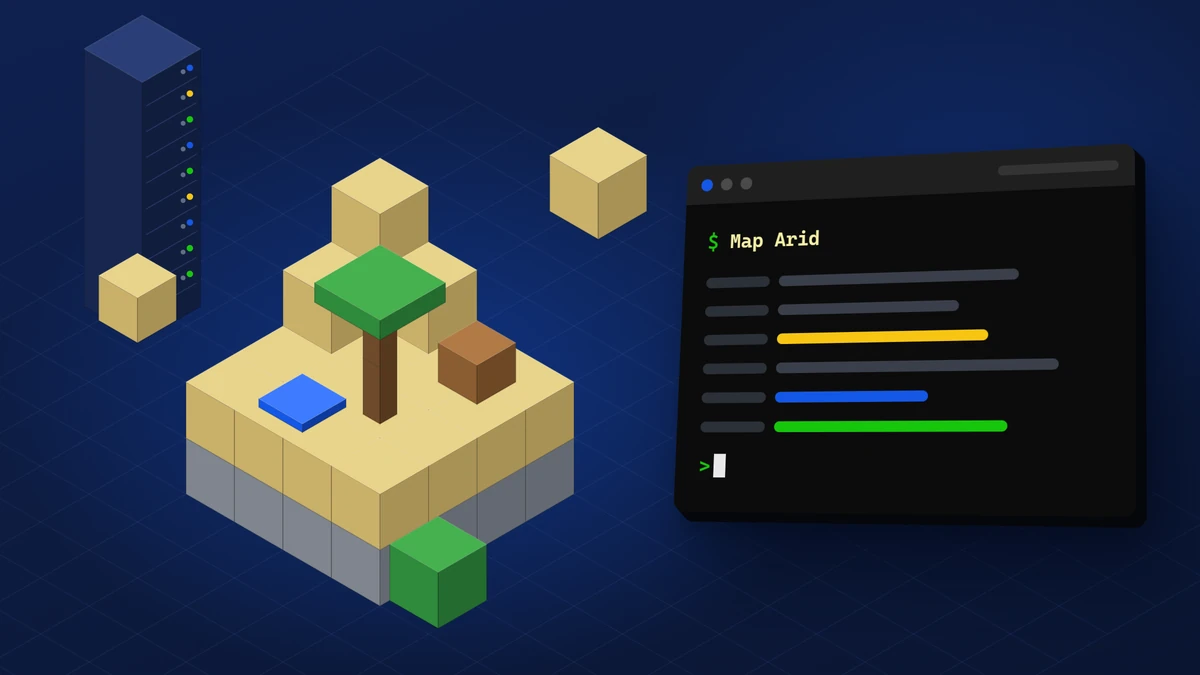
Unturned özel harita yükleme işinin ikinci yarısı budur: haritanın kimliğini File_IDs listesine ekledikten sonra sunucuya hangi haritayı yükleyeceğini Commands.dat dosyasındaki Map satırıyla söylersiniz. Ad, haritanın klasör adıyla aynı olmalıdır; Arid için bu Arid‘dir:
Map AridUnturned’in resmi wiki’si harita adlarının büyük/küçük harfe duyarlı olduğunu yazar. Windows’taki testimizde Map arid yazdığımızda da Arid yüklendi; ama Linux’ta dosya adları harfe duyarlı olduğu için adı her zaman haritanın klasöründeki gibi birebir yazın. Harita adının doğru olup olmadığını, harita indirildikten sonra Servers/MyServer/Workshop/Steam/content/304930/<kimlik> klasöründeki alt klasörün adından görebilirsiniz.
Sunucuyu başlattığınızda açılış satırları Workshop indirmesini adım adım gösterir:
Successfully set map to Arid!
...
1 workshop item(s) requested
Submitting workshop query for 1 item(s)...
Workshop query yielded 1 result(s)
2683620106 'Arid' queued for download
1 workshop item(s) to download...
Downloading workshop item: 2683620106
Successfully downloaded workshop item: 2683620106
Installing workshop item: 2683620106
Installed workshop item: 2683620106
...
Loading level: 100%Ne görmelisiniz: queued for download ve Installed workshop item satırları ile sonunda Loading level: 100%. Haritaların ve modların içinde kendi yazarlarından kalma uyarı satırları da görebilirsiniz; testimizde Arid’in bazı eşya dosyaları için Error parsing uyarıları çıktı ama harita sorunsuz yüklendi. Bu tür satırlar modun kendi dosyalarıyla ilgilidir ve sunucunun çalışmasını genellikle etkilemez.
Hazır Unturned sunucusu
Workshop haritalı sunucunuz hazır olsun
Önem Bilişim’in Unturned paketlerinde Steam Workshop haritalarını ve içeriklerini ekleyebilirsiniz; harita ve eklenti ayarlarında ekip yardımcı olur.
Workshop koleksiyonu eklemek
Resmi belgeler koleksiyonlardan söz etmiyor, bu yüzden denedik: File_IDs listesine bir Workshop koleksiyonunun kimliğini yazdığımızda sunucu koleksiyonu tanıdı, günlüğe koleksiyonun kaç alt öğesi olduğunu yazdı (has 1 children) ve alt öğeyi ayrıca indirme kuyruğuna aldı. Yani bir mod paketini tek tek kimliklerle yazmak yerine koleksiyon kimliğiyle ekleyebilirsiniz. Koleksiyondaki bir öğeyi istemiyorsanız dosyadaki Ignore_Children_File_IDs listesi alt öğeleri dışarıda bırakmak içindir.
Koleksiyon kullanırken dikkat: koleksiyonun sahibi listeye yeni bir öğe eklediğinde sunucunuz bir sonraki açılışta onu da indirir. Kendi sunucunuz için kendi koleksiyonunuzu oluşturmak, içeriği sizin kontrolünüzde tutar.
Oyuncular modları otomatik indirir mi?
Evet. Resmi belgelere göre sunucunuza bağlanmaya çalışan oyuncular, WorkshopDownloadConfig.json dosyasında tanımlı modları bağlanırken otomatik olarak indirmeye başlar; oyuncuların Workshop’ta abone olmasına gerek yoktur. Büyük haritalarda ilk bağlantının uzun sürmesi bu yüzdendir.
Bir mod yazarı, Workshop’a yüklerken modunu yalnızca belirli IP adreslerindeki sunucuların indirebileceği şekilde kısıtlayabilir (Allowed IPs). Sunucu açılışta kendi Workshop indirme IP’sini günlüğe yazar (This server's allowed IP for Workshop downloads); IP kısıtlamalı bir modu sunucunuz indiremiyorsa nedeni budur.
Workshop güncellemeleri ve sunucunun kendiliğinden kapanması
Varsayılan ayarlarda sunucu, kullandığı haritanın Workshop’ta güncellenip güncellenmediğini izler. Resmi belgeye göre bir güncelleme fark edildiğinde oyunculara sohbetten haber verilir ve süre dolunca sunucu kapanır; böylece oyuncular haritanın eski sürümüyle bağlanmaya çalışmaz. Süre, dosyadaki Shutdown_Update_Detected_Timer değeridir (varsayılan 600 saniye) ve oyunculara giden mesaj varsayılan olarak Workshop file update detected, shutdown in: {0} şeklindedir. Sunucunuzu bir yeniden başlatma döngüsünde çalıştırıyorsanız sunucu kapanıp güncel haritayla yeniden açılır.
Workshop içeriğini güncelleme ve kaldırma
Workshop içeriğini güncellemek için bir şey yapmanız gerekmez: resmi belgelere göre sunucu listedeki öğeleri her açılışta denetler ve yeni sürüm varsa indirir. Use_Cached_Downloads açık olduğu için değişmeyen öğeler yeniden indirilmez, bu yüzden ikinci açılıştan sonra açılış süresi kısalır.
Bir modu kaldırmak için kimliğini File_IDs listesinden silin ve sunucuyu yeniden başlatın. İndirilen dosyalar Servers/MyServer/Workshop/Steam/content/304930/<kimlik> klasöründe kalabilir; diskte yere ihtiyacınız varsa sunucu kapalıyken listeden çıkardığınız kimliğin klasörünü silebilirsiniz. Listede duran bir öğenin klasörünü silerseniz sunucu bir sonraki açılışta onu yeniden indirir.
Kaldırdığınız mod bir harita ya da eşya ekliyorsa dünyadaki ilgili nesneler de kaybolabilir. Kalıcı bir sunucuda mod listesini değiştirmeden önce Servers/MyServer klasörünün yedeğini alın.
Modlu sunucuda kaç oyuncu?
Workshop haritaları ve eklentiler bellek ihtiyacını artırır. Önem Bilişim’in Unturned paket önericisi, eklentili ve Workshop haritalı sunucular için şu tahmini değerleri kullanıyor:
| Eşzamanlı oyuncu (tahmini) | Önerilen bellek |
|---|---|
| 1–16 | 4 GB |
| 17–28 | 6 GB |
| 29–40 | 8 GB |
| 40 üstü | Ryzen VDS |
Workshop’suz, sade bir sunucuda aynı bellekle daha fazla oyuncu ağırlanır; bu değerler haritanın büyüklüğüne ve mod sayısına göre değişir.
Eski yöntem: içeriği elle klasöre kopyalamak
Sunucu açılışta bazı eski (“legacy”) klasörleri de tarar: kurulumdaki Bundles/Workshop/Content ile sunucu klasöründeki Workshop/Content ve Bundles. Bir modu bu klasörlere elle kopyalarsanız sunucu onu yükler, ama oyuncular onu otomatik indiremez ve güncellemeleri kendiniz takip etmeniz gerekir. Workshop’ta yayımlanmış bir içerik için her zaman File_IDs yolunu kullanın.
Sık karşılaşılan sorunlar
Failed to find map Arid, defaulting to PEI!
Sunucu Map satırındaki haritayı bulamazsa bu satırı yazar ve PEI haritasını açar. Testimizde bunu iki farklı nedenle gördük. Birincisi harita adının yanlış yazılması (Map Aridx yazdığımızda sunucu Failed to find map Aridx, defaulting to PEI! dedi). İkincisi haritanın kimliğinin File_IDs listesinde olmaması ya da liste okunamadığı için indirilmemesi. Önce adı klasör adıyla karşılaştırın, sonra açılış satırlarında workshop item(s) requested sayısına bakın.
Unable to parse WorkshopDownloadConfig.json! consider validating with a JSON linter
Testimizin en önemli bulgusu bu: dosyada iki kimlik arasında virgül unuttuğumuzda sunucu bu satırı yazdı, hiçbir Workshop öğesi istemedi (0 workshop item(s) requested) ve dosyayı boş bir File_IDs listesiyle yeniden yazdı. Yani küçük bir yazım hatası bütün listenizin silinmesine yol açar. Neyse ki sunucu hatalı dosyanın kopyasını aynı klasörde WorkshopDownloadConfig.json~ adıyla saklar. Listenizi bu dosyadan geri alın, hatayı düzeltin ve kaydetmeden önce Python ya da başka bir JSON denetleyicisiyle kontrol edin.
Unturned server mod indirmiyor
Açılışta 0 workshop item(s) requested görüyorsanız sunucu listede hiçbir kimlik bulamamıştır: dosya boştur, başka bir sunucu klasöründeki dosyayı düzenlemişsinizdir ya da dosya okunamamıştır. Kimlik görünüyor ama indirme başlamıyorsa modun gizli ya da kaldırılmış olup olmadığını Workshop sayfasından, IP kısıtlaması olup olmadığını mod açıklamasından kontrol edin. Sunucunun Steam’e erişebildiğini de Steam servers ready! satırından doğrulayın.
Sunucu oyun sırasında kendiliğinden kapanıyor
Oyunculara Workshop file update detected, shutdown in: ... mesajı gidiyorsa kapanma, haritanın Workshop’ta güncellenmesinden kaynaklanır ve varsayılan davranıştır. Bunu istemiyorsanız Should_Monitor_Updates değerini değiştirebilirsiniz; ama o zaman güncellenen haritaya oyuncular bağlanamayabilir. Daha iyi yol, sunucuyu otomatik yeniden başlatan bir döngüde çalıştırmaktır.
Sonraki adım ve hazır sunucu
Haritayı ve modları ekledikten sonra sunucunuza kit, ekonomi ya da yönetim eklentisi kurmak isterseniz Unturned plugin kurma rehberinde RocketMod ve OpenMod adımlarını bulabilirsiniz. Kurulumla uğraşmadan başlamak isterseniz Önem Bilişim’in Unturned paketleri 35–55 GB SSD diskle gelir; büyük Workshop haritaları bellek ihtiyacını artırdığı için paket önericisi eklentili ve Workshop haritalı sunucularda 16 oyuncuya kadar 4 GB, 28 oyuncuya kadar 6 GB öneriyor (tahmini). Güncel fiyatlar paket sayfasındadır.
Unturned Server Kirala
Haritanızı ve modlarınızı ekleyin, oynamaya başlayın
İstanbul Datacasa’da, 1 Gbit hat ve DDoS korumasıyla çalışan Unturned paketleri; siparişiniz onaylandıktan sonra sunucunuz kısa sürede teslim edilir.
Farklı bir oyun için sunucu arıyorsanız tüm oyun sunucusu paketlerine göz atabilirsiniz.
Sık Sorulan Sorular
Unturned server mod indirmiyor, ne yapmalıyım?
Önce açılış satırlarındaki workshop item(s) requested sayısına bakın; 0 ise sunucu dosyanızdaki kimlikleri okumamıştır. Doğru sunucu klasöründeki WorkshopDownloadConfig.json dosyasını düzenlediğinizden ve dosyanın geçerli JSON olduğundan emin olun. Sayı doğru ama indirme yoksa modun hâlâ yayında olduğunu ve IP kısıtlaması taşımadığını Workshop sayfasından kontrol edin.
Harita yüklenmiyor, PEI açılıyor. Neden?
Sunucu Map satırındaki haritayı bulamadığında Failed to find map ..., defaulting to PEI! satırını yazıp PEI’yi açar. Ya harita adı klasör adıyla aynı değildir ya da haritanın Workshop kimliği listede olmadığı veya liste okunamadığı için harita indirilmemiştir. Adı Workshop klasöründeki alt klasörün adıyla karşılaştırın ve açılışta haritanın indirildiğini gösteren satırları arayın.
Oyuncular modları otomatik indirir mi?
Evet. WorkshopDownloadConfig.json dosyasına eklediğiniz modlar, oyuncular sunucuya bağlanırken otomatik olarak indirilir; Workshop’ta ayrıca abone olmaları gerekmez. Büyük haritalarda ilk bağlantı bu indirme yüzünden uzun sürebilir ve oyuncu indirme bitene kadar bekler. Elle klasöre kopyalanan modlar için bu geçerli değildir; oyuncular onları indiremez ve bağlanırken eksik içerik hatası alabilir.
Workshop koleksiyonu eklenir mi?
Testimize göre evet. Koleksiyon kimliğini File_IDs listesine yazdığınızda sunucu koleksiyonun alt öğelerini bulur ve her birini ayrıca indirir. Koleksiyondaki belirli öğeleri istemiyorsanız onların kimliklerini Ignore_Children_File_IDs listesine yazabilirsiniz. Koleksiyonun sahibi listeyi değiştirdiğinde sunucunuzun içeriği de değişeceği için kendi koleksiyonunuzu kullanmanız daha güvenlidir.
Workshop haritaları ne kadar disk ve bellek ister?
Haritaya göre değişir. Testimizde Arid haritası sunucunun Workshop klasöründe yaklaşık 400 MB yer kapladı. Büyük haritalar ve çok sayıda mod belleği de artırır; Önem Bilişim’in paket sayfası da büyük Workshop haritalarının RAM ihtiyacını yükselttiğini belirtir. Birkaç büyük harita ve mod paketi kullanacaksanız diskte birkaç GB pay bırakın ve belleği oyuncu sayınıza göre bir basamak yüksek seçin.
Sunucuda birden fazla harita kullanabilir miyim?
Sunucu aynı anda tek bir harita çalıştırır; Map satırında hangisi yazılıysa o yüklenir. Birden fazla haritanın kimliğini File_IDs listesine ekleyip hazır tutabilir, haritayı değiştirmek istediğinizde Map satırını güncelleyip sunucuyu yeniden başlatabilirsiniz. Aynı makinede farklı haritalarla iki sunucu açmak isterseniz her birine ayrı sunucu kimliği ve ayrı port verin.
Kaynaklar
- Unturned belgeleri: Setting up a Server (Steam Workshop Mods)
- Unturned belgeleri: Steam Workshop
- Unturned belgeleri: Dedicated Workshop Update Monitor
- Unturned Wiki: Commands
Önem Bilişim Teknik Ekibi · Son güncelleme: Ekim 2026