
 Ekonomik SSD Hosting
 VDS Kirala
 Ryzen VDS
 Discord VDS
 Sunucu Barındırma
 Fiziksel Sunucu
 Rust Server Kirala
 Minecraft Server Kirala
 CS2 Server Kirala
 Unturned Server Kirala
 MTA Server Kirala
 FiveM Server Kirala
 Garry's Mod Server Kirala
 Palworld Server Kirala
 Valheim Server Kirala
 Layer 7 Koruma
 Rust Plugin Paket
 Yazılım Hizmetleri
Çoklu VDS: Tek Sunucuda Birden Fazla Uzak Masaüstü Oturumu
Çoklu VDS ile ekibinizdeki her kişi aynı VDS sunucusuna kendi kullanıcı bilgileriyle bağlanır ve kendisine ait Uzak Masaüstü oturumunda çalışır. Her çalışan için ayrı bir bilgisayar ya da ayrı bir sunucu almadan, tek bir Windows Server üzerinde eş zamanlı çoklu RDP kullanımı sağlarsınız.
- Tek VDS SunucuTek yönetim, tek fatura
- Ayrı Kullanıcı OturumuHer kişiye kendi masaüstü
- Windows ServerUzak Masaüstü (RDP)
- Kurulumu Biz YaparızDestek talebiyle
Oturumlar satın alma sonrası destek talebinizle teknik ekibimiz tarafından açılır
- DDoS Koruması
- Windows Server Kurulum Seçeneği
- 1 Gbit/s Hat / Limitsiz Trafik
- İstanbul / Datacasa Lokasyon
Çoklu VDS Nedir, Ne Değildir?
Çoklu VDS, birden fazla VDS ya da VPS satın almak değildir. Tek bir VDS sunucusu üzerinde birden fazla bağımsız Uzak Masaüstü bağlantısı ve kullanıcı oturumu oluşturulmasıdır.
- Tek bir VDS sunucusu kullanılır
- Her kişiye ayrı kullanıcı hesabı açılır
- Herkes kendi Uzak Masaüstü oturumunda çalışır
- Kullanıcılar sunucuya eş zamanlı bağlanır
- Kaynaklar, güncellemeler ve yedek tek yerden yönetilir
- Her kullanıcı için ayrı bir sunucu satın alınır
- Her sunucunun ayrı işletim sistemi ve kurulumu olur
- Güncelleme, yedek ve güvenlik her sunucuda ayrı yapılır
- Ortak dosya ve uygulama paylaşımı ayrıca kurgulanır
Örnek: 5 çalışanı olan bir şirket düşünün. Her çalışan için ayrı bir bilgisayar ya da ayrı bir VDS kullanmak yerine, beş kişi de aynı VDS sunucusuna kendi kullanıcı bilgileriyle bağlanır ve her biri kendisine ait Uzak Masaüstü oturumunda çalışır.
Çoklu VDS Nasıl Çalışır?
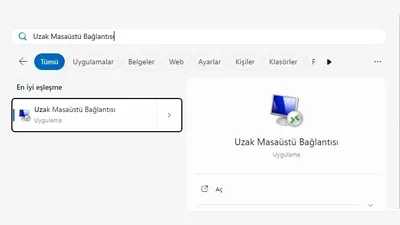
Çoklu VDS'in temeli, Windows Server işletim sisteminin Uzak Masaüstü özelliğidir. Sunucuda her kullanıcı için ayrı bir Windows hesabı tanımlanır. Kullanıcı, bilgisayarındaki Uzak Masaüstü Bağlantısı uygulamasıyla sunucunun IP adresine bağlanır ve kendi kullanıcı adı ile şifresini girer. Windows bu kişi için ayrı bir oturum başlatır: kendi masaüstü, kendi açık uygulamaları, kendi tarayıcı oturumları ve kendi belgeler klasörü olur. Aynı anda bağlanan diğer kullanıcılar da kendi oturumlarında çalışır ve birbirlerinin ekranını görmez. Oturumlar birbirinden bağımsızdır, ancak sunucunun işlemci, bellek ve disk kaynakları tüm kullanıcılar arasında paylaşılır. Bu yüzden paket seçimi, aynı anda çalışacak kullanıcı sayısına ve kullanılacak uygulamalara göre yapılır. Bağlantının nasıl kurulduğunu Uzak Masaüstü bağlantısı rehberimizde adım adım anlattık.

Aynı Sunucuda Birden Fazla Oturum: Günlük Kullanım
Her kullanıcının kendi masaüstü
Çoklu kullanıcı Uzak Masaüstü yapısında her çalışan sabah bağlandığında kendi masaüstünü, dün bıraktığı açık dosyaları ve kişisel ayarlarını bulur. Bir kullanıcının oturumunu kapatması ya da yeniden başlatması diğerlerinin çalışmasını etkilemez.
Ortak uygulamalar, tek kurulum
Muhasebe programı, ofis uygulamaları ya da şirket içi yazılım sunucuya bir kez kurulur ve yetkili kullanıcılar aynı uygulamayı kendi oturumlarından kullanır. Uygulamanın kendi lisans koşullarının çok kullanıcılı kullanıma izin verdiğini kurulumdan önce kontrol edin. Ortak çalışma için paylaşılan bir klasör tanımlanabilir; kişisel klasörler ise her kullanıcıya özel kalır.
Her yerden erişim
Ekip ofiste, evde ya da sahada olsun, internet bağlantısı olan her bilgisayardan aynı sunucuya bağlanır. Veriler kişisel cihazlarda değil sunucuda durduğu için yedekleme ve erişim yönetimi tek noktadan yapılır.
Windows Server Çoklu Oturum: Lisans ve Kaynak Gereksinimleri
Çoklu oturum kullanımının doğru kurulması için üç konunun baştan netleşmesi gerekir. Birincisi işletim sistemidir: Çoklu Uzak Masaüstü kullanımı Windows Server üzerinde yapılır; Windows 10 ve Windows 11 gibi masaüstü sürümleri aynı anda yalnızca tek bir etkileşimli oturuma izin verir. İkincisi lisanslamadır: Windows Server, Uzak Masaüstü Hizmetleri rolü kurulmadan yalnızca yönetim amacıyla en fazla iki eş zamanlı oturum açılmasına izin verir. Daha fazla kullanıcının aynı anda çalışabilmesi için bu rolün yapılandırılması ve kullanıcı ya da cihaz başına RDS erişim lisanslarının (CAL) bulunması gerekir. Üçüncüsü kaynaktır: Her açık oturum bellek ve işlemci kullanır; tarayıcı, ofis ve muhasebe uygulamaları açık olan beş kullanıcı, tek kullanıcıdan çok daha fazla kaynak ister. Talebiniz geldiğinde ekibimiz kullanıcı sayınızı, Windows Server sürümünü, lisans durumunu ve paketinizin kaynaklarını birlikte değerlendirir; lisans koşullarına aykırı bir yapılandırma yapılmaz.
- Windows Server gerekirMasaüstü Windows sürümleri çoklu oturum için uygun değildir.
- RDS lisansıİkiden fazla eş zamanlı kullanıcı için RDS CAL gerekir.
- Yeterli bellekHer açık oturum RAM kullanır; kullanıcı sayısına göre pay bırakın.
- İşlemci gücüYoğun uygulamalarda yüksek frekanslı çekirdekler fark yaratır.
Çoklu Oturum İçin Sunucunuzu Seçin
Çoklu VDS ayrı bir paket değildir; ihtiyacınıza uygun VDS ya da Ryzen VDS paketini seçersiniz, oturumları satın alma sonrasında birlikte yapılandırırız.
İhtiyacınıza uygun VDS sunucusunu seçerek çoklu oturum kullanımına yönelik hizmetinizi başlatın.
- Garantili işlemci, RAM ve disk kaynağı
- Windows Server kurulum seçeneği
- Ofis, tarayıcı ve muhasebe kullanımına uygun
- DDoS koruması ve 1 Gbit/s hat
Yüksek işlemci performansı gerektiren çoklu oturum kullanımları için Ryzen VDS paketlerini inceleyin.
- AMD Ryzen 9 5900X/5950X ve 9950X işlemciler
- NVMe disk ile hızlı açılan uygulamalar
- Kalabalık ekipler ve yoğun uygulamalar için
- Windows Server kurulum seçeneği
Satın Aldıktan Sonra Oturumlarınızı Biz Açalım!
Çoklu oturum kullanımına uygun VDS paketinizi satın aldıktan sonra destek sistemimiz üzerinden talep oluşturmanız yeterlidir. Teknik ekibimiz talebinizi inceleyerek gerekli Uzak Masaüstü kullanıcı hesaplarını ve oturum yapılandırmalarını gerçekleştirir. Böylece sunucunuzu birden fazla bağımsız Uzak Masaüstü oturumu ile kullanmaya başlayabilirsiniz.
- Talebinizde kullanıcı sayısını ve isimlerini belirtin
- Windows Server sürümü ve lisans durumu birlikte netleşir
- Kullanıcı hesapları ve oturumlar ekibimizce açılır
- Bağlantı bilgileri size güvenli şekilde iletilir
Oturumlarınız Nasıl Açılır?
Satın almadan ilk bağlantıya kadar süreç dört adımdan oluşur.
- Paketinizi Seçin
Kullanıcı sayınıza ve uygulamalarınıza uygun VDS ya da Ryzen VDS paketini Windows Server ile satın alın.
- Destek Talebi Oluşturun
Müşteri panelinden talep açın; kaç kullanıcıya ihtiyaç duyduğunuzu ve kullanıcı isimlerini yazın.
- Ekibimiz Yapılandırır
Teknik ekibimiz lisans ve kaynak durumunu kontrol eder, kullanıcı hesaplarını ve oturumları açar.
- Kullanıcılarınız Bağlansın
Her kullanıcı kendi bilgileriyle Uzak Masaüstü üzerinden sunucuya bağlanır ve çalışmaya başlar.
Çoklu Oturum VDS Kullanmanın Avantajları
En belirgin avantaj maliyet ve yönetimdir. Her çalışan için ayrı bir güçlü bilgisayar ya da ayrı bir sunucu almak yerine tek bir VDS'in kaynaklarını paylaştırırsınız; işletim sistemi güncellemesi, yedekleme ve güvenlik ayarı tek bir sunucuda yapılır. Ofisteki eski bilgisayarlar bile Uzak Masaüstü istemcisi olarak kullanılabilir, çünkü uygulamalar sunucuda çalışır. Veriler çalışanların cihazlarında değil sunucuda durduğu için bir bilgisayar arızalandığında ya da kaybolduğunda iş kaldığı yerden devam eder. Ekip büyüdüğünde daha yüksek kaynaklı bir pakete geçerek aynı yapıyla devam edebilirsiniz. Sunucu İstanbul'daki veri merkezinde, DDoS koruması ve limitsiz trafikli hat arkasında çalıştığı için Türkiye'den yapılan bağlantılarda düşük gecikmeyle akıcı bir masaüstü deneyimi sunar.
- Daha az donanımHer kullanıcıya ayrı bilgisayar ya da sunucu gerekmez.
- Merkezi yönetimGüncelleme, yedek ve güvenlik tek sunucuda.
- Her yerden erişimOfis, ev ya da saha fark etmez.
- Veri sunucuda kalırCihaz arızası işinizi durdurmaz.
Çoklu VDS Kimler İçin Uygun?
Birden fazla kişinin aynı uygulamalara ve aynı verilere farklı yerlerden erişmesi gereken ekipler için tasarlanmış bir kullanımdır.
Çalışanlar aynı sunucuda kendi masaüstlerinde çalışır, şirket verisi tek yerde durur.
Çok kullanıcılı muhasebe ve ERP yazılımları sunucuya kurulur, yetkili kişiler kendi oturumundan kullanır.
Evden ya da sahadan çalışan kişiler aynı çalışma ortamına güvenli biçimde bağlanır.
Aynı panelleri ve iç uygulamaları kullanan ekipler ortak bir sunucuda çalışır.
Uygulamalar farklı kullanıcı hesaplarıyla, gerçek bir Windows Server ortamında denenir.
Her katılımcıya aynı yazılımların kurulu olduğu ayrı bir kullanıcı oturumu verilir.
Her iş yüküne uygun değildir. Ekran kartı gerektiren grafik ve video işleri ya da oyunlar için Uzak Masaüstü oturumları uygun değildir; bu tür ihtiyaçlarda canlı destek ekibimizle konuşmanızı öneririz.
Uzak Masaüstü ile İlgili Rehberler
Uzak Masaüstü bağlantısı, RDP güvenliği ve VDS yönetimi hakkında hazırladığımız rehberlerle çoklu oturum kullanımına hazırlanın.
- Uzak Masaüstü Bağlantısı Nasıl Yapılır?
Windows VDS sunucunuza Uzak Masaüstü ile ilk kez nasıl bağlanacağınızı adım adım öğrenin.
Devamını Oku: Uzak Masaüstü Bağlantısı Nasıl Yapılır? - Windows RDP Portu Nasıl Değiştirilir?
Varsayılan 3389 numaralı RDP portunu değiştirerek Uzak Masaüstü erişimini daha güvenli hâle getirin.
Devamını Oku: Windows RDP Portu Nasıl Değiştirilir? - VDS Sunucunuzu Hackerlardan Korumak İçin Yapmanız Gereken İlk 5 Ayar
Birden fazla kullanıcının bağlandığı bir sunucuda ilk gün yapılması gereken temel güvenlik ayarları.
Devamını Oku: VDS Sunucunuzu Hackerlardan Korumak İçin Yapmanız Gereken İlk 5 Ayar
Sıkça Sorulan Sorular
Çoklu Oturum Kurulumunu Birlikte Planlayalım
Kaç kişinin aynı anda bağlanacağını ve hangi uygulamaları kullanacağınızı söyleyin; size uygun VDS ya da Ryzen VDS paketini birlikte seçelim.