 Ekonomik SSD Hosting
 VDS Kirala
 Ryzen VDS
 Discord VDS
 Sunucu Barındırma
 Fiziksel Sunucu
 Rust Server Kirala
 Minecraft Server Kirala
 CS2 Server Kirala
 Unturned Server Kirala
 MTA Server Kirala
 FiveM Server Kirala
 Garry's Mod Server Kirala
 Palworld Server Kirala
 Valheim Server Kirala
 Layer 7 Koruma
 Rust Plugin Paket
 Yazılım Hizmetleri
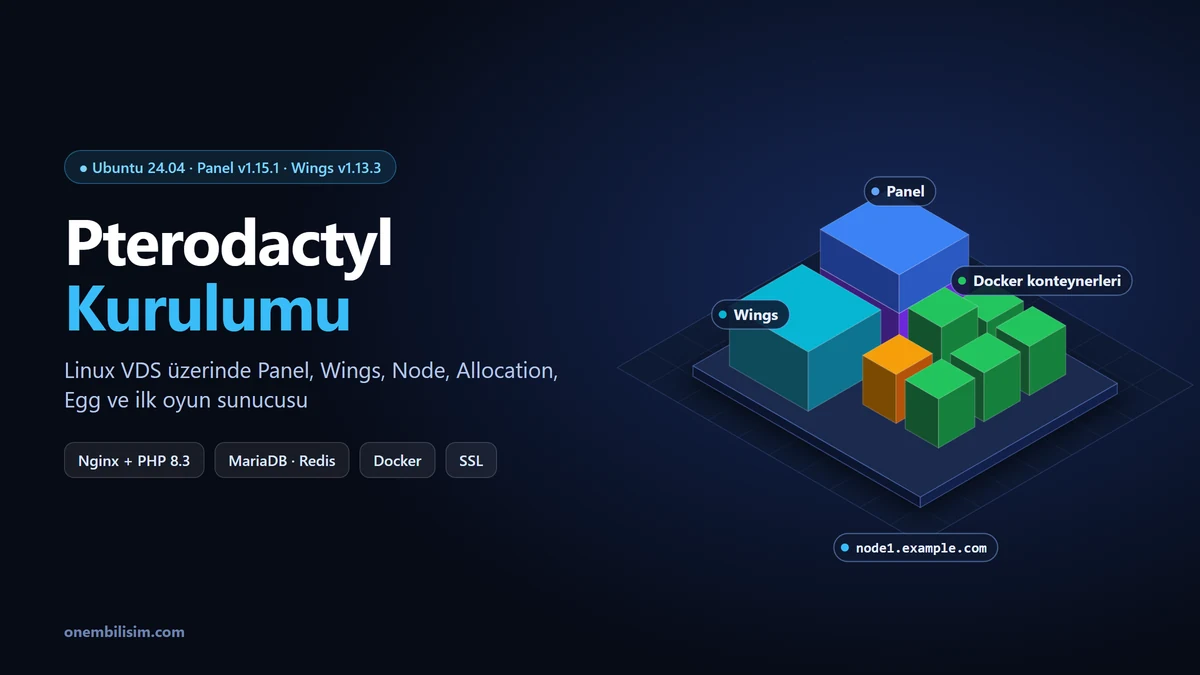
Pterodactyl Kurulumu: Linux VDS Üzerinde Panel, Wings, Node, Egg ve Server Kurma Rehberi
Ubuntu 24.04 VDS üzerinde adım adım Pterodactyl kurulumu: Panel v1.15.1, Wings v1.13.3, Node, Allocation, Egg, ilk oyun sunucusu ve hata çözümü.
İçindekiler
- Pterodactyl Nedir?
- Temel Kavramlar: Panel, Wings, Node, Allocation, Nest, Egg
- Pterodactyl Nasıl Çalışır?
- Pterodactyl İçin VDS Nasıl Seçilir?
- Ücretsiz Pterodactyl Kurulumu: İsterseniz Kurulumu Biz Yapalım
- Pterodactyl Kurulumu İçin Gerekenler
- Alan Adı ve DNS Ayarları
- Linux VDS’ye SSH ile Bağlanma ve Ubuntu Sistemini Hazırlama
- Pterodactyl Panel Kurulumu
- Panel Kurulum Adımları
- APP_KEY Neden Bu Kadar Önemli?
- SSL ve Nginx Yapılandırması
- Panel’e İlk Giriş
- Panel Kurulumu Kontrol Listesi
- Wings ve Docker Kurulumu
- Location ve Node Oluşturma
- Location Oluşturma
- Node Oluşturma
- Wings Yapılandırmasını Alma ve Wings’i Başlatma
- Allocation Nedir ve Nasıl Eklenir?
- Nest ve Egg Nedir?
- Bir Egg’in İçinde Neler Var?
- Hazır Egg İçe Aktarma (Import Egg)
- Docker İmajı ve Java Sürümü Seçimi
- İlk Oyun Sunucusunu Oluşturma
- Kurulum, İlk Başlatma ve EULA
- İstemci Paneli: Konsol, Dosyalar, Yedek ve Zamanlayıcı
- SFTP ile Dosya Yükleme
- Yedekleme (Backups)
- Zamanlanmış Görevler (Schedules)
- Alt Kullanıcılar (Users)
- Oyun Sunucuları İçin Veritabanı Host’u (İsteğe Bağlı)
- Panel ve Wings Güncelleme
- Pterodactyl Güvenliği
- Performans ve Kaynak Planlama
- Tek Çekirdek Performansı Neden Önemli?
- Pterodactyl İçin Ryzen VDS Avantajı
- Tek Sunucu mu, Birden Fazla Node mu?
- Pterodactyl Hata Çözümü
- Panel Tarafındaki Hatalar
- Wings, Node ve Ağ Hataları
- Oyun Sunucusu Hataları
- Log Dosyaları Nerede?
- Sık Kullanılan Komutlar
- Sık Sorulan Sorular
- Sonuç
Pterodactyl, oyun sunucularını tarayıcıdan yönetmenizi sağlayan, açık kaynaklı ve ücretsiz bir sunucu yönetim panelidir. Minecraft, Rust, Counter-Strike veya Garry’s Mod sunucusu açmak, durdurmak, konsoluna komut göndermek, dosyalarını düzenlemek ve yedeklemek; hepsi tek bir web arayüzünden yapılır. Her oyun sunucusu kendi Docker konteynerinde çalıştığı için sunucular birbirinden ayrılır ve kaynakları ayrı ayrı sınırlanabilir.
Bu rehberde bir Ubuntu 24.04 Linux VDS üzerine Pterodactyl kurulumunu baştan sona yapıyoruz: PHP, Composer, MariaDB, Redis ve Nginx’i kuruyor; Panel’i indirip veritabanına bağlıyor; queue worker, cron ve SSL’i ayarlıyor; ardından Wings ile Docker’ı kurup ilk node’u bağlıyor, allocation tanımlıyor ve hazır bir Egg ile ilk oyun sunucusunu başlatıyoruz. Her komutun ne yaptığını ve neden gerektiğini açıklıyor, işler ters gittiğinde sorunun Panel’de mi, Wings’te mi, Docker’da mı olduğunu nasıl ayıracağınızı gösteriyoruz.
Kurulum için root erişimli, Docker çalıştırabilen bir Linux sunucuya ihtiyacınız var. Henüz yoksa VDS kiralayıp Ubuntu 24.04 kurulu bir sunucuyla rehbere başlayabilirsiniz. Yazının sonunda Pterodactyl için VDS seçerken nelere bakmanız gerektiğini ayrıca ele aldık.
Ubuntu 24.04 LTS- İşletim sistemi (resmi desteklenen listede)
Panel v1.15.1- Pterodactyl Panel, 14 Ağustos 2026
Wings v1.13.3- Pterodactyl Wings, Panel ile aynı gün yayınlandı
PHP 8.3- Panel 8.2 veya 8.3 ister; 8.3 öneriliyor
MariaDB- Ubuntu 24.04 deposundaki sürüm (Panel 10.2+ ister)
Redis · Nginx · Composer 2- Önbellek/kuyruk, web sunucusu, PHP bağımlılıkları
panel.example.com- Panel adresi (örnek alan adı)
node1.example.com- Wings node adresi (örnek alan adı)
203.0.113.10- VDS IP adresi (RFC 5737 örnek IP)
Panel ve Wings sürüm uyumu
Resmi dokümantasyondaki Panel–Wings uyumluluk tablosu yazının hazırlandığı tarihte 1.12.x satırında kalıyordu. GitHub’daki sürüm notlarına göre Panel ve Wings birlikte yayınlanıyor: Panel 1.15.1 ile Wings 1.13.3 aynı gün çıktı. Kurulum komutları her zaman en son sürümü indirdiği için ikisini de güncel tutmanız yeterli. Güncellemede de ikisini birlikte güncelleyin.
Pterodactyl Nedir?
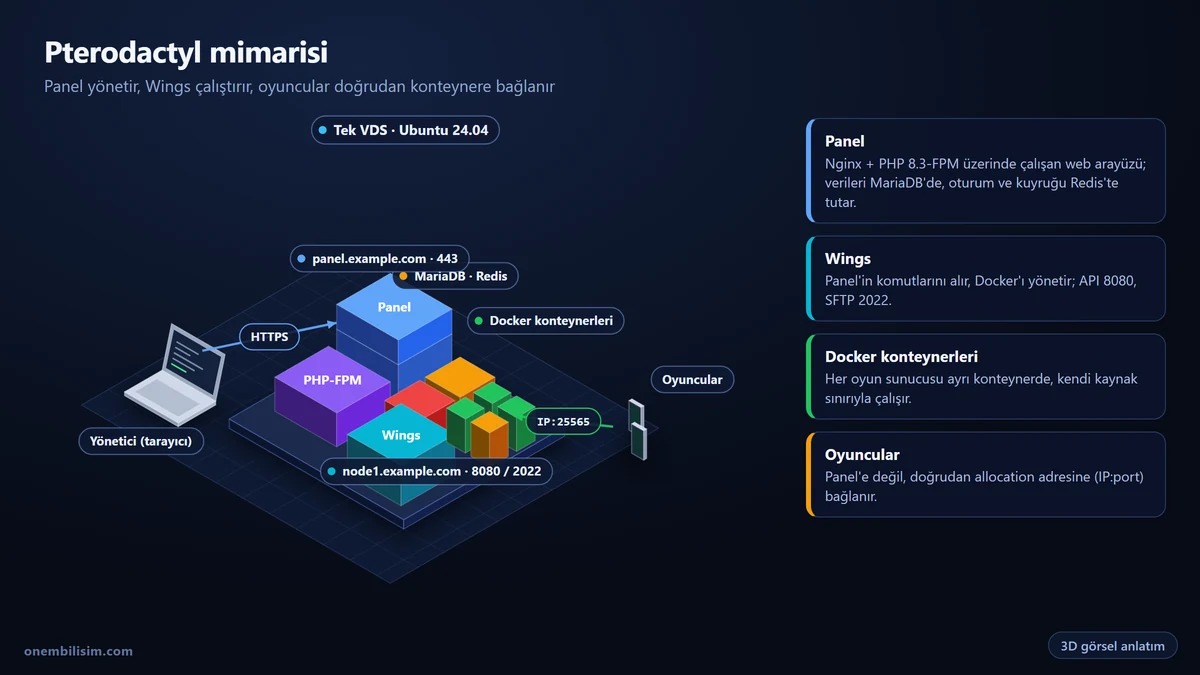
Pterodactyl iki ana parçadan oluşur: Panel ve Wings. Panel yönetim arayüzüdür; Wings ise oyun sunucularını Docker konteynerleri içinde çalıştıran servistir. Bu ayrım sayesinde tek bir Panel, farklı lokasyonlardaki birden fazla sunucuyu (node) yönetebilir. Pterodactyl’in kaynak kodu GitHub’da açıktır ve yazılım ücretsizdir; altyapının maliyeti ise onu çalıştırdığınız sunucudur.
Resmi dokümantasyon da açıkça söylüyor: Pterodactyl “sürükle bırak” bir hizmet değil, birden fazla bileşenden oluşan ve temel Linux yönetim bilgisi gerektiren bir sistemdir. Bu rehberin amacı da tam olarak o temel bilgiyi kurulum sırasında vermek.
Temel Kavramlar: Panel, Wings, Node, Allocation, Nest, Egg
| Bileşen | Nedir? | Nerede çalışır? |
|---|---|---|
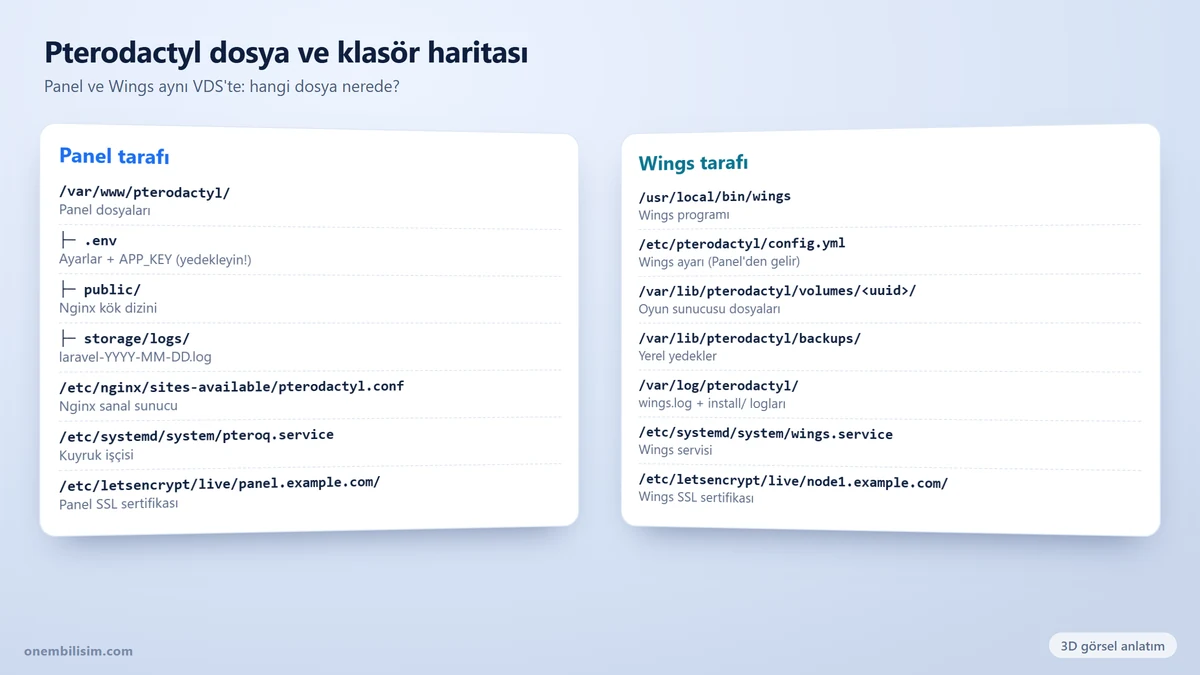
| Panel | Tarayıcıdan kullandığınız web arayüzü ve API. Kullanıcıları, node’ları ve sunucuları yönetir. PHP (Laravel) ile yazılmıştır. | /var/www/pterodactyl, Nginx + PHP-FPM arkasında |
| Wings | Oyun sunucularını gerçekten çalıştıran servis. Panel’den gelen komutları alır, Docker konteynerlerini yönetir, konsol ve dosya erişimi sağlar. | /usr/local/bin/wings, ayarı /etc/pterodactyl/config.yml |
| Node | Panel’in tanıdığı, üzerinde Wings çalışan bir makine. Bir Panel birden fazla node yönetebilir. | Panel veritabanında kayıt + gerçek bir sunucu |
| Allocation | Bir oyun sunucusuna verilen IP:port çifti. Oyuncular sunucuya bu adresle bağlanır. | Node’un IP adreslerinden tanımlanır |
| Nest | Benzer oyun türlerini gruplayan klasör (ör. Minecraft, Rust, Source Engine). | Panel veritabanı |
| Egg | Bir sunucu türünün “tarifi”: Docker imajı, başlatma komutu, değişkenler ve kurulum betiği (ör. Paper, Vanilla Minecraft). | Panel veritabanı, JSON olarak dışa/içe aktarılır |
| Server | Bir Egg’den oluşturulmuş, bir node üzerinde çalışan tekil oyun sunucusu. | Node’da /var/lib/pterodactyl/volumes/<uuid> + Docker konteyneri |
| Docker | Her oyun sunucusunu ayrı bir konteynerde, kendi bağımlılıklarıyla çalıştıran konteyner motoru. | Wings ile aynı makine |
| MariaDB | Panel’in kullanıcı, sunucu, node, Egg gibi bütün kayıtlarını tuttuğu veritabanı. | Panel makinesi (bu rehberde aynı VDS) |
| Redis | Önbellek, oturum ve kuyruk (queue) için kullanılan hızlı bellek içi veri deposu. | Panel makinesi |
Pterodactyl Nasıl Çalışır?
Bir sunucuyu başlattığınız andan oyuncunun bağlandığı ana kadar şu adımlar gerçekleşir:
- Siz tarayıcıda
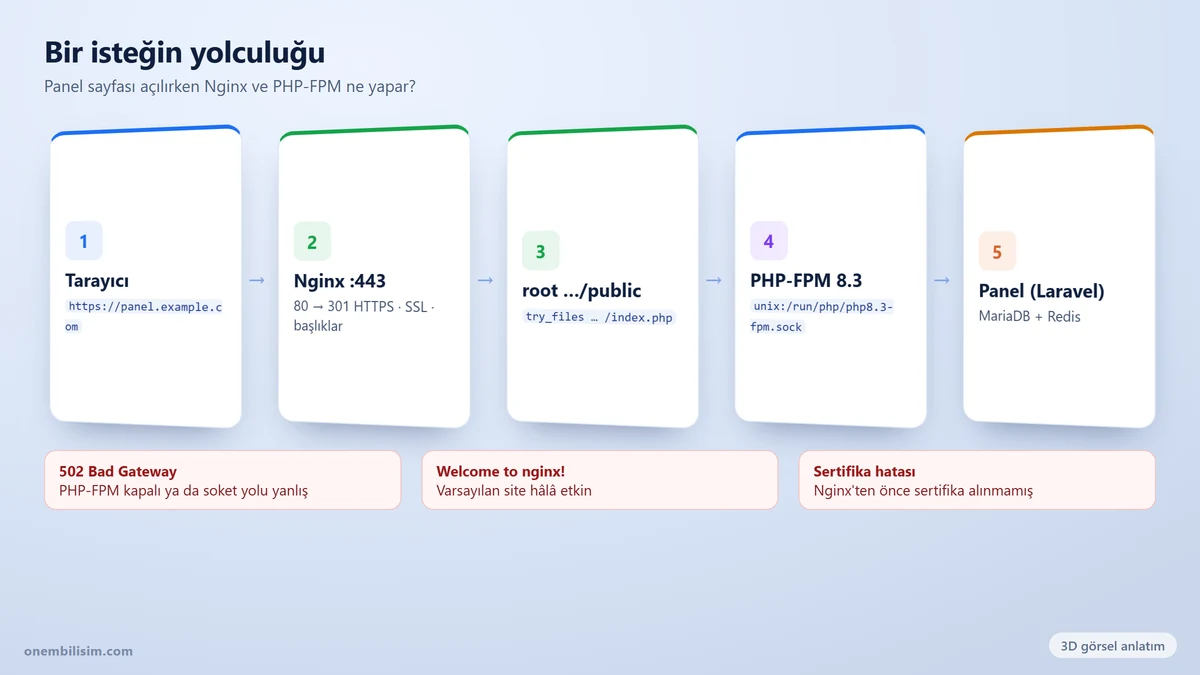
https://panel.example.comadresini açarsınız. İstek Nginx’e gelir; Nginx PHP dosyalarını PHP-FPM’e iletir ve Panel çalışır. - Panel; kullanıcı, sunucu ve node bilgilerini MariaDB’den okur. Oturumları, önbelleği ve arka plan işlerini Redis üzerinden yönetir.
- Bir sunucuyu başlattığınızda Panel, ilgili node’daki Wings’e HTTPS üzerinden (varsayılan port 8080) bir istek gönderir.
- Wings, Docker’a sunucunun konteynerini başlatmasını söyler. Konteyner Egg’de tanımlı imajı ve başlatma komutunu kullanır.
- Oyuncular oyun sunucusuna Panel üzerinden değil, doğrudan allocation adresine (ör.
203.0.113.10:25565) bağlanır. - Konsol ve canlı istatistikler tarayıcınıza Wings’in websocket bağlantısıyla, dosya erişimi ise ayrıca SFTP (varsayılan port 2022) ile gelir.
Bu akışı bilmek hata çözümünde çok işinize yarar. Panel açılmıyorsa sorun Nginx, PHP-FPM veya veritabanı tarafındadır; Panel açılıyor ama node offline görünüyorsa sorun Wings, SSL veya güvenlik duvarındadır; sunucu başlıyor ama oyuncu bağlanamıyorsa allocation ve oyun portlarına bakarsınız.
Pterodactyl İçin VDS Nasıl Seçilir?
Pterodactyl Panel’in kendisi hafiftir; asıl kaynağı Wings üzerinde çalışan oyun sunucuları tüketir. Bu yüzden VDS seçerken önce Docker’ın çalışıp çalışmayacağına, sonra oyun sunucularının ihtiyaç duyacağı işlemci, bellek ve disk kaynağına bakarsınız:
| Kriter | Neden önemli? | Nasıl kontrol edilir? |
|---|---|---|
| Root erişimi | Paket kurulumu, systemd servisleri ve Docker için gerekir | whoami → root veya sudo yetkisi |
| Linux uyumluluğu | Resmi desteklenen dağıtımlar: Ubuntu 22.04/24.04, Debian 11–13, RHEL/Rocky/Alma 8–9 | cat /etc/os-release |
| Docker desteği / sanallaştırma | Wings Docker olmadan çalışmaz. OpenVZ/Virtuozzo ve LXC’de çoğu zaman çalışmaz; KVM’de çalışır | systemd-detect-virt |
| Çekirdek (kernel) | Bazı sağlayıcıların değiştirilmiş çekirdekleri Docker özelliklerini kısıtlar | uname -r |
| İşlemci | Oyun sunucularının çoğu ana döngüde tek çekirdeğe yüklenir; tek çekirdek hızı belirleyicidir | nproc, lscpu |
| RAM | Her oyun sunucusu kendi belleğini ister; Panel, MariaDB ve Redis de pay alır | free -h |
| Disk (NVMe/SSD) | Dünya kaydı, imaj indirme ve yedekler disk hızına bağlıdır | df -h |
| Genel IPv4 ve port açma | Oyuncular IP:port ile bağlanır; oyun portlarını açabilmeniz gerekir | ip -4 addr |
| Ağ ve trafik | Çok oyunculu sunucularda bant genişliği ve gecikme oyun deneyimini doğrudan etkiler | Sağlayıcı paket bilgisi |
| Yedek ve erişilebilirlik | Sunucu bozulduğunda geri dönebilmek için sunucu dışında yedek gerekir | Sağlayıcının yedekleme seçenekleri |
Panel ve Wings’i aynı VDS’te çalıştırmak küçük ve orta ölçekli kurulumlar için yaygın ve pratik bir yöntemdir; bu rehber de böyle ilerliyor. Sunucu sayısı arttıkça Panel’i ayrı, Wings’i ayrı makinelerde (birden fazla node) çalıştırabilirsiniz.

Ücretsiz Pterodactyl Kurulumu: İsterseniz Kurulumu Biz Yapalım
Bu rehberdeki adımlar; paket kurulumu, veritabanı, SSL, Nginx, Docker ve Wings ile birlikte ciddi bir zaman ve dikkat ister. Kurulumla uğraşmak yerine doğrudan oyun sunucularınızı açmak istiyorsanız, Önem Bilişim ekibi müşterilerine Pterodactyl kurulumunu ücretsiz yapar. Ryzen VDS ya da VDS kiraladığınızda kurulumu sizin yerinize tamamlarız; siz Panel’e giriş yapıp sunucularınızı oluşturmaya başlarsınız.
Pterodactyl açık kaynaklı, bağımsız bir projedir; yazılımın geliştiricisi biz değiliz, kurulumunu sizin için yapıyoruz. Kurulum tamamlandıktan sonra da bu rehberin Node, Allocation, Egg, yedekleme ve hata çözümü bölümleri günlük yönetimde başvuru kaynağınız olur.
Pterodactyl kurulumu bizden, ücretsiz.
VDS veya Ryzen VDS kiraladığınızda Pterodactyl Panel ve Wings kurulumunu ekibimiz sizin yerinize yapar. Sipariş verirken işletim sistemi seçeneklerinden “Pterodactyl Kurulumu”nu seçmeniz yeterli.
Pterodactyl Kurulumu İçin Gerekenler
Pterodactyl kurulumuna başlamadan önce aşağıdaki listedeki her maddeyi işaretleyebiliyorsanız hazırsınız:
- Root veya sudo yetkili kullanıcıyla SSH erişimi
- Ubuntu 24.04 LTS (veya resmi desteklenen başka bir dağıtım)
- Genel (public) IPv4 adresi
systemd-detect-virtçıktısındaopenvzveyalxcolmamasıpanel.example.comvenode1.example.comiçin sunucu IP’sine işaret eden A kayıtları- En az 2 GB RAM ile başlangıç (oyun sunucuları için ayrıca RAM; boyutlandırma bölümüne bakın)
- Oyun dünyaları ve Docker imajları için yeterli disk alanı (20 GB+ önerilir)
- Açılabilecek portlar: 22, 80, 443, 8080, 2022 ve oyun portları
- Veritabanı için güçlü ve tek kullanımlık bir parola
- SSL için 80 numaralı portun internetten erişilebilir olması (Let’s Encrypt HTTP doğrulaması)
Alan Adı ve DNS Ayarları
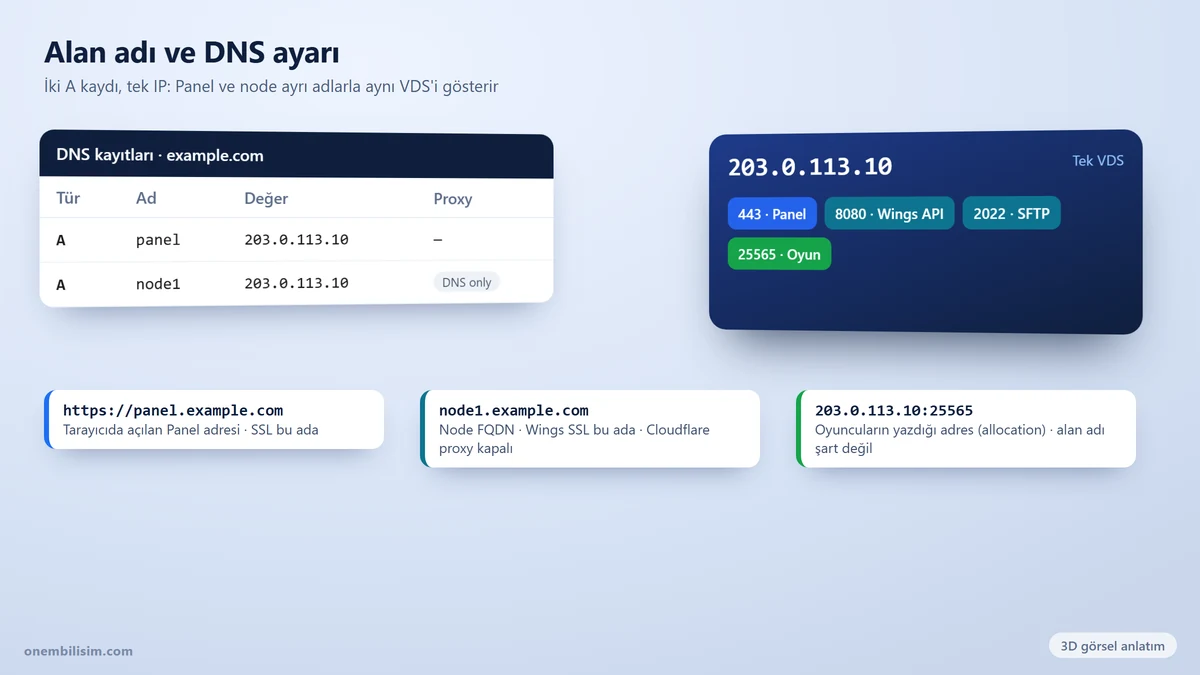
Pterodactyl’de dört farklı “adres” kavramı var ve en sık karışıklık burada yaşanıyor. Bu iki tabloyu birbirine karıştırmayın:
| Kavram | Örnek | Ne için kullanılır? |
|---|---|---|
| Sunucu IP’si | 203.0.113.10 | VDS’inizin internetteki adresi. SSH ile bu adrese bağlanırsınız. |
| Panel alan adı (FQDN) | panel.example.com | Tarayıcıda açtığınız Panel adresi. Nginx bu ada göre yanıt verir, SSL sertifikası bu ada alınır. |
| Node alan adı (FQDN) | node1.example.com | Panel’in ve tarayıcınızın Wings’e bağlandığı adres. Node oluştururken girilir; Wings’in SSL sertifikası bu ada alınır. |
| Oyun sunucusu adresi | 203.0.113.10:25565 | Oyuncuların oyuna yazdığı adres. Allocation olarak tanımlanır; alan adı şart değildir. |
Alan adınızın DNS panelinde iki A kaydı oluşturun: panel → 203.0.113.10 ve node1 → 203.0.113.10. Panel ve Wings aynı VDS’te olduğu için ikisi de aynı IP’yi gösterir. FQDN (Fully Qualified Domain Name), bir alan adının tam halidir: node1.example.com bir FQDN’dir, yalnızca node1 değildir.
DNS kayıtlarının yayılması birkaç dakikadan birkaç saate kadar sürebilir. Kontrol etmek için sunucuda getent hosts panel.example.com çalıştırın; sunucunun IP’sini görüyorsanız kayıt hazırdır. Cloudflare kullanıyorsanız node kaydını “DNS only” (gri bulut) bırakın; Wings’in 8080 portu Cloudflare’in varsayılan proxy portları arasında değildir.
Terminal çıktıları hakkında
Komutlar Pterodactyl’in resmi dokümantasyonundan, ekranda soru soran adımların metinleri de Panel v1.15.1 ve Wings v1.13.3 kaynak kodundan alındı. Çıktılar örnek çıktılardır: tarih, sürüm numarası, PID, anahtar ve boyut gibi değerler sizin sunucunuzda farklı olur. Önemli olan, her adımın sonundaki “Beklenen sonuç” kutusunda anlatılan durumu görmenizdir.
Linux VDS’ye SSH ile Bağlanma ve Ubuntu Sistemini Hazırlama
Şimdi terminale geçiyoruz. Aşağıdaki adımlar Windows bilgisayarınızdan VDS’e bağlanmayı ve Ubuntu’yu Pterodactyl için hazırlamayı kapsıyor. Her terminalin sağ üstündeki düğmeyle o adımın komutlarını kopyalayabilirsiniz.
Windows’tan VDS’e SSH ile bağlanma
Windows 11’de Windows tuşuna basın, Terminal yazın ve Terminal‘i açın (açılan sekme PowerShell’dir). Windows 10’da Windows PowerShell‘i kullanabilirsiniz; ikisinde de OpenSSH istemcisi hazır gelir.
ssh [email protected] komutunda ssh bağlantı programı, root sunucudaki kullanıcı adı, 203.0.113.10 sunucunun IP adresidir. SSH farklı bir portta çalışıyorsa -p 2222 gibi bir parametre eklenir.
PS C:\Users\Yonetici> ssh root@203.0.113.10
The authenticity of host '203.0.113.10 (203.0.113.10)' can't be established.
ED25519 key fingerprint is SHA256:Q2v8mT1rX9eLw4pZr7sYc0uNfH6aJdG3oV5iKqE1tBk.
This key is not known by any other names.
Are you sure you want to continue connecting (yes/no/[fingerprint])? yes
Warning: Permanently added '203.0.113.10' (ED25519) to the list of known hosts.
[email protected]'s password:
Welcome to Ubuntu 24.04 LTS (GNU/Linux x86_64)
* Documentation: https://help.ubuntu.com
root@vds:~#
Ne yaptık? İlk bağlantıda sunucunun parmak izini (fingerprint) onayladık. Bu parmak izi bilgisayarınızdaki C:\Users\<Kullanıcı>\.ssh\known_hosts dosyasına kaydedilir; sunucu kimliği değişirse SSH sizi uyarır. Parolayı yazarken ekranda karakter görünmemesi normaldir.
Beklenen sonuç: İstem satırının root@vds:~# olması. Buradaki root kullanıcı adı, vds sunucunun adı (hostname), ~ bulunduğunuz klasör (root’un ev dizini), # ise root yetkisiyle çalıştığınız anlamına gelir. Normal kullanıcıda bu işaret $ olur.
Sanallaştırma, çekirdek ve kaynakları kontrol etme
Kuruluma başlamadan önce sunucunun Pterodactyl ve Docker için uygun olduğunu doğruluyoruz. Burada en sık yapılan hata, Docker çalışmayan bir sanallaştırmada saatlerce kurulum yapıp Wings aşamasında takılmaktır.
root@vds:~# cat /etc/os-release | head -n 2
PRETTY_NAME="Ubuntu 24.04 LTS"
NAME="Ubuntu"
root@vds:~# systemd-detect-virt
kvm
root@vds:~# uname -r
6.8.0-generic
root@vds:~# nproc && free -h | head -n 2 && df -h /
4
total used free shared buff/cache available
Mem: 7.8Gi 412Mi 6.9Gi 1.1Mi 700Mi 7.4Gi
Filesystem Size Used Avail Use% Mounted on
/dev/vda1 78G 2.9G 75G 4% /
root@vds:~#
Ne yaptık? İşletim sistemini, sanallaştırma türünü, çekirdek sürümünü, çekirdek sayısını, belleği ve disk alanını kontrol ettik.
Beklenen sonuç: systemd-detect-virt çıktısında kvm (veya vmware, microsoft, fiziksel sunucuda none) görmek. openvz ya da lxc çıkarsa Wings büyük olasılıkla çalışmaz; resmi dokümantasyon da bu durumda sağlayıcıya danışmanızı öneriyor. Çekirdek adı -grs-ipv6-64 veya -mod-std-ipv6-64 ile bitiyorsa değiştirilmiş bir çekirdek kullanıyor olabilirsiniz.
Paket listesini ve sistemi güncelleme
apt update depo listelerini yeniler, apt upgrade -y kurulu paketleri günceller (-y onay sorusuna otomatik “evet” der).
root@vds:~# apt update && apt upgrade -y
Hit:1 http://archive.ubuntu.com/ubuntu noble InRelease
Get:2 http://security.ubuntu.com/ubuntu noble-security InRelease [126 kB]
Reading package lists... Done
Calculating upgrade... Done
12 upgraded, 0 newly installed, 0 to remove and 0 not upgraded.
root@vds:~#
Ne yaptık? Sistemi güncel paketlerle başlattık. Çekirdek güncellendiyse reboot ile yeniden başlatıp tekrar bağlanın.
Beklenen sonuç: Hata satırı olmadan biten güncelleme. Could not get lock hatası görürseniz arka planda otomatik güncelleme çalışıyordur; birkaç dakika bekleyip tekrar deneyin.
Saat dilimi ve sunucu adını ayarlama
Panel’in zamanlanmış görevleri ve log kayıtları saat dilimine bağlıdır. timedatectl saat dilimini ayarlar ve NTP ile saat eşitlemesinin açık olduğunu gösterir; SSL ve imzalı istekler yanlış saatte hata verebilir.
hostnamectl sunucunun adını değiştirir. Bu yalnızca sunucunun kendi adıdır; DNS kaydı ayrıca yapılır.
root@vds:~# timedatectl set-timezone Europe/Istanbul
root@vds:~# timedatectl | grep -E "Time zone|synchronized|NTP"
Time zone: Europe/Istanbul (+03, +0300)
System clock synchronized: yes
NTP service: active
root@vds:~# hostnamectl set-hostname vds
root@vds:~#
Ne yaptık? Sunucuyu İstanbul saat dilimine aldık ve saatin NTP ile eşitlendiğini doğruladık.
Beklenen sonuç: System clock synchronized: yes. no görürseniz timedatectl set-ntp true ile eşitlemeyi açın.
Temel araçları ve depoları kurma
Resmi dokümantasyondaki bağımlılık listesi curl, tar, unzip ve git içeriyor. Ayrıca Redis’in resmi deposunu ekliyoruz. Resmi dokümandaki ppa:ondrej/php deposu yalnızca Ubuntu 22.04 içindir; Ubuntu 24.04’ün kendi deposunda PHP 8.3 bulunduğu için bu satırı atlıyoruz.
root@vds:~# apt -y install software-properties-common curl apt-transport-https ca-certificates gnupg tar unzip git
Setting up curl (8.5.0-2ubuntu10) ...
root@vds:~# curl -fsSL https://packages.redis.io/gpg | gpg --dearmor -o /usr/share/keyrings/redis-archive-keyring.gpg
root@vds:~# echo "deb [signed-by=/usr/share/keyrings/redis-archive-keyring.gpg] https://packages.redis.io/deb $(lsb_release -cs) main" | tee /etc/apt/sources.list.d/redis.list
deb [signed-by=/usr/share/keyrings/redis-archive-keyring.gpg] https://packages.redis.io/deb noble main
root@vds:~# apt update
Get:4 https://packages.redis.io/deb noble InRelease
Reading package lists... Done
root@vds:~#
Ne yaptık? Kurulum için gereken temel araçları kurduk ve Redis’in resmi paket deposunu sisteme ekledik. $(lsb_release -cs) ifadesi Ubuntu 24.04’ün kod adı olan noble ile değişir.
Beklenen sonuç: apt update çıktısında packages.redis.io satırını görmek.
UFW ile gerekli portları açma
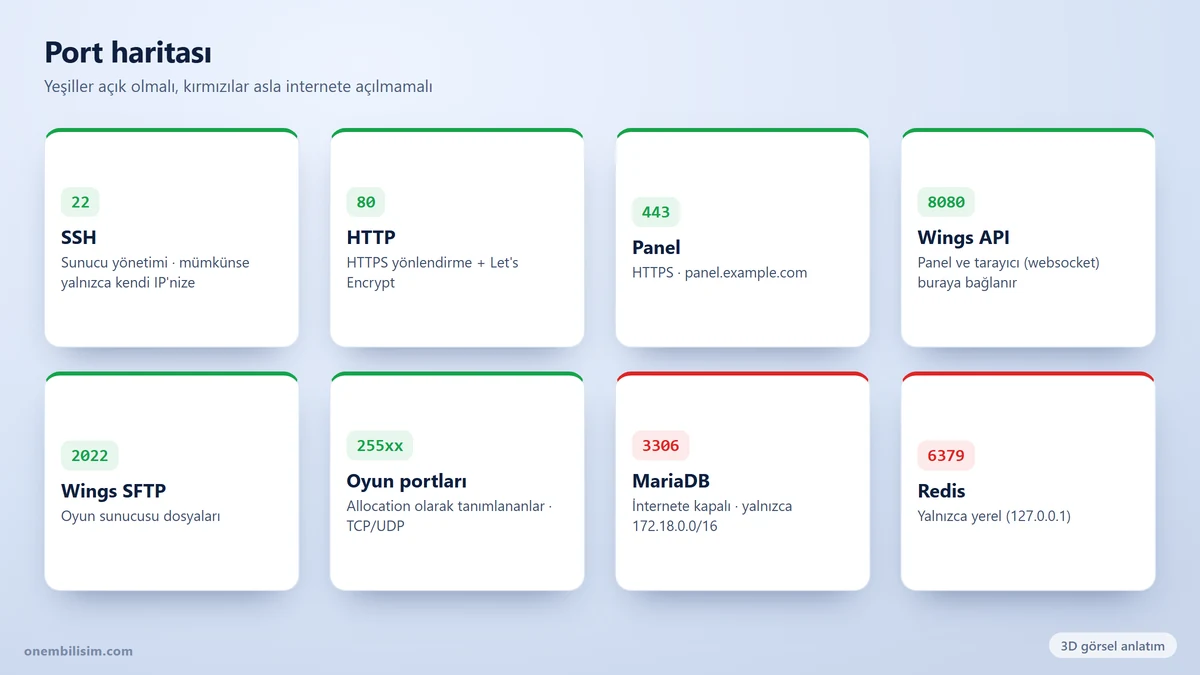
Ubuntu’da UFW kurulu gelir ama kapalıdır. Önce SSH’ye izin veriyoruz, aksi halde bağlantınız kopar. Açacağımız portlar: 22 SSH, 80/443 Panel (HTTP/HTTPS), 8080 Wings API, 2022 Wings SFTP ve oyun sunucuları için örnek olarak 25565–25570.
Önemli bir not: Docker, yayınladığı konteyner portları için kendi iptables kurallarını yazar ve bu portlar UFW kurallarını atlayabilir. Yani bir oyun portunu kapatmak için yalnızca UFW’ye güvenmeyin; kullanmadığınız allocation’ları Panel’den kaldırın.
root@vds:~# ufw allow 22/tcp && ufw allow 80/tcp && ufw allow 443/tcp
Rules updated
Rules updated (v6)
root@vds:~# ufw allow 8080/tcp && ufw allow 2022/tcp && ufw allow 25565:25570/tcp && ufw allow 25565:25570/udp
Rules updated
Rules updated (v6)
root@vds:~# ufw enable
Command may disrupt existing ssh connections. Proceed with operation (y|n)? y
Firewall is active and enabled on system startup
root@vds:~#
Ne yaptık? Panel, Wings ve oyun sunucuları için gereken portları açıp güvenlik duvarını etkinleştirdik.
Beklenen sonuç: Firewall is active. ufw status numbered ile kuralları listeleyebilirsiniz.
Pterodactyl Panel Kurulumu
Sunucu hazır. Şimdi Panel’i kuruyoruz. Sıralama önemli: önce sistem paketleri, sonra Panel dosyaları, ardından veritabanı ve ayarlar, en sonda arka plan servisleri. Panel’in ihtiyaç duyduğu yazılım yığını şöyle:
| Paket | Görevi |
|---|---|
php8.3, php8.3-fpm, php8.3-cli | Panel’i çalıştıran PHP; FPM Nginx için, CLI artisan komutları için |
php8.3-{common,gd,mysql,mbstring,bcmath,xml,curl,zip} | Panel’in istediği eklentiler: veritabanı (PDO/mysql), görsel (gd), XML, şifreleme ve ZIP işlemleri |
mariadb-server | Panel veritabanı. Ubuntu 24.04 deposundaki sürüm Panel’in istediği 10.2+ şartını karşılar |
nginx | Web sunucusu: HTTPS isteklerini karşılar, PHP’yi FPM’e iletir |
redis-server | Önbellek, oturum ve kuyruk (queue) için bellek içi veri deposu |

Ubuntu 24.04’te PHP 8.3 ve MariaDB doğrudan sistemin kendi deposundan gelir. Resmi dokümantasyondaki ppa:ondrej/php deposu yalnızca Ubuntu 22.04 için gereklidir; 24.04 için tabloda da “MariaDB can be installed without the repo setup script” notu yer alıyor.
Panel Kurulum Adımları
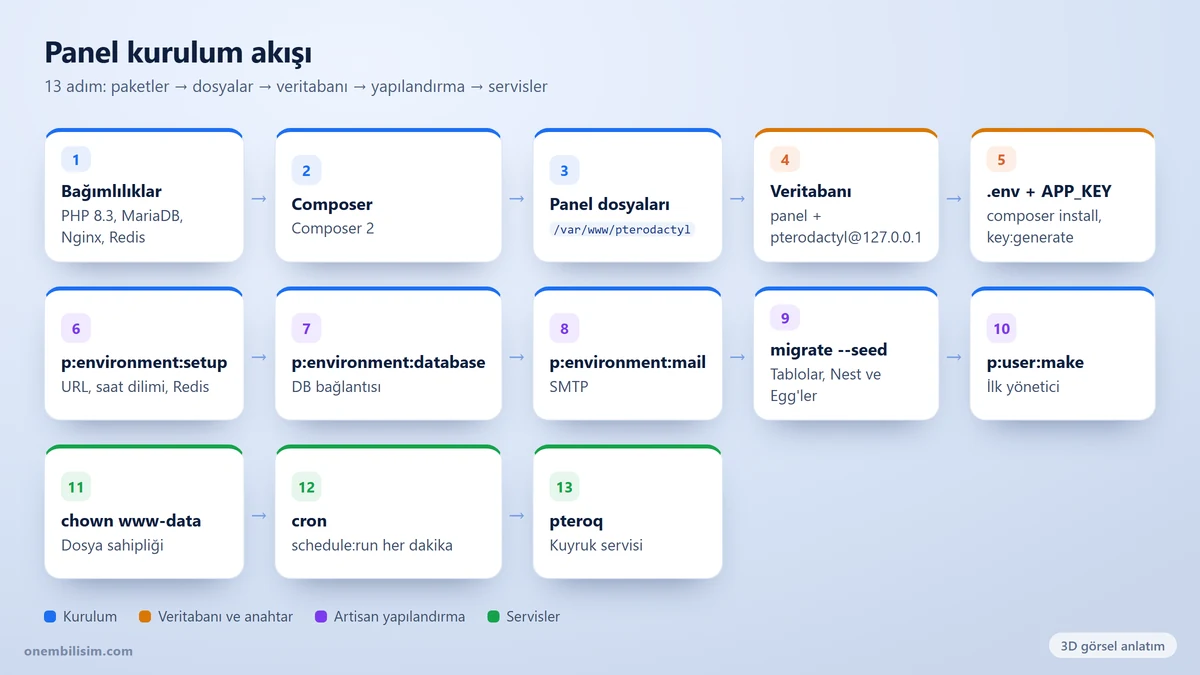
Aşağıdaki 13 adım, Panel’i çalışır hale getiren bütün işlemleri kapsıyor. Üstteki ilerleme çubuğu hangi aşamada olduğunuzu gösterir. Panel klasöründe çalıştırılan komutlarda istem satırı root@vds:/var/www/pterodactyl# olarak görünür; bu, komutların o klasörde çalıştırılması gerektiği anlamına gelir.
PHP 8.3, MariaDB, Nginx ve Redis kurulumu
Resmi dokümantasyondaki paket listesini tek komutla kuruyoruz. php8.3-{common,cli,...} yazımı bash’in süslü parantez genişletmesidir; kabuk bunu php8.3-common php8.3-cli ... şeklinde ayrı paket adlarına çevirir.
root@vds:~# apt -y install php8.3 php8.3-{common,cli,gd,mysql,mbstring,bcmath,xml,fpm,curl,zip} mariadb-server nginx tar unzip git redis-server
Reading package lists... Done
The following NEW packages will be installed:
mariadb-server nginx php8.3 php8.3-bcmath php8.3-cli php8.3-fpm redis-server ...
Setting up php8.3-fpm (8.3.6-0ubuntu0.24.04.2) ...
Setting up mariadb-server (1:10.11.8-0ubuntu0.24.04.1) ...
Setting up nginx (1.24.0-2ubuntu7) ...
Setting up redis-server (6:8.x.x-1rl1~noble1) ...
root@vds:~# php -v | head -n 1
PHP 8.3.6 (cli) (built: ...) (NTS)
root@vds:~#
Ne yaptık? Panel’in çalışması için gereken bütün sistem paketlerini kurduk. Parantez içindeki sürüm numaraları örnektir; Ubuntu güncellemeleriyle değişir.
Beklenen sonuç: php -v çıktısının PHP 8.3 ile başlaması. 8.2 veya 8.3 dışında bir sürüm görürseniz Panel kurulmaz; composer adımı PHP sürüm hatası verir.
Composer 2 kurulumu
Composer, PHP projelerinin bağımlılık yöneticisidir. Panel’in ihtiyaç duyduğu PHP kütüphanelerini birazdan Composer indirecek. Komut, Composer’ın resmi kurulum betiğini indirip php ile çalıştırır ve programı /usr/local/bin/composer olarak kaydeder.
root@vds:~# curl -sS https://getcomposer.org/installer | php -- --install-dir=/usr/local/bin --filename=composer
All settings correct for using Composer
Downloading...
Composer (version 2.8.12) successfully installed to: /usr/local/bin/composer
Use it: php /usr/local/bin/composer
root@vds:~#
Ne yaptık? Composer 2’yi sistem genelinde kullanılabilir hale getirdik. Resmi dokümandaki komutta sudo php geçer; root olarak çalıştığımız için sudo gerekmiyor.
Beklenen sonuç: composer --version komutunun Composer version 2.x yazması.
Pterodactyl Panel dosyalarını indirme
Panel’i /var/www/pterodactyl klasörüne kuruyoruz. releases/latest/download/panel.tar.gz adresi her zaman GitHub’daki en son kararlı sürümü (bu yazı hazırlanırken v1.15.1) indirir.
tar -xzvf arşivi açar (x çıkar, z gzip, v ayrıntılı, f dosya). chmod -R 755 ise storage ve bootstrap/cache klasörlerine yazma izni verir; Panel log, önbellek ve oturum dosyalarını buraya yazar.
root@vds:~# mkdir -p /var/www/pterodactyl && cd /var/www/pterodactyl
root@vds:/var/www/pterodactyl# curl -Lo panel.tar.gz https://github.com/pterodactyl/panel/releases/latest/download/panel.tar.gz
% Total % Received % Xferd Average Speed Time Time Time Current
100 4126k 100 4126k 0 0 6893k 0 --:--:-- --:--:-- --:--:-- 6893k
root@vds:/var/www/pterodactyl# tar -xzvf panel.tar.gz
./app/
./artisan
./bootstrap/
./composer.json
...
root@vds:/var/www/pterodactyl# chmod -R 755 storage/* bootstrap/cache/
root@vds:/var/www/pterodactyl# ls
app artisan bootstrap composer.json composer.lock config database panel.tar.gz public resources routes storage ...
root@vds:/var/www/pterodactyl#
Ne yaptık? Panel’in kaynak dosyalarını indirip açtık. public klasörü Nginx’in kök dizini olacak; artisan ise Panel’i komut satırından yöneten araçtır.
Beklenen sonuç: ls çıktısında artisan, public ve storage görmek. İsterseniz rm panel.tar.gz ile arşivi silebilirsiniz.
MariaDB veritabanı ve kullanıcı oluşturma
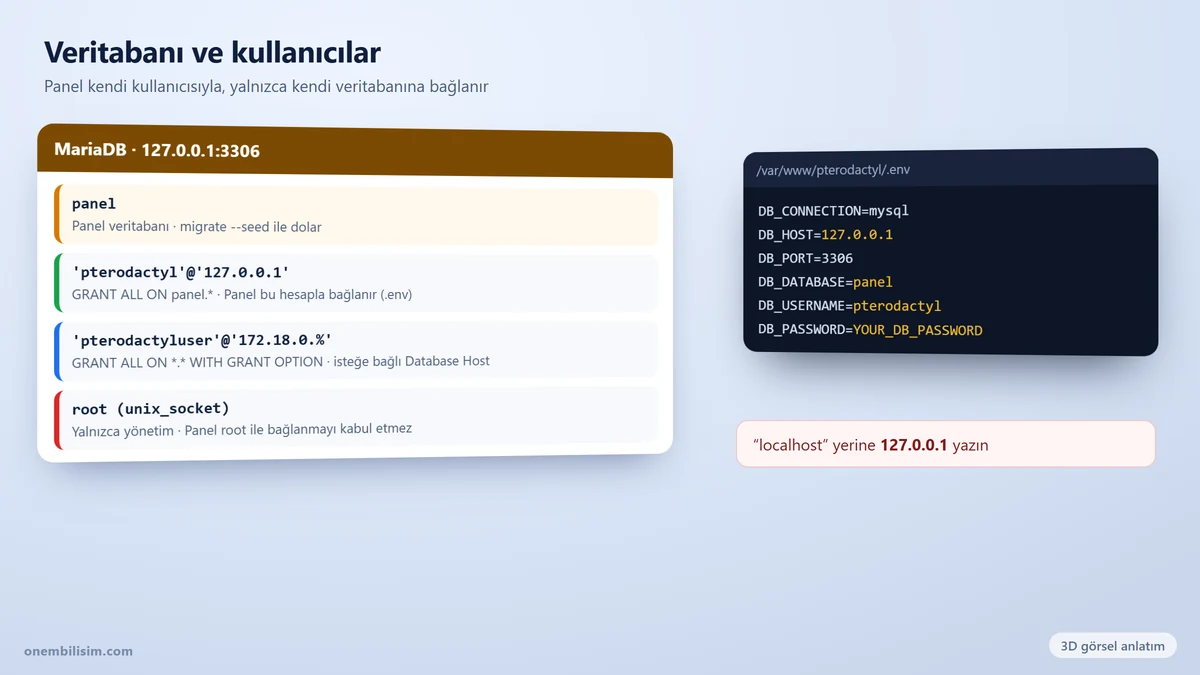
Panel, root hesabıyla veritabanına bağlanmayı kabul etmez; ona özel bir kullanıcı açıyoruz. Ubuntu’da MariaDB’nin root hesabı sistem root’u ile (unix_socket) doğrulandığı için parola sorusunda Enter‘a basmanız yeterli.
'pterodactyl'@'127.0.0.1' kullanıcının yalnızca sunucunun kendisinden bağlanabileceği anlamına gelir; dışarıdan bağlantı mümkün olmaz. YOUR_DB_PASSWORD yerine yalnızca bu iş için ürettiğiniz güçlü bir parola yazın ve bir kenara not edin; birazdan Panel soracak.
root@vds:~# mariadb -u root -p
Enter password:
Welcome to the MariaDB monitor. Commands end with ; or \g.
Server version: 10.11.8-MariaDB-0ubuntu0.24.04.1 Ubuntu 24.04
MariaDB [(none)]> CREATE USER 'pterodactyl'@'127.0.0.1' IDENTIFIED BY 'YOUR_DB_PASSWORD';
Query OK, 0 rows affected (0.002 sec)
MariaDB [(none)]> CREATE DATABASE panel;
Query OK, 1 row affected (0.001 sec)
MariaDB [(none)]> GRANT ALL PRIVILEGES ON panel.* TO 'pterodactyl'@'127.0.0.1' WITH GRANT OPTION;
Query OK, 0 rows affected (0.003 sec)
MariaDB [(none)]> exit
Bye
root@vds:/var/www/pterodactyl#
Ne yaptık? panel adlı veritabanını ve yalnızca bu veritabanında yetkisi olan pterodactyl kullanıcısını oluşturduk.
Beklenen sonuç: Üç komutun da Query OK döndürmesi. ERROR 1396 (HY000): Operation CREATE USER failed görürseniz kullanıcı zaten vardır; aynı parolayla devam edebilir ya da ALTER USER ile parolayı değiştirebilirsiniz.
.env dosyası, Composer bağımlılıkları ve uygulama anahtarı
.env Panel’in ayar dosyasıdır; örnek şablondan kopyalıyoruz. COMPOSER_ALLOW_SUPERUSER=1 Composer’ın root olarak çalıştığı uyarısını susturur; --no-dev geliştirici paketlerini atlar, --optimize-autoloader sınıf yüklemesini hızlandırır.
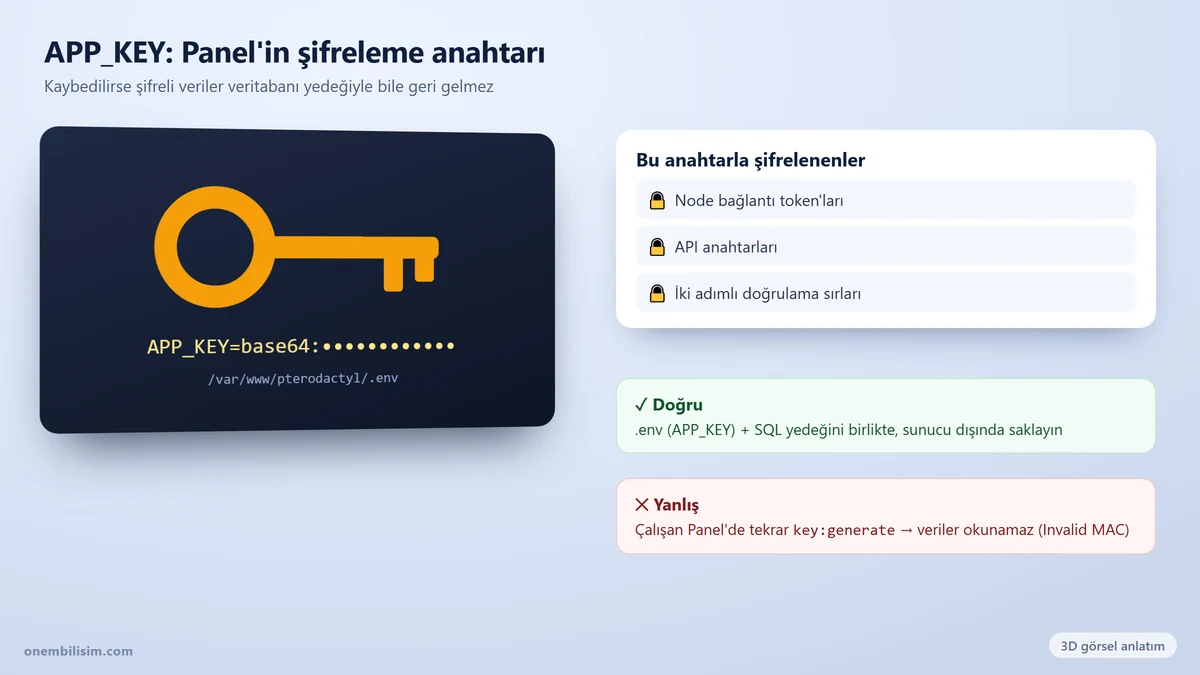
php artisan key:generate --force şifreleme anahtarı (APP_KEY) üretir. Bu komutu yalnızca ilk kurulumda çalıştırın. Var olan bir Panel’de tekrar çalıştırırsanız şifrelenmiş veriler (API anahtarları, node token’ları) okunamaz hale gelir.
root@vds:/var/www/pterodactyl# cp .env.example .env
root@vds:/var/www/pterodactyl# COMPOSER_ALLOW_SUPERUSER=1 composer install --no-dev --optimize-autoloader
Installing dependencies from lock file
Verifying lock file contents can be installed on current platform.
Package operations: 116 installs, 0 updates, 0 removals
- Downloading laravel/framework (v12.x)
...
Generating optimized autoload files
INFO Discovering packages.
root@vds:/var/www/pterodactyl# php artisan key:generate --force
INFO Application key set successfully.
root@vds:/var/www/pterodactyl# grep APP_KEY /var/www/pterodactyl/.env
APP_KEY=base64:YOUR_LONG_RANDOM_STRING
root@vds:/var/www/pterodactyl#
Ne yaptık? Panel’in PHP kütüphanelerini indirdik ve bu kuruluma özel şifreleme anahtarını oluşturduk.
Beklenen sonuç: Application key set successfully ve APP_KEY=base64: ile başlayan bir satır. Bu satırı hemen kopyalayıp sunucu dışında (parola yöneticisi, şifreli bir dosya) saklayın. Anahtarı kaybederseniz veritabanı yedeğiniz olsa bile şifreli veriler geri getirilemez.
php artisan p:environment:setup ile temel ayarlar
Bu komut size sırayla sorular sorar ve cevapları .env dosyasına yazar. Köşeli parantez içindeki değer varsayılandır; boş bırakıp Enter‘a basarsanız o kullanılır. Bizim cevaplarımız:
- Egg Author Email: Panel’den dışa aktarılan Egg’lerde yazar olarak görünecek e-posta.
- Application URL:
https://panel.example.com. Mutlakahttps://ile başlamalı; aksi halde e-postalardaki bağlantılar yanlış olur. - Application Timezone:
Europe/Istanbul. - Cache, Session ve Queue Driver: üçünde de
redis(komutun kendisi de “recommended” diyor). - Enable UI based settings editor?
yes: bazı ayarları Panel arayüzünden değiştirebilmek için. - Telemetry: Pterodactyl 1.11’den beri anonim kullanım verisi toplar. İstemiyorsanız
nodeyin. - Redis Host / Password / Port:
127.0.0.1, boş (Enter),6379. Yerel Redis’te varsayılan olarak parola yoktur.
root@vds:/var/www/pterodactyl# php artisan p:environment:setup
// Provide the email address that eggs exported by this Panel should be from.
Egg Author Email [[email protected]]: > [email protected]
// The application URL MUST begin with https:// or http:// depending on if you are using SSL or not.
Application URL [http://panel.example.com]: > https://panel.example.com
Application Timezone [UTC]: > Europe/Istanbul
Cache Driver [file]:
[redis ] Redis (recommended)
[memcached] Memcached
[file ] Filesystem
> redis
Session Driver [file]:
[redis ] Redis (recommended)
[memcached] Memcached
[database ] MySQL Database
[file ] Filesystem
[cookie ] Cookie
> redis
Queue Driver [redis]:
[redis ] Redis (recommended)
[database ] MySQL Database
[sync ] Sync
> redis
Enable UI based settings editor? (yes/no) [yes]: > yes
Enable sending anonymous telemetry data? (yes/no) [yes]: > no
! [NOTE] You've selected the Redis driver for one or more options, please provide valid connection information below.
Redis Host [127.0.0.1]: > 127.0.0.1
Redis Password: >
Redis Port [6379]: > 6379
root@vds:/var/www/pterodactyl#
Ne yaptık? Panel adresini, saat dilimini ve önbellek/oturum/kuyruk için Redis kullanılacağını ayarladık. Uygulama adresi https:// ile başladığı için komut oturum çerezlerini de otomatik olarak “secure” işaretledi.
Beklenen sonuç: Komutun hata vermeden istem satırına dönmesi. The service author email provided is invalid. hatası alırsanız ilk soruya geçerli bir e-posta yazmamışsınızdır.
php artisan p:environment:database ile veritabanını bağlama
Komut, veritabanı bilgilerini sorar ve kaydetmeden önce bağlantıyı test eder. Komutun kendisi de uyarıyor: localhost yerine 127.0.0.1 kullanın, root hesabını kullanmayın. Parola alanına bir önceki adımda belirlediğiniz YOUR_DB_PASSWORD değerini yazın.
root@vds:/var/www/pterodactyl# php artisan p:environment:database
! [NOTE] It is highly recommended to not use "localhost" as your database host as we have seen frequent socket connection issues.
Database Host [127.0.0.1]: > 127.0.0.1
Database Port [3306]: > 3306
Database Name [panel]: > panel
! [NOTE] Using the "root" account for MySQL connections is not only highly frowned upon, it is also not allowed by this application.
Database Username [pterodactyl]: > pterodactyl
Database Password: >
root@vds:/var/www/pterodactyl#
Ne yaptık? Panel’in panel veritabanına pterodactyl kullanıcısıyla bağlanacağını kaydettik.
Beklenen sonuç: Komutun sessizce istem satırına dönmesi. Bağlantı kurulamazsa Unable to connect to the MySQL server using the provided credentials hatası ve Go back and try again? sorusu gelir; bilgiler kaydedilmez.
php artisan p:environment:mail ile e-posta ayarı
Panel; parola sıfırlama, yeni kullanıcı daveti ve bildirimler için e-posta gönderir. SMTP bilgileriniz varsa şimdi girin; yoksa bu adımı daha sonra tekrar çalıştırabilirsiniz. smtp.example.com, [email protected] ve YOUR_SMTP_PASSWORD değerlerini kendi e-posta sağlayıcınızın bilgileriyle değiştirin.
root@vds:/var/www/pterodactyl# php artisan p:environment:mail
Which driver should be used for sending emails? [SMTP Server]:
[smtp ] SMTP Server
[sendmail] sendmail Binary
[mailgun ] Mailgun Transactional Email
[mandrill] Mandrill Transactional Email
[postmark] Postmark Transactional Email
> smtp
SMTP Host (e.g. smtp.gmail.com) [smtp.example.com]: > smtp.example.com
SMTP Port [25]: > 587
SMTP Username: > [email protected]
SMTP Password: >
Email address emails should originate from [[email protected]]: > [email protected]
Name that emails should appear from [Pterodactyl Panel]: > Pterodactyl Panel
Encryption method to use [TLS]:
[tls] TLS
[ssl] SSL
[ ] None
> tls
root@vds:/var/www/pterodactyl#
Ne yaptık? Panel’in e-postaları hangi SMTP sunucusu üzerinden göndereceğini kaydettik. 587 numaralı port genellikle TLS (STARTTLS) ile kullanılır; sağlayıcınızın belirttiği port ve şifrelemeyi kullanın.
Beklenen sonuç: Komutun istem satırına dönmesi. E-postaların gerçekten gidip gitmediğini Panel kurulduktan sonra parola sıfırlama e-postası isteyerek test edebilirsiniz.
php artisan migrate –seed –force ile veritabanı tablolarını oluşturma
Bu komut Panel’in bütün tablolarını oluşturur (migrate) ve varsayılan Nest’leri ve Egg’leri ekler (--seed). --force, üretim ortamında çalıştırıldığını onaylar.
Komut çalışırken terminali kapatmayın ve Ctrl+C‘ye basmayın. Yarım kalan bir migration, tabloların bir kısmı oluşmuş haldeki bir veritabanı bırakır.
root@vds:/var/www/pterodactyl# php artisan migrate --seed --force
INFO Preparing database.
Creating migration table ......................................... 9.81ms DONE
INFO Running migrations.
2016_01_23_195641_add_allocations_table .......................... 14.02ms DONE
2016_01_23_195851_add_api_keys ...................................... 9.14ms DONE
...
2024_07_13_091852_clear_unused_allocation_notes ................... 3.27ms DONE
INFO Seeding database.
*****************************************
* Updating Eggs for Nest: Minecraft *
*****************************************
Created Bungeecord
Created Forge Minecraft
Created Paper
Created Sponge (SpongeVanilla)
Created Vanilla Minecraft
...
root@vds:/var/www/pterodactyl#
Ne yaptık? Panel veritabanının şemasını kurduk ve Minecraft, Source Engine, Voice Servers ve Rust Nest’lerini içindeki Egg’lerle birlikte ekledik.
Beklenen sonuç: Bütün migration satırlarının DONE ile bitmesi ve Created Paper gibi Egg satırlarının görünmesi. SQLSTATE[HY000] [1045] Access denied görürseniz .env içindeki veritabanı parolası hatalıdır.
php artisan p:user:make ile ilk yönetici hesabı
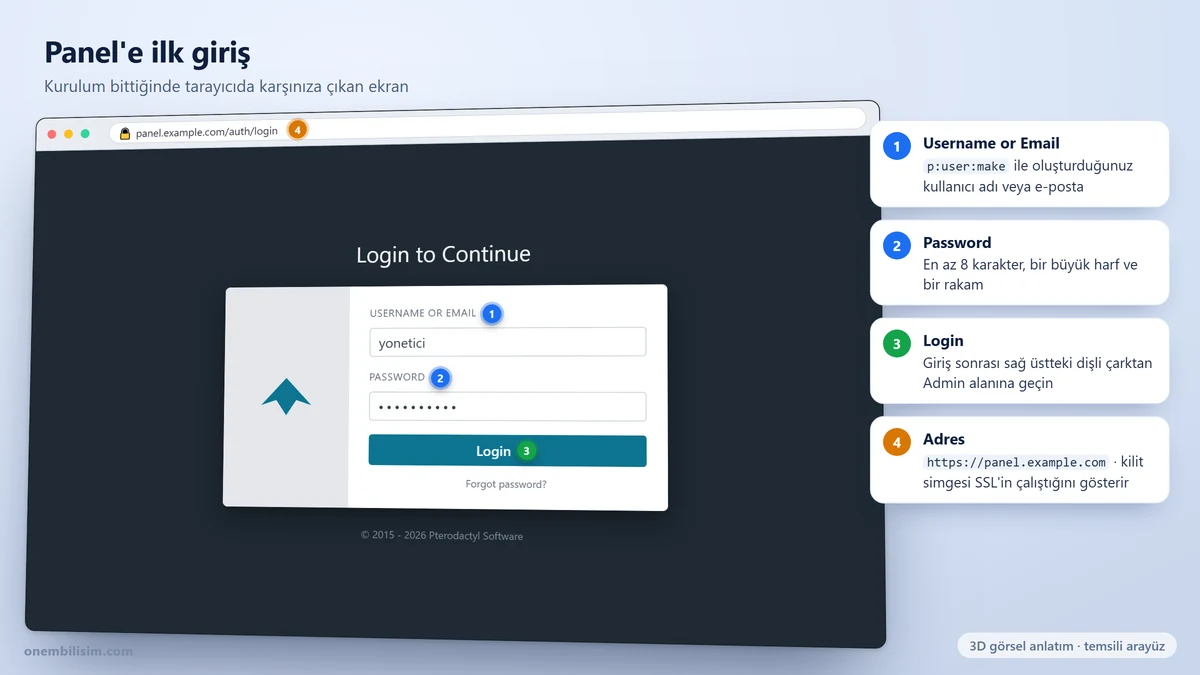
Panel’e giriş yapacağınız ilk hesabı oluşturuyoruz. İlk soruya yes diyerek bu kullanıcıyı yönetici (admin) yapıyoruz. Parola en az 8 karakter olmalı, en az bir büyük harf ve bir rakam içermeli. Örnekteki [email protected] ve yonetici değerlerini kendi bilgilerinizle değiştirin.
root@vds:/var/www/pterodactyl# php artisan p:user:make
Is this user an administrator? (yes/no) [no]: > yes
Email Address: > [email protected]
Username: > yonetici
First Name: > Ad
Last Name: > Soyad
Passwords must be at least 8 characters in length and contain at least one capital letter and number.
If you would like to create an account with a random password emailed to the user, re-run this command (CTRL+C) and pass the `--no-password` flag.
Password: >
+----------+--------------------------------------+
| Field | Value |
+----------+--------------------------------------+
| UUID | 6f0e1c2a-...-...-...-.......... |
| Email | [email protected] |
| Username | yonetici |
| Name | Ad Soyad |
| Admin | Yes |
+----------+--------------------------------------+
root@vds:/var/www/pterodactyl#
Ne yaptık? Panel’e giriş yapacağımız yönetici hesabını oluşturduk. Bu kullanıcı adı aynı zamanda SFTP kullanıcı adınızın ilk parçası olacak.
Beklenen sonuç: Tabloda Admin | Yes satırı. Parola şartları karşılanmazsa komut hata verir; tekrar çalıştırmanız yeterli.
Dosya sahipliğini www-data kullanıcısına verme
Nginx ve PHP-FPM, Ubuntu’da www-data kullanıcısıyla çalışır. Panel dosyaları şu an root’a ait olduğu için web sunucusu log ve önbellek dosyalarını yazamaz. chown -R sahipliği alt klasörlerle birlikte değiştirir.
Dikkat: chown -R ve chmod -R komutlarında yolu yanlış yazmak (ör. /var/www/pterodactyl /* gibi araya giren bir boşluk) bütün sistemin izinlerini bozabilir. Komutu kopyala-yapıştır ile çalıştırın ve Enter‘dan önce yolu bir kez okuyun.
root@vds:/var/www/pterodactyl# chown -R www-data:www-data /var/www/pterodactyl/*
root@vds:/var/www/pterodactyl# ls -ld storage bootstrap/cache
drwxr-xr-x 3 www-data www-data 4096 Oct 6 10:21 bootstrap/cache
drwxr-xr-x 5 www-data www-data 4096 Oct 6 10:21 storage
root@vds:/var/www/pterodactyl#
Ne yaptık? Panel dosyalarının sahibini web sunucusu kullanıcısı yaptık.
Beklenen sonuç: ls -ld çıktısında www-data www-data görmek.
Cron ile zamanlanmış görevleri çalıştırma
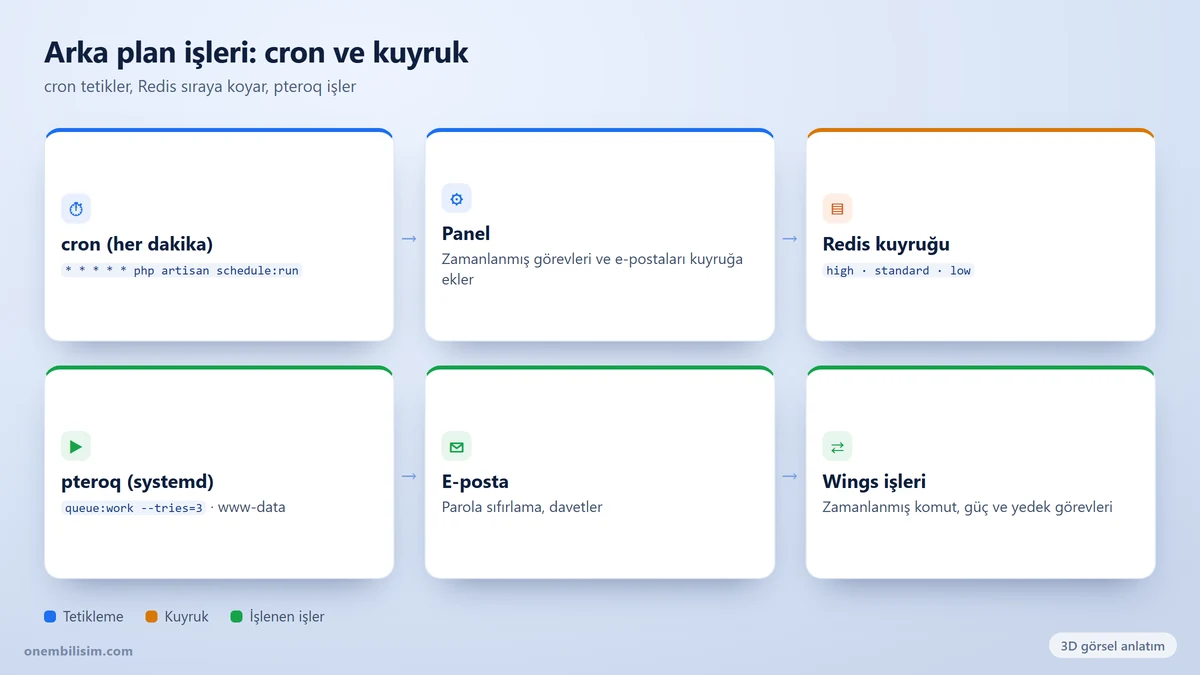
Panel’in zamanlanmış görevleri (oturum temizliği, kullanıcıların oluşturduğu sunucu zamanlamaları) dakikada bir çalışan schedule:run ile tetiklenir. crontab -e root’un zamanlanmış görev listesini açar. İlk açılışta editör sorulursa 1 yazıp nano‘yu seçin.
Dosyanın en altına aşağıdaki satırı ekleyin, Ctrl+O ve Enter ile kaydedin, Ctrl+X ile çıkın. * * * * * “her dakika” demektir; >> /dev/null 2>&1 ise çıktıyı atar.
root@vds:/var/www/pterodactyl# crontab -e
no crontab for root - using an empty one
Select an editor. To change later, run 'select-editor'. ... Choose 1-4 [1]: 1
> * * * * * php /var/www/pterodactyl/artisan schedule:run >> /dev/null 2>&1
crontab: installing new crontab
root@vds:/var/www/pterodactyl# crontab -l | tail -n 1
* * * * * php /var/www/pterodactyl/artisan schedule:run >> /dev/null 2>&1
root@vds:/var/www/pterodactyl#
Ne yaptık? Panel’in zamanlayıcısını her dakika çalışacak şekilde cron’a ekledik. Bu satır olmadan Panel’de oluşturduğunuz zamanlanmış görevler (Schedules) hiç tetiklenmez.
Beklenen sonuç: crontab -l çıktısında eklediğiniz satırı görmek.
pteroq queue worker servisini oluşturma
Panel; e-posta gönderme ve Wings’e iş iletme gibi işlemleri arka planda kuyruktan (queue) yürütür. Bu kuyruğu işleyen servis pteroq‘dur. nano ile dosyayı oluşturup aşağıdaki içeriği yapıştırın:
# Pterodactyl Queue Worker File
# ----------------------------------

[Unit]
Description=Pterodactyl Queue Worker
After=redis-server.service

[Service]
User=www-data
Group=www-data
Restart=always
ExecStart=/usr/bin/php /var/www/pterodactyl/artisan queue:work --queue=high,standard,low --sleep=3 --tries=3
StartLimitInterval=180
StartLimitBurst=30
RestartSec=5s

[Install]
WantedBy=multi-user.target
After=redis-server.service servisin Redis’ten sonra başlamasını sağlar. systemctl enable --now servisi hem hemen başlatır hem de açılışta otomatik başlayacak şekilde kaydeder.
root@vds:/var/www/pterodactyl# nano /etc/systemd/system/pteroq.service
root@vds:/var/www/pterodactyl# systemctl enable --now redis-server
Synchronizing state of redis-server.service with SysV service script with /usr/lib/systemd/systemd-sysv-install.
root@vds:/var/www/pterodactyl# systemctl enable --now pteroq.service
Created symlink /etc/systemd/system/multi-user.target.wants/pteroq.service → /etc/systemd/system/pteroq.service.
root@vds:/var/www/pterodactyl# systemctl is-active pteroq redis-server
active
active
root@vds:/var/www/pterodactyl#
Ne yaptık? Redis’i ve Panel’in kuyruk işçisini açılışta otomatik başlayacak şekilde etkinleştirdik.
Beklenen sonuç: İki satırda da active. activating (auto-restart) ya da failed görürseniz journalctl -u pteroq -n 50 ile nedenine bakın; en sık neden yanlış dosya yolu veya .env izin sorunudur.
APP_KEY Neden Bu Kadar Önemli?
APP_KEY, Panel’in veritabanına şifreli yazdığı her şeyin anahtarıdır: node bağlantı token’ları, API anahtarları, iki adımlı doğrulama sırları. Veritabanı yedeğiniz olsa bile, o yedeği oluşturan Panel’in APP_KEY değeri yoksa bu veriler geri açılamaz. Bu yüzden .env dosyasını ya da en azından APP_KEY satırını, veritabanı yedeğiyle birlikte ama sunucunun dışında saklayın.
Yanlışlıkla key:generate çalıştırmayın
Çalışan bir Panel’i taşırken veya güncellerken php artisan key:generate --force komutunu tekrar çalıştırırsanız yeni bir anahtar üretilir ve eski verilerin hiçbiri çözülemez. Taşıma işlemlerinde eski .env dosyasını yeni sunucuya kopyalayın.
SSL ve Nginx Yapılandırması
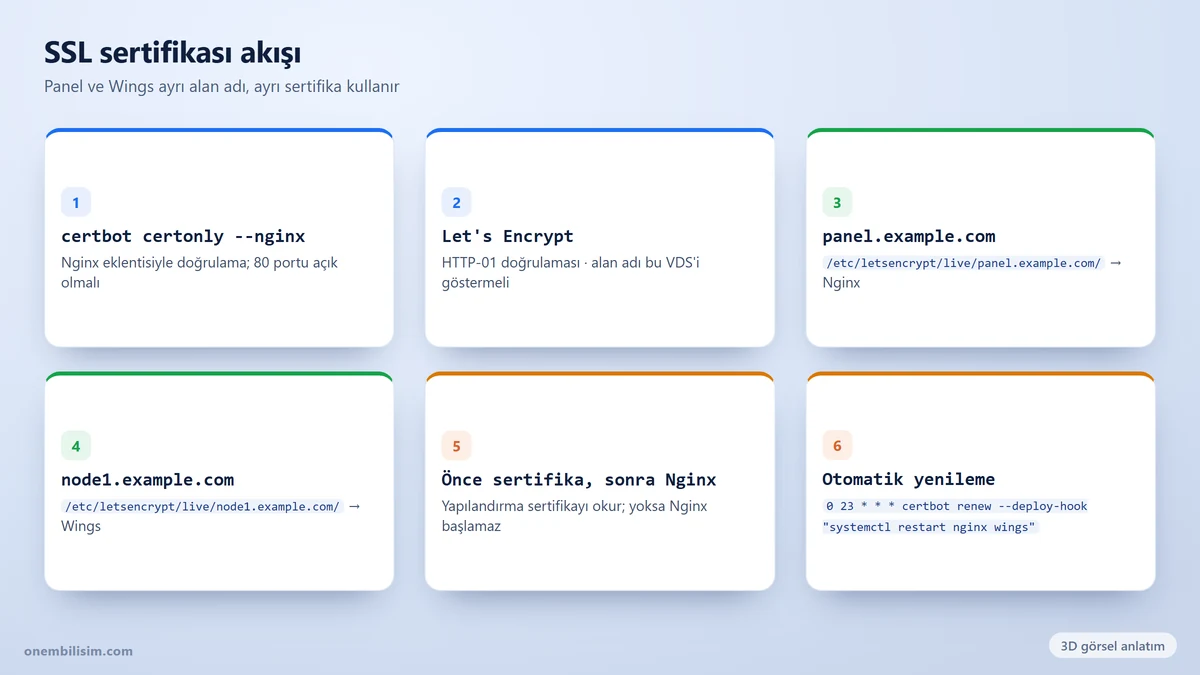
Panel kurulumu bitti ama henüz web üzerinden erişilemiyor. Bu bölümde Let’s Encrypt ile ücretsiz SSL sertifikası alıp Nginx’i Panel için ayarlıyoruz. Wings’in de kendi alan adı için sertifikaya ihtiyacı olduğundan (Panel HTTPS kullanıyorsa Wings de HTTPS kullanmak zorunda) iki sertifikayı aynı anda alıyoruz.
Certbot ile panel ve node için SSL sertifikası alma
Nginx yapılandırmamız sertifika dosyalarını doğrudan okuyacağı için sertifikaları Nginx ayarından önce alıyoruz; aksi halde Nginx başlamaz. Panel ile Wings ayrı alan adları kullandığı için iki ayrı sertifika alıyoruz: biri panel.example.com, diğeri node1.example.com için.
certonly yalnızca sertifika alır, Nginx ayarlarına dokunmaz. --nginx doğrulamayı çalışan Nginx üzerinden yapar; bunun için iki alan adının da DNS’te bu sunucuyu göstermesi ve 80 numaralı portun açık olması gerekir. İlk çalıştırmada e-posta adresi ve kullanım şartları sorulur.
root@vds:~# apt install -y certbot python3-certbot-nginx
Setting up certbot (2.9.0-1) ...
root@vds:~# certbot certonly --nginx -d panel.example.com
Saving debug log to /var/log/letsencrypt/letsencrypt.log
Enter email address (used for urgent renewal and security notices) (Enter 'c' to cancel): [email protected]
Please read the Terms of Service at https://letsencrypt.org/documents/LE-SA-v1.8-July-06-2026.pdf. You must agree in order to register with the ACME server. Do you agree? (Y)es/(N)o: Y
Would you be willing, once your first certificate is successfully issued, to share your email address with the Electronic Frontier Foundation ...? (Y)es/(N)o: N
Requesting a certificate for panel.example.com
Successfully received certificate.
Certificate is saved at: /etc/letsencrypt/live/panel.example.com/fullchain.pem
Key is saved at: /etc/letsencrypt/live/panel.example.com/privkey.pem
root@vds:~# certbot certonly --nginx -d node1.example.com
Requesting a certificate for node1.example.com
Successfully received certificate.
Certificate is saved at: /etc/letsencrypt/live/node1.example.com/fullchain.pem
root@vds:~#
Ne yaptık? Let’s Encrypt’ten iki ücretsiz SSL sertifikası aldık. Dosyalar /etc/letsencrypt/live/<alan-adı>/ altında duruyor.
Beklenen sonuç: İki komutta da Successfully received certificate. Timeout during connect (likely firewall problem) görürseniz 80 numaralı port kapalıdır; NXDOMAIN görürseniz DNS kaydı henüz yayılmamıştır.
Nginx sanal sunucu dosyasını oluşturma
Önce Nginx’in varsayılan sitesini devre dışı bırakıyoruz; bu yalnızca sites-enabled altındaki kısayolu siler, asıl örnek dosya sites-available altında kalır. Ardından resmi dokümantasyondaki PHP 8.3 yapılandırmasını, <domain> yazan dört yeri panel.example.com yaparak /etc/nginx/sites-available/pterodactyl.conf dosyasına kaydediyoruz:
server {
    # Replace the example panel.example.com with your domain name or IP address
    listen 80;
    server_name panel.example.com;
    return 301 https://$server_name$request_uri;
}

server {
    # Replace the example panel.example.com with your domain name or IP address
    listen 443 ssl http2;
    server_name panel.example.com;

    root /var/www/pterodactyl/public;
    index index.php;

    access_log /var/log/nginx/pterodactyl.app-access.log;
    error_log  /var/log/nginx/pterodactyl.app-error.log error;

    # allow larger file uploads and longer script runtimes
    client_max_body_size 100m;
    client_body_timeout 120s;

    sendfile off;

    # SSL Configuration - Replace the example panel.example.com with your domain
    ssl_certificate /etc/letsencrypt/live/panel.example.com/fullchain.pem;
    ssl_certificate_key /etc/letsencrypt/live/panel.example.com/privkey.pem;
    ssl_session_cache shared:SSL:10m;
    ssl_protocols TLSv1.2 TLSv1.3;
    ssl_ciphers "ECDHE-ECDSA-AES128-GCM-SHA256:ECDHE-RSA-AES128-GCM-SHA256:ECDHE-ECDSA-AES256-GCM-SHA384:ECDHE-RSA-AES256-GCM-SHA384:ECDHE-ECDSA-CHACHA20-POLY1305:ECDHE-RSA-CHACHA20-POLY1305:DHE-RSA-AES128-GCM-SHA256:DHE-RSA-AES256-GCM-SHA384";
    ssl_prefer_server_ciphers on;

    # See https://hstspreload.org/ before uncommenting the line below.
    # add_header Strict-Transport-Security "max-age=15768000; preload;";
    add_header X-Content-Type-Options nosniff;
    add_header X-XSS-Protection "1; mode=block";
    add_header X-Robots-Tag none;
    add_header Content-Security-Policy "frame-ancestors 'self'";
    add_header X-Frame-Options DENY;
    add_header Referrer-Policy same-origin;

    location / {
        try_files $uri $uri/ /index.php?$query_string;
    }

    location ~ \.php$ {
        fastcgi_split_path_info ^(.+\.php)(/.+)$;
        fastcgi_pass unix:/run/php/php8.3-fpm.sock;
        fastcgi_index index.php;
        include fastcgi_params;
        fastcgi_param PHP_VALUE "upload_max_filesize = 100M \n post_max_size=100M";
        fastcgi_param SCRIPT_FILENAME $document_root$fastcgi_script_name;
        fastcgi_param HTTP_PROXY "";
        fastcgi_intercept_errors off;
        fastcgi_buffer_size 16k;
        fastcgi_buffers 4 16k;
        fastcgi_connect_timeout 300;
        fastcgi_send_timeout 300;
        fastcgi_read_timeout 300;
        include /etc/nginx/fastcgi_params;
    }

    location ~ /\.ht {
        deny all;
    }
}
Önemli satırlar: root /var/www/pterodactyl/public Panel’in yalnızca public klasörünü dışarı açar (.env internetten erişilemez); fastcgi_pass unix:/run/php/php8.3-fpm.sock PHP isteklerini PHP 8.3 FPM’e gönderir; client_max_body_size 100m Panel üzerinden 100 MB’a kadar dosya yüklemeye izin verir; ilk server bloğu HTTP isteklerini HTTPS’e yönlendirir.
root@vds:~# rm /etc/nginx/sites-enabled/default
root@vds:~# nano /etc/nginx/sites-available/pterodactyl.conf
root@vds:~# ln -s /etc/nginx/sites-available/pterodactyl.conf /etc/nginx/sites-enabled/pterodactyl.conf
root@vds:~# nginx -t
nginx: the configuration file /etc/nginx/nginx.conf syntax is ok
nginx: configuration file /etc/nginx/nginx.conf test is successful
root@vds:~# systemctl restart nginx
root@vds:~# curl -sI https://panel.example.com | head -n 1
HTTP/2 302
root@vds:~#
Ne yaptık? Panel’i https://panel.example.com adresinde yayına aldık. nginx -t ayar dosyasını yeniden başlatmadan önce test eder; bu alışkanlık yanlış bir ayarın web sunucusunu durdurmasını önler.
Beklenen sonuç: test is successful ve curl çıktısında HTTP/2 302 (giriş sayfasına yönlendirme). 502 Bad Gateway görürseniz PHP-FPM çalışmıyor ya da soket yolu yanlıştır; hata çözümü bölümünde ayrıntılı anlattık.
Sertifika yenilemesini otomatikleştirme
Let’s Encrypt sertifikaları 90 gün geçerlidir. Resmi dokümantasyon, yenilemeyi root’un crontab’ına her gün saat 23:00’te çalışacak bir satırla ekliyor. --deploy-hook yalnızca bir sertifika gerçekten yenilendiğinde çalışır; biz hem Nginx’i hem de (Wings’i kurduktan sonra) Wings’i yeniden başlatıyoruz, çünkü ikisi de sertifikayı yalnızca başlarken okur.
certbot renew --dry-run gerçek bir yenileme yapmadan bütün süreci test eder.
root@vds:~# crontab -e
> 0 23 * * * certbot renew --quiet --deploy-hook "systemctl restart nginx wings"
crontab: installing new crontab
root@vds:~# certbot renew --dry-run
Processing /etc/letsencrypt/renewal/node1.example.com.conf
Processing /etc/letsencrypt/renewal/panel.example.com.conf
Congratulations, all simulated renewals succeeded:
/etc/letsencrypt/live/node1.example.com/fullchain.pem (success)
/etc/letsencrypt/live/panel.example.com/fullchain.pem (success)
root@vds:~#
Ne yaptık? Sertifikaların süresi dolmadan otomatik yenilenmesini ve yenilenince servislerin yeni sertifikayı yüklemesini sağladık.
Beklenen sonuç: all simulated renewals succeeded. Wings henüz kurulu olmadığı için hook şu an çalışsa wings için hata verirdi; Wings’i kurduktan sonra sorun kalmaz.
Panel’e İlk Giriş
Tarayıcıda https://panel.example.com adresini açın. “Login to Continue” başlıklı giriş ekranında Username or Email alanına p:user:make ile oluşturduğunuz kullanıcı adını veya e-postayı, Password alanına parolanızı yazın.
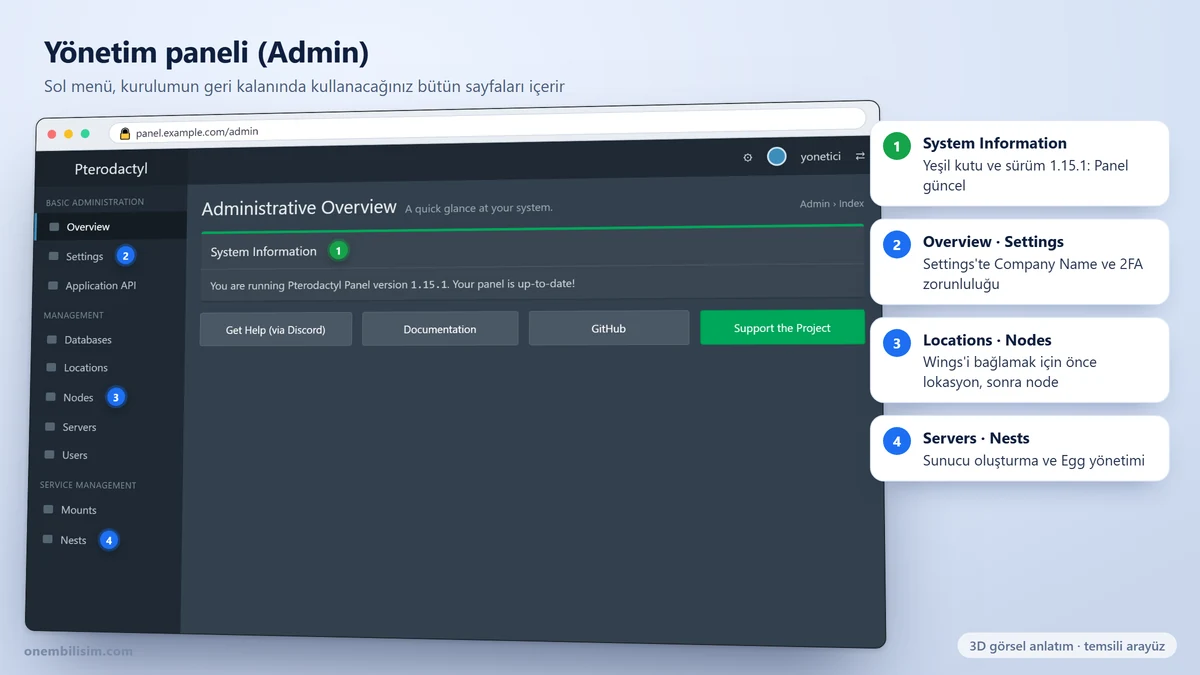
- Giriş yaptıktan sonra sağ üstteki dişli çark (Admin) simgesine tıklayın.
- Overview sayfasındaki “System Information” kutusunda You are running Pterodactyl Panel version 1.15.1. Your panel is up-to-date! yazısını görün.
- Sol menüde Settings‘e girip Company Name alanına Panel’in görünecek adını yazın ve Save ile kaydedin.
- Hesabınız için iki adımlı doğrulamayı açmak üzere sağ üstteki kullanıcı simgesinden Account sayfasına gidin ve Two-Step Verification kutusundaki Enable Two-Step düğmesini kullanın.
Panel Kurulumu Kontrol Listesi
Wings’e geçmeden önce Panel tarafının eksiksiz çalıştığını bu tabloyla doğrulayın. Hepsi beklenen sonucu veriyorsa Panel kurulumu tamamdır:
| Kontrol | Komut | Beklenen |
|---|---|---|
| PHP-FPM | systemctl is-active php8.3-fpm | active |
| Nginx | systemctl is-active nginx | active |
| MariaDB | systemctl is-active mariadb | active |
| Redis | systemctl is-active redis-server | active |
| Kuyruk | systemctl is-active pteroq | active |
| Cron | crontab -l | grep schedule:run | Eklediğiniz satır |
| Panel logu | tail -n 20 /var/www/pterodactyl/storage/logs/laravel-$(date +%F).log | Yeni ERROR satırı olmaması |
Wings ve Docker Kurulumu
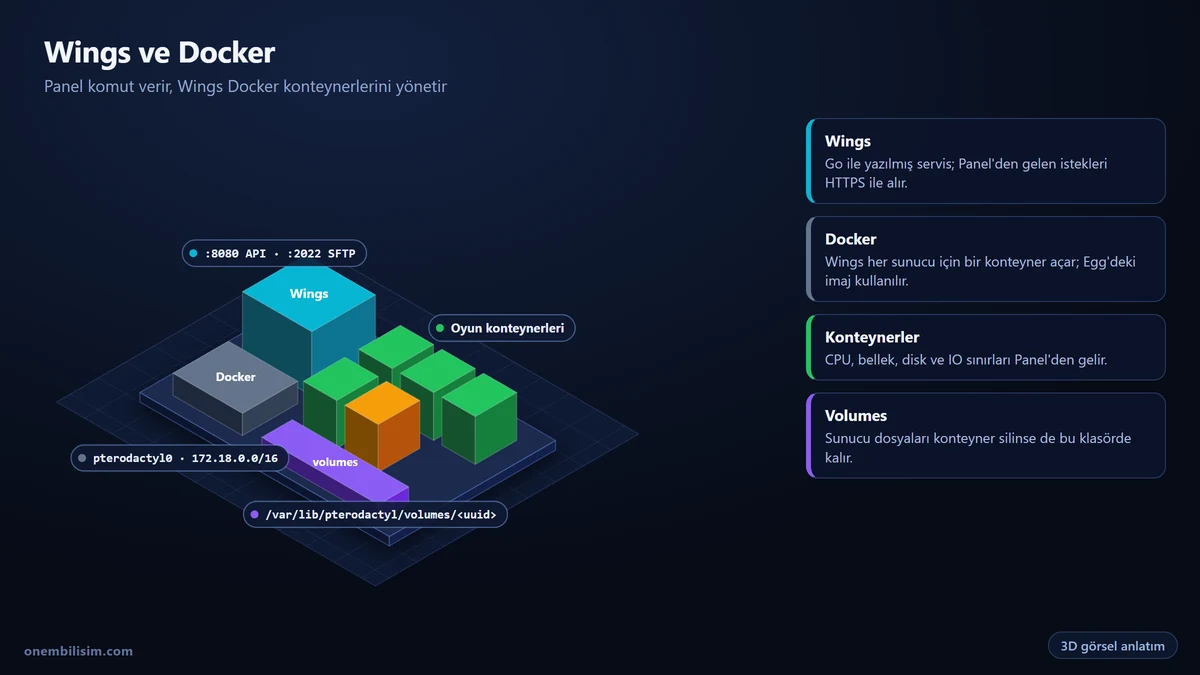
Panel yönetir, Wings çalıştırır. Pterodactyl kurulumunun ikinci yarısı olan bu bölümde Docker’ı ve Wings’i aynı VDS’e kuruyoruz. Wings’i ayrı bir sunucuya (ikinci bir node’a) kuracak olsaydınız aynı adımları o sunucuda uygulardınız; Panel’in kurulu olmasına gerek olmazdı. Kurulumdan önce Wings’in hangi portları kullandığını bilmek işinizi kolaylaştırır:
| Port | Protokol | Kim kullanır? | Açık olmalı mı? |
|---|---|---|---|
| 22 | TCP | SSH (sunucu yönetimi) | Evet (mümkünse yalnızca kendi IP’nize) |
| 80 | TCP | HTTP → HTTPS yönlendirme ve Let’s Encrypt doğrulaması | Evet |
| 443 | TCP | Panel (HTTPS) | Evet |
| 8080 | TCP | Wings API ve websocket (konsol, istatistik) | Evet; tarayıcınız da doğrudan bu porta bağlanır |
| 2022 | TCP | Wings SFTP (oyun sunucusu dosyaları) | Evet |
| 25565… | TCP/UDP | Oyun sunucuları (allocation portları) | Kullandığınız portlar |
| 3306 | TCP | MariaDB | Hayır, internete açmayın |
| 6379 | TCP | Redis | Hayır, yalnızca yerel |
Docker ve UFW
Docker, konteyner portlarını yayınlarken kendi iptables kurallarını ekler ve bu kurallar UFW’den önce işlenir. Yani Panel’de bir allocation’a atanmış bir oyun portu, UFW’de kapalı görünse bile internetten erişilebilir olabilir. Bir oyun portunu kapatmanın güvenilir yolu, o allocation’ı sunucudan kaldırmaktır.
Docker kurulumu
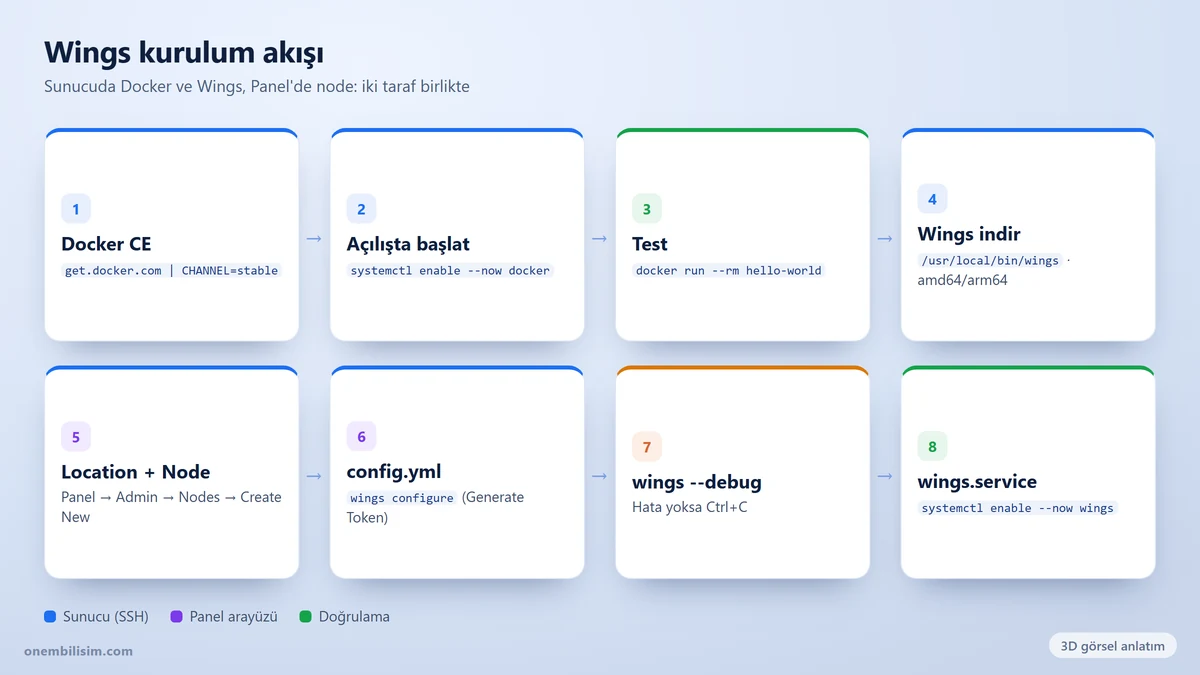
Wings, her oyun sunucusunu bir Docker konteynerinde çalıştırır; bu yüzden önce Docker gerekir. Resmi dokümantasyon hızlı kurulum için Docker’ın kendi betiğini öneriyor. curl -sSL betiği indirir, | CHANNEL=stable bash kararlı (stable) kanaldan kurulum yapacak şekilde çalıştırır.
İnternetten indirilen bir betiği doğrudan çalıştırmak yerine önce incelemek isterseniz Docker’ın resmi elle kurulum talimatlarını da kullanabilirsiniz; sonuç aynıdır.
root@vds:~# curl -sSL https://get.docker.com/ | CHANNEL=stable bash
# Executing docker install script, commit: ...
+ sh -c apt-get -qq update >/dev/null
+ sh -c DEBIAN_FRONTEND=noninteractive apt-get -y -qq install docker-ce docker-ce-cli containerd.io docker-compose-plugin ...
+ sh -c docker version
Client: Docker Engine - Community
Version: 28.x.x
Server: Docker Engine - Community
Engine:
Version: 28.x.x
root@vds:~# systemctl enable --now docker
Synchronizing state of docker.service with SysV service script with /usr/lib/systemd/systemd-sysv-install.
root@vds:~# docker run --rm hello-world | grep Hello
Hello from Docker!
root@vds:~#
Ne yaptık? Docker Engine’i kurduk, açılışta başlayacak şekilde ayarladık ve küçük bir test konteyneri çalıştırdık.
Beklenen sonuç: Hello from Docker! yazısı. Bu satırı görüyorsanız sanallaştırma Docker’ı destekliyor demektir. docker: Error response from daemon ile başlayan bir hata alırsanız hata çözümü bölümündeki Docker kartına bakın.
Çekirdek sürümü ve swap desteğini kontrol etme
Resmi dokümantasyon, Linux çekirdeği 6.1 ve üzerinde swap desteğinin varsayılan olarak açık geldiğini, bu durumda GRUB ayarı yapmaya gerek olmadığını belirtiyor. Ubuntu 24.04 6.8 çekirdeğiyle geldiği için yalnızca kontrol ediyoruz.
root@vds:~# uname -r
6.8.0-generic
root@vds:~# docker info 2>&1 | grep -i "swap limit"
root@vds:~#
Ne yaptık? Çekirdeğin 6.1’den yeni olduğunu ve Docker’ın swap sınırı uyarısı vermediğini doğruladık.
Beklenen sonuç: İkinci komutun hiçbir şey yazmaması. WARNING: No swap limit support görürseniz ve çekirdeğiniz 6.1’den eskiyse, /etc/default/grub içindeki GRUB_CMDLINE_LINUX_DEFAULT satırına swapaccount=1 ekleyip update-grub ve reboot çalıştırmanız gerekir.
Wings’i indirme
/etc/pterodactyl Wings’in ayar klasörüdür. İndirme komutundaki $(...) bölümü işlemci mimarisini kontrol eder: sunucu x86_64 ise amd64, değilse arm64 sürümünü indirir. chmod u+x dosyaya çalıştırma izni verir.
root@vds:~# mkdir -p /etc/pterodactyl
root@vds:~# curl -L -o /usr/local/bin/wings "https://github.com/pterodactyl/wings/releases/latest/download/wings_linux_$([[ "$(uname -m)" == "x86_64" ]] && echo "amd64" || echo "arm64")"
% Total % Received % Xferd Average Speed Time Time Time Current
100 22.1M 100 22.1M 0 0 18.4M 0 0:00:01 0:00:01 --:--:-- 18.4M
root@vds:~# chmod u+x /usr/local/bin/wings
root@vds:~# wings version
wings v1.13.3
Copyright © 2018 - 2026 Dane Everitt & Contributors
root@vds:~#
Ne yaptık? Wings’in tek parça çalıştırılabilir dosyasını /usr/local/bin/wings konumuna indirdik.
Beklenen sonuç: wings version çıktısında wings v1.13.3 (veya daha yeni bir sürüm). Wings henüz yapılandırılmadı; sıradaki adımlar Panel arayüzünde.
Location ve Node Oluşturma
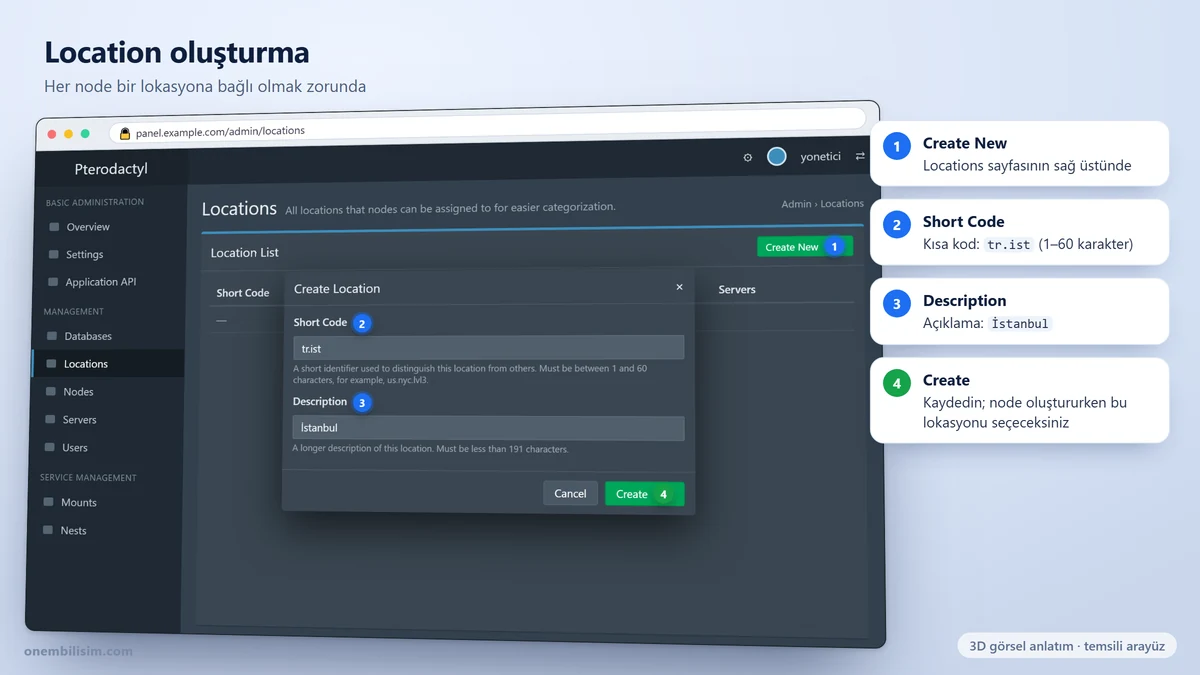
Wings kurulu ama Panel onu henüz tanımıyor. Panel’de her node bir Location‘a (lokasyona) bağlıdır; bu yüzden önce lokasyonu, sonra node’u oluşturuyoruz. Location yalnızca gruplama amaçlıdır: “İstanbul”, “Avrupa” gibi. Tek sunucunuz olsa bile bir lokasyon gerekir.
Location Oluşturma
- Panel’de sağ üstteki dişli çarka tıklayarak yönetim alanına (Admin) geçin.
- Sol menüde MANAGEMENT başlığı altındaki Locations‘a tıklayın.
- Sağ üstteki Create New düğmesine basın.
- Short Code alanına kısa bir kod yazın (ör.
tr.ist; 1–60 karakter). Description alanına açıklama yazın (ör.İstanbul). - Create ile kaydedin.
Node Oluşturma
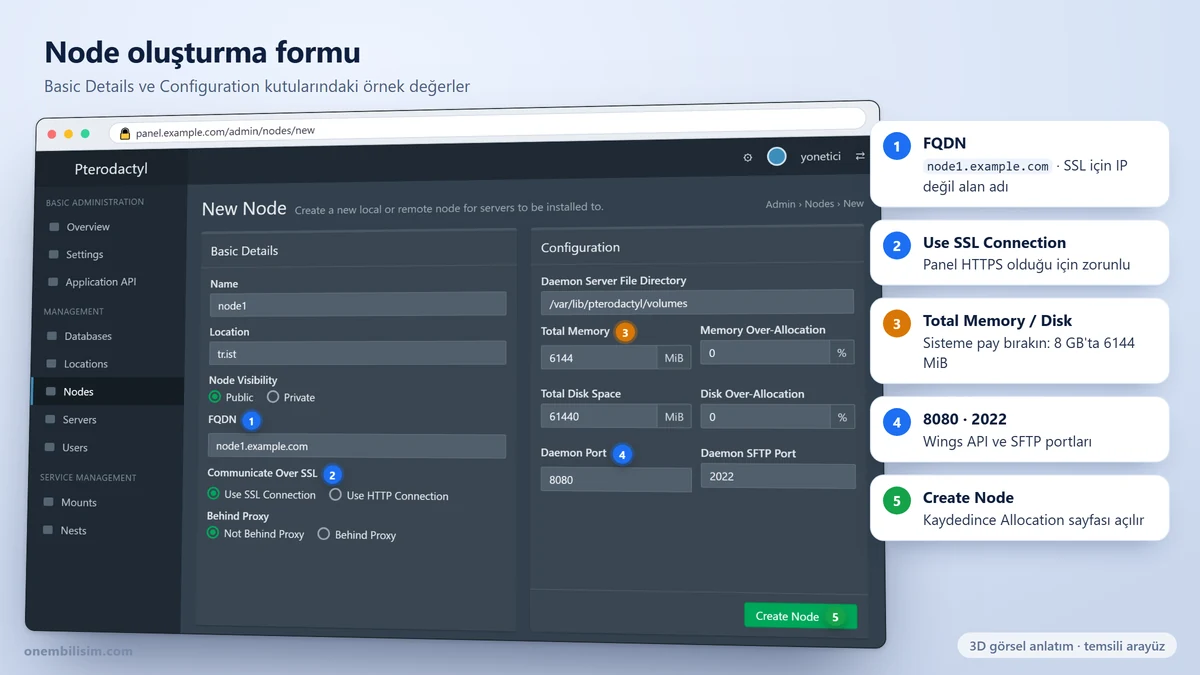
- Sol menüde Nodes‘a, ardından sağ üstteki Create New‘a tıklayın.
- Sol taraftaki Basic Details ve sağ taraftaki Configuration kutularını aşağıdaki tabloya göre doldurun.
- Sağ alttaki Create Node düğmesine basın. Panel sizi node’un Allocation sayfasına yönlendirir.
| Alan | Örnek değer | Açıklama |
|---|---|---|
| Name | node1 | Panel’de görünen ad. Harf, rakam, _ . - ve boşluk kullanılabilir. |
| Location | tr.ist | Az önce oluşturduğunuz lokasyon. |
| Node Visibility | Public | Private seçilirse bu node’a otomatik sunucu dağıtımı yapılmaz. |
| FQDN | node1.example.com | Wings’e bağlanmak için kullanılacak alan adı. SSL kullanıyorsanız IP adresi yazamazsınız. |
| Communicate Over SSL | Use SSL Connection | Panel HTTPS ile çalıştığı için zorunlu; tarayıcılar HTTPS bir sayfadan HTTP websocket’e bağlanmaz. |
| Behind Proxy | Not Behind Proxy | Wings’in önünde Cloudflare gibi bir proxy yoksa bu seçili kalır. |
| Daemon Server File Directory | /var/lib/pterodactyl/volumes | Oyun sunucusu dosyalarının tutulacağı klasör. Diskin en büyük bölümünde olmalı. |
| Total Memory | 6144 MiB | Oyun sunucularına dağıtılabilecek toplam RAM. İşletim sistemi, Panel, MariaDB ve Redis için pay bırakın. |
| Memory Over-Allocation | 0 % | 0: toplam aşılırsa yeni sunucu oluşturulmaz. -1: kontrol kapalı. |
| Total Disk Space | 61440 MiB | Oyun sunucularına dağıtılabilecek toplam disk (örnekte 60 GiB). Docker imajları ve yedekler için boş alan bırakın. |
| Disk Over-Allocation | 0 % | Bellekteki mantıkla aynı. |
| Daemon Port | 8080 | Wings API portu. Cloudflare proxy arkasında çalışacaksanız Panel 8443 öneriyor. |
| Daemon SFTP Port | 2022 | Wings’in kendi SFTP sunucusu. Sunucunun SSH portuyla (22) aynı olamaz. |
Total Memory ve Total Disk neden sunucunun tamamı değil?
Panel bu değerleri yalnızca muhasebe için kullanır: yeni bir sunucu oluşturduğunuzda toplamı aşıp aşmadığını kontrol eder. Bellek alanına sunucunun tüm RAM’ini yazarsanız Panel, işletim sistemi ve Panel’in kendi servisleri için yer kalmadan oyun sunucusu oluşturmanıza izin verir; bellek dolduğunda çekirdek rastgele süreçleri sonlandırabilir. Örneğimizdeki 8 GB’lık sunucuda 6144 MiB, yaklaşık 2 GB’ı sisteme bırakır.
Wings Yapılandırmasını Alma ve Wings’i Başlatma
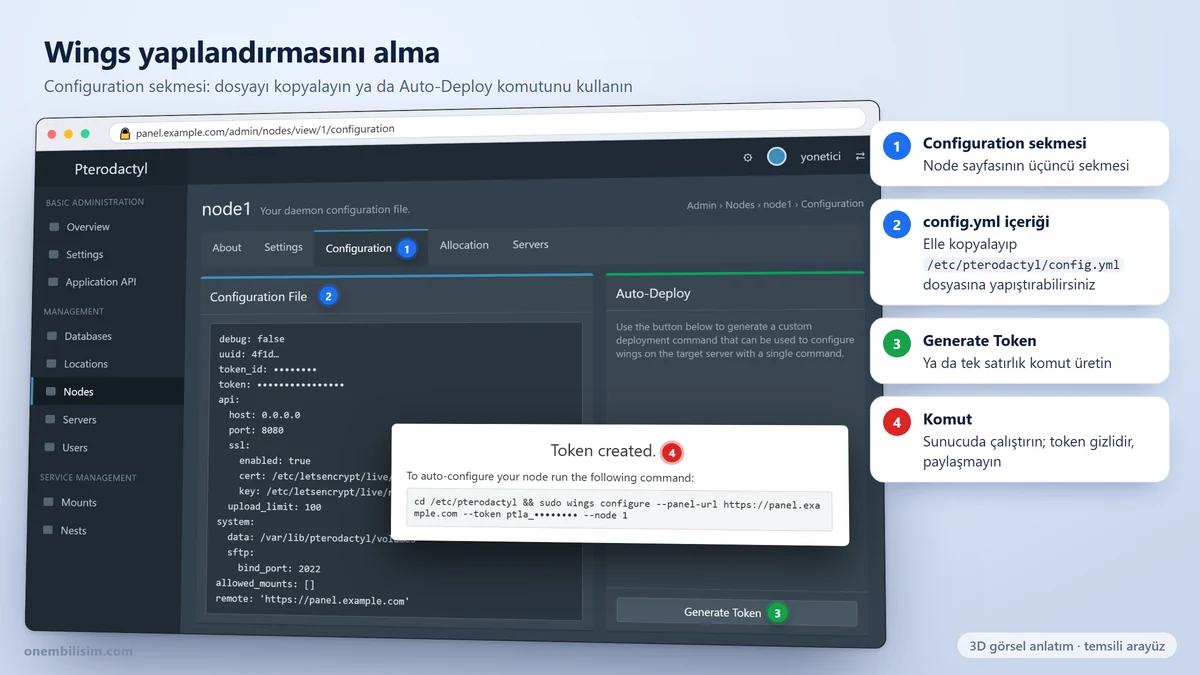
Node oluşturulduktan sonra Nodes listesinden node’un adına tıklayın ve Configuration sekmesine geçin. Burada iki seçenek var: soldaki Configuration File kutusundaki YAML içeriğini kopyalayıp sunucuda /etc/pterodactyl/config.yml dosyasına yapıştırmak ya da sağdaki Auto-Deploy kutusundaki Generate Token düğmesiyle tek satırlık kurulum komutu almak. Biz ikincisini kullanıyoruz.
Wings’i Panel’e bağlama (Auto-Deploy)
Panel’de oluşturduğunuz node’un Configuration sekmesindeki Generate Token düğmesi, aşağıdakine benzer tek satırlık bir komut üretir. Bu komut Panel’den node ayarlarını çeker ve /etc/pterodactyl/config.yml dosyasını yazar. Komutu Panel’de görünen haliyle, kendi token’ınızla çalıştırın; aşağıdaki ptla_... değeri yalnızca yer tutucudur.
Token bir yönetici API anahtarıdır (Panel otomatik olarak “Automatically generated node deployment key.” notuyla oluşturur). Komut çalışırken istek başlıklarını ekrana yazdırdığı için bu terminal çıktısını kimseyle paylaşmayın.
root@vds:~# cd /etc/pterodactyl && wings configure --panel-url https://panel.example.com --token ptla_YOUR_DEPLOY_TOKEN --node 1
map[Accept:[application/vnd.pterodactyl.v1+json] Authorization:[Bearer ptla_••••••••] Content-Type:[application/json]]https://panel.example.com/api/application/nodes/1/configuration
Successfully configured wings.
root@vds:/etc/pterodactyl# cat /etc/pterodactyl/config.yml | head -n 14
debug: false
uuid: 4f1d…
token_id: ••••••••••••••••
token: ••••••••••••••••••••••••••••••••
api:
host: 0.0.0.0
port: 8080
ssl:
enabled: true
cert: /etc/letsencrypt/live/node1.example.com/fullchain.pem
key: /etc/letsencrypt/live/node1.example.com/privkey.pem
upload_limit: 100
system:
data: /var/lib/pterodactyl/volumes
root@vds:/etc/pterodactyl#
Ne yaptık? Wings’e hangi Panel’e bağlanacağını, hangi portta dinleyeceğini, hangi SSL sertifikasını kullanacağını ve kendini nasıl doğrulayacağını söyleyen ayar dosyasını oluşturduk.
Beklenen sonuç: Successfully configured wings. Komut Aborting process; a configuration file already exists for this node. derse dosya zaten vardır; üzerine yazmak için komuta --override ekleyin. The authentication credentials provided were not valid. derse token’ı yeniden üretin.
Wings’i debug modunda ilk kez çalıştırma
Wings’i servis olarak kurmadan önce ön planda, ayrıntılı log ile çalıştırıyoruz. İlk çalıştırmada Wings pterodactyl adlı bir sistem kullanıcısı, pterodactyl0 adlı bir Docker ağı ve veri klasörlerini kendisi oluşturur. Hata olmadığını gördükten sonra Ctrl+C ile durdurun.
root@vds:/etc/pterodactyl# wings --debug
____
__ Pterodactyl _____/___/_______ _______ ______
\_____\ \/\/ / / / __ / ___/
\___\ / / / / /_/ /___ /
\___/\___/___/___/___/___ /______/
/_______/ v1.13.3
Copyright © 2018 - 2026 Dane Everitt & Contributors
DEBUG: [Oct 6 11:02:13.101] running in debug mode
INFO: [Oct 6 11:02:13.101] loading configuration from file config_file=/etc/pterodactyl/config.yml
INFO: [Oct 6 11:02:13.104] configured wings with system timezone timezone=Europe/Istanbul
INFO: [Oct 6 11:02:13.104] checking for pterodactyl system user
INFO: [Oct 6 11:02:13.161] configured system user successfully gid=988 uid=988 username=pterodactyl
INFO: [Oct 6 11:02:13.205] no log rotation configuration found: adding file now
INFO: [Oct 6 11:02:13.390] creating missing pterodactyl0 interface, this could take a few seconds...
INFO: [Oct 6 11:02:13.912] starting cron processes subsystem=cron
INFO: [Oct 6 11:02:13.913] configuring internal webserver host_address=0.0.0.0 host_port=8080 use_auto_tls=false use_ssl=true
INFO: [Oct 6 11:02:13.915] sftp server listening for connections listen=0.0.0.0:2022 public_key=ssh-ed25519 AAAA…
^C
root@vds:/etc/pterodactyl#
Ne yaptık? Wings’in config dosyasını okuyabildiğini, Docker ile konuşabildiğini, SSL sertifikasını yükleyip 8080 portunda, SFTP’yi de 2022 portunda dinlemeye başladığını gördük.
Beklenen sonuç: configuring internal webserver ve sftp server listening for connections satırları ve hiçbir FATAL satırı olmaması. Error: Configuration File Not Found görürseniz önceki adım tamamlanmamıştır. Sertifikayla ilgili bir FATAL görürseniz /etc/letsencrypt/live/node1.example.com/ klasörünün var olduğunu kontrol edin.
Wings’i systemd servisi yapma
Wings’in sunucu yeniden başladığında da otomatik çalışması için resmi dokümantasyondaki servis dosyasını oluşturuyoruz:
[Unit]
Description=Pterodactyl Wings Daemon
After=docker.service
Requires=docker.service
PartOf=docker.service

[Service]
User=root
WorkingDirectory=/etc/pterodactyl
LimitNOFILE=4096
PIDFile=/var/run/wings/daemon.pid
ExecStart=/usr/local/bin/wings
Restart=on-failure
StartLimitInterval=180
StartLimitBurst=30
RestartSec=5s

[Install]
WantedBy=multi-user.target
Requires=docker.service ve PartOf=docker.service Wings’i Docker’a bağlar: Docker durursa Wings de durur. Restart=on-failure Wings beklenmedik şekilde kapanırsa 5 saniye sonra yeniden başlatır.
root@vds:/etc/pterodactyl# nano /etc/systemd/system/wings.service
root@vds:/etc/pterodactyl# systemctl enable --now wings
Created symlink /etc/systemd/system/multi-user.target.wants/wings.service → /etc/systemd/system/wings.service.
root@vds:/etc/pterodactyl# systemctl status wings --no-pager | head -n 3
● wings.service - Pterodactyl Wings Daemon
Loaded: loaded (/etc/systemd/system/wings.service; enabled; preset: enabled)
Active: active (running) since Tue 2026-10-06 11:04:27 +03; 3s ago
root@vds:/etc/pterodactyl#
Ne yaptık? Wings’i arka planda çalışan ve açılışta otomatik başlayan bir servis yaptık.
Beklenen sonuç: active (running). Birkaç saniye sonra Panel’deki Admin → Nodes listesinde node’un yanındaki kalp simgesi yeşile döner.
Allocation için IP adresini bulma
Allocation oluştururken kullanacağınız IP, sunucunun ağ arayüzündeki adrestir. Resmi dokümantasyonun önerdiği komut ilk IP’yi yazar. NAT arkasındaki bir sunucuda bu adres iç (özel) IP olur. 127.0.0.1‘i allocation olarak kullanmayın; oyuncular bu adrese bağlanamaz.
root@vds:~# hostname -I | awk '{print $1}'
203.0.113.10
root@vds:~# ip addr | grep "inet "
inet 127.0.0.1/8 scope host lo
inet 203.0.113.10/24 brd 203.0.113.255 scope global eth0
inet 172.17.0.1/16 brd 172.17.255.255 scope global docker0
inet 172.18.0.1/16 brd 172.18.255.255 scope global pterodactyl0
root@vds:~#
Ne yaptık? Oyuncuların bağlanacağı genel IP adresini bulduk. docker0 ve pterodactyl0 Docker’ın iç ağlarıdır; allocation için kullanılmaz.
Beklenen sonuç: eth0 (veya ens3 gibi) arayüzündeki genel IP. Bu rehberde 203.0.113.10.
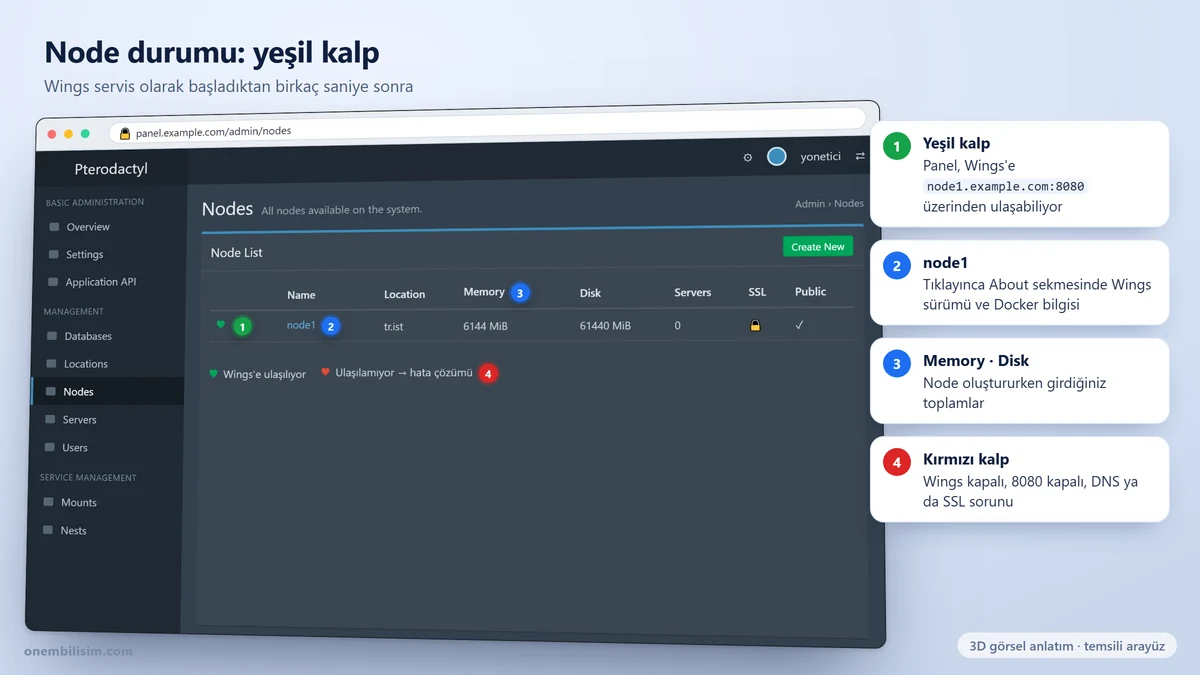
Panel’de Admin → Nodes sayfasını yenileyin. Node’un adının solundaki kalp simgesi yeşilse Panel, Wings’e HTTPS üzerinden ulaşabiliyor demektir. Kırmızıysa hata çözümü bölümündeki “Node offline görünüyor” kartını izleyin. Node’un About sekmesi de bağlantı kurulduğunda Wings sürümünü, Docker bilgisini ve işlemci çekirdek sayısını gösterir.
Allocation Nedir ve Nasıl Eklenir?
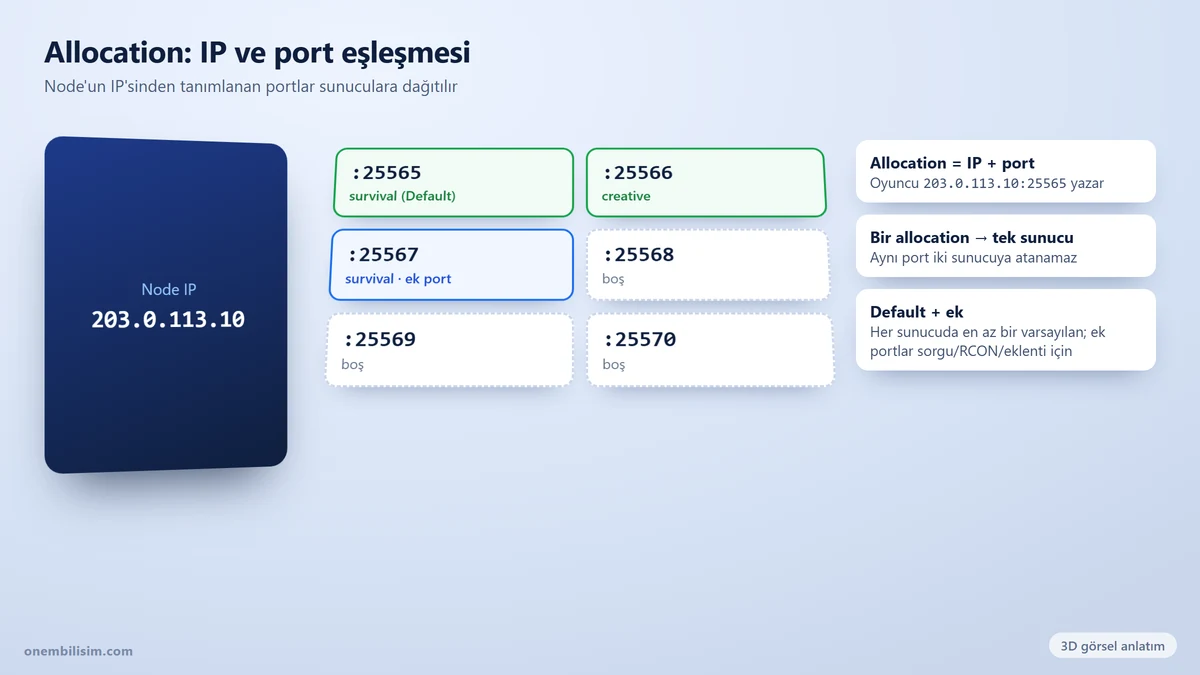
Allocation, bir oyun sunucusuna atanabilen IP:port çiftidir. Her sunucunun en az bir allocation’ı olmak zorundadır; bu, oyuncuların bağlanacağı ana adrestir (Default Allocation). Ek allocation’lar ise sorgu portu, RCON veya eklentilerin ihtiyaç duyduğu ek portlar için kullanılır.
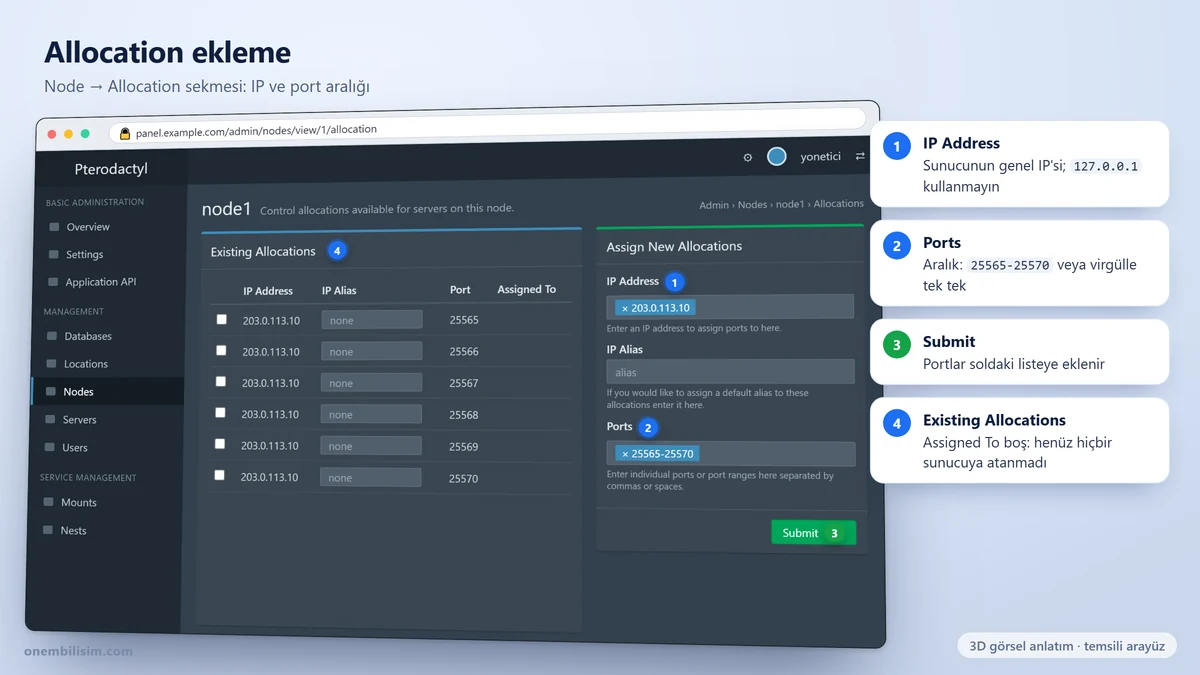
- Admin → Nodes → node1 → Allocation sekmesini açın.
- Sağdaki Assign New Allocations kutusunda IP Address alanına
203.0.113.10yazın ve Enter‘a basın. - İsterseniz IP Alias alanına oyuncuların göreceği bir ad yazın (ör.
mc.example.com). Bu yalnızca görüntülenen adı değiştirir; DNS kaydını sizin yapmanız gerekir. - Ports alanına tek tek portları ya da aralık yazın:
25565-25570. Birden fazla değeri virgül veya boşlukla ayırabilirsiniz. - Submit ile kaydedin. Soldaki Existing Allocations listesinde altı satır görünür; Assigned To sütunu boştur.
Bir allocation aynı anda yalnızca tek bir sunucuya atanabilir. Bu yüzden on Minecraft sunucusu çalıştırmayı planlıyorsanız en az on port tanımlamanız gerekir. Tanımladığınız portların güvenlik duvarında açık olduğunu unutmayın: Sistem hazırlığında 25565:25570 aralığını açmıştık.
Nest ve Egg Nedir?
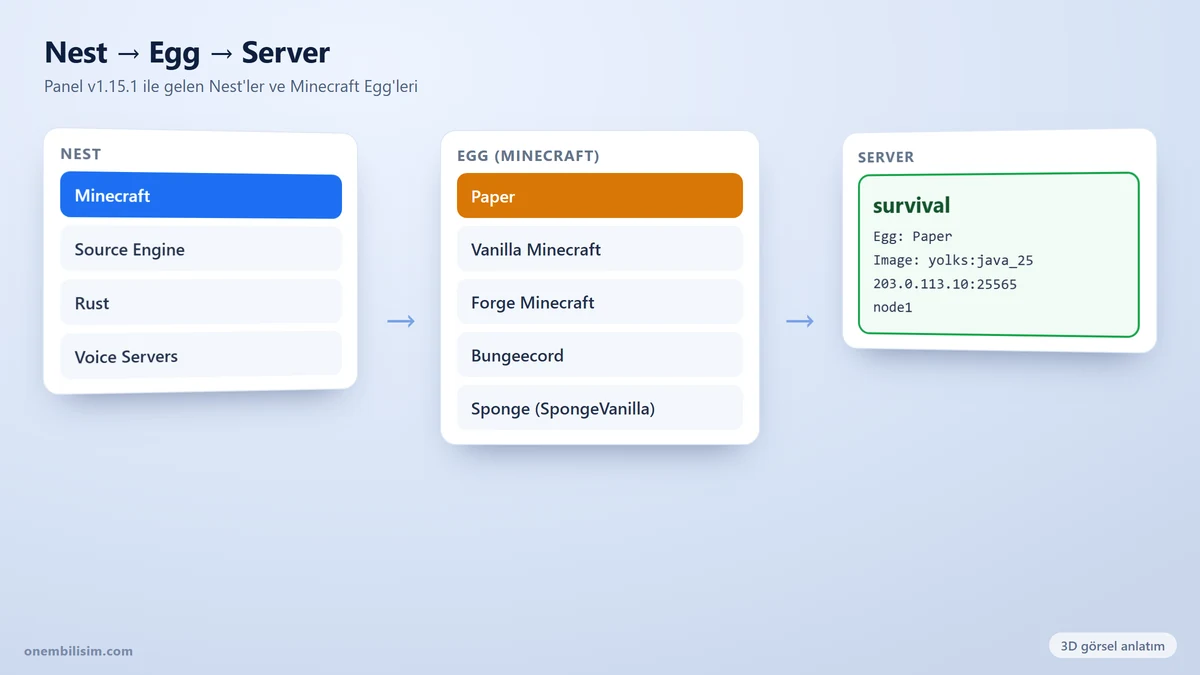
Pterodactyl’e “Minecraft sunucusu nasıl kurulur, nasıl başlatılır, nasıl durdurulur?” bilgisini veren şey Egg‘dir. Benzer Egg’ler bir Nest altında toplanır. Panel kurulurken migrate --seed komutu aşağıdaki Nest’leri ve Egg’leri hazır olarak ekledi:
| Nest | İçindeki Egg’ler (Panel v1.15.1 ile gelen) |
|---|---|
| Minecraft | Bungeecord, Forge Minecraft, Paper, Sponge (SpongeVanilla), Vanilla Minecraft |
| Source Engine | Ark: Survival Evolved, Counter-Strike: Global Offensive, Custom Source Engine Game, Garry’s Mod, Insurgency, Team Fortress 2 |
| Rust | Rust |
| Voice Servers | Mumble Server, Teamspeak3 Server |
Bir Egg’in İçinde Neler Var?
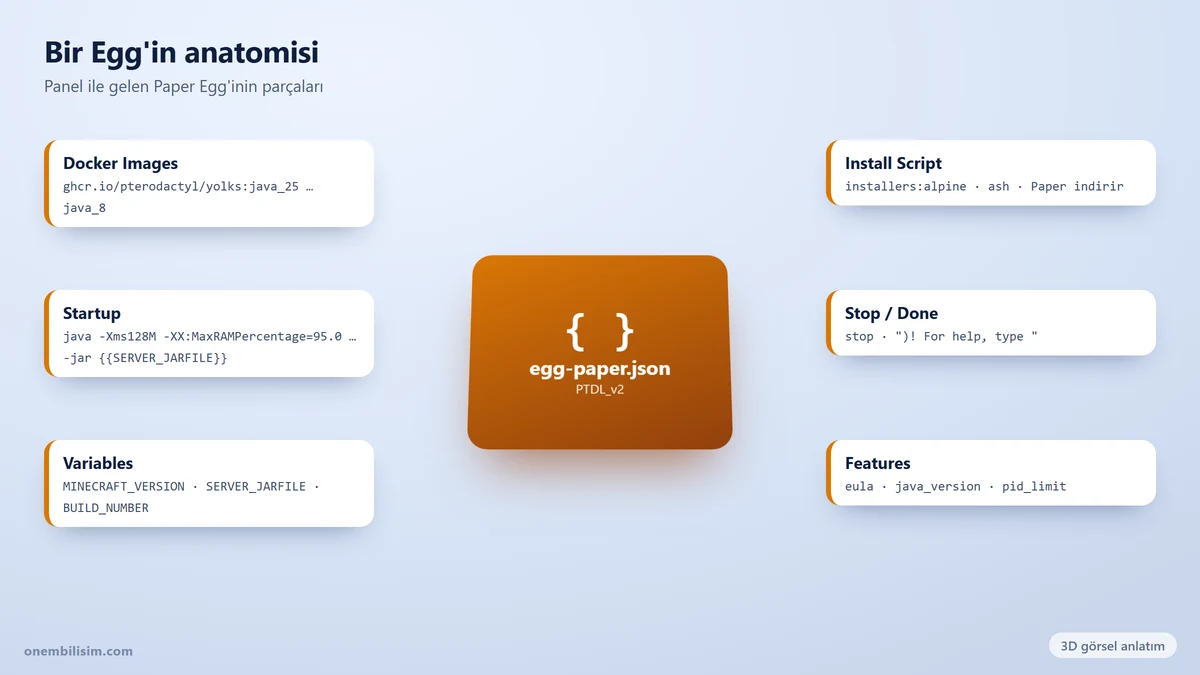
Egg’ler JSON dosyası olarak dışa ve içe aktarılır. Panel’deki Paper Egg’ini incelediğimizde şu parçaları görürüz (değerler Panel v1.15.1 ile gelen Egg’den alınmıştır):
| Egg parçası | Paper Egg’indeki değer | Ne işe yarar? |
|---|---|---|
| Docker Images | ghcr.io/pterodactyl/yolks:java_25, java_21, java_17, java_16, java_11, java_8 | Sunucunun hangi Java sürümüyle çalışacağını belirleyen konteyner imajları |
| Startup Command | java -Xms128M -XX:MaxRAMPercentage=95.0 -Dterminal.jline=false -Dterminal.ansi=true -jar {{SERVER_JARFILE}} | Konteyner açıldığında çalışan komut; {{...}} kısımları değişkenlerle doldurulur |
| Variables | MINECRAFT_VERSION (latest), SERVER_JARFILE (server.jar), BUILD_NUMBER (latest), DL_PATH | Kullanıcının Startup sekmesinden değiştirebileceği ayarlar |
| Install Script | ghcr.io/pterodactyl/installers:alpine içinde çalışan ash betiği | Sunucu ilk oluşturulduğunda Paper’ın jar dosyasını indirir |
| Stop | stop | Sunucuyu kapatırken konsola gönderilen komut |
| Done | )! For help, type | Konsolda bu metin görülünce Panel sunucuyu “çalışıyor” olarak işaretler |
| Features | eula, java_version, pid_limit | EULA onay penceresi gibi Panel içi yardımcıları açar |
Egg’leri Admin → Nests sayfasında Nest adına tıklayıp Egg’i seçerek görüntüleyebilirsiniz. Egg sayfasındaki Configuration, Variables ve Install Script sekmeleri yukarıdaki parçaları düzenlemenizi sağlar. Hazır Egg’leri değiştirmek yerine, kendi değişikliklerinizi bir kopya Egg üzerinde yapmanız güncellemelerde işinizi kolaylaştırır.
Hazır Egg İçe Aktarma (Import Egg)
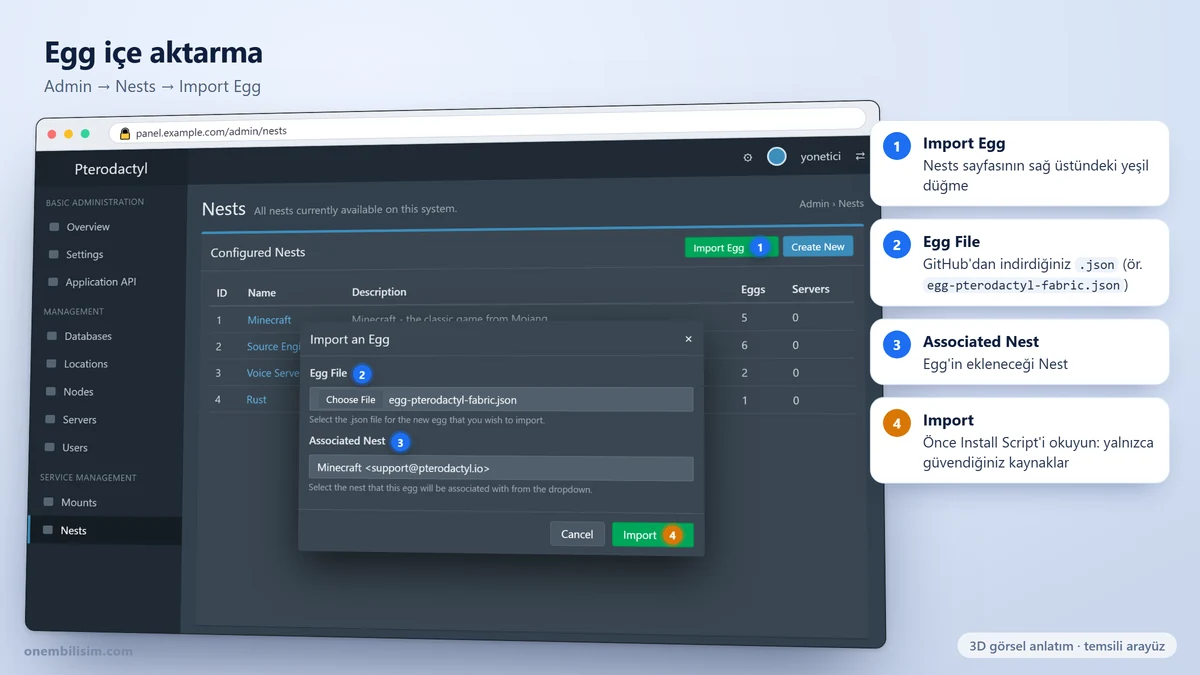
Panel’le gelen Egg’ler dışında yüzlerce oyun ve yazılım için topluluk tarafından hazırlanmış Egg’ler vardır. Bunların en bilineni GitHub’daki pelican-eggs organizasyonudur (MIT lisanslı). Eski pelican-eggs/eggs deposu arşivlendi; Egg’ler artık pelican-eggs/minecraft, pelican-eggs/games-steamcmd, pelican-eggs/games-standalone gibi konu başlıklı depolarda. Pelican, Pterodactyl’den türetilmiş ayrı bir projedir; bu depolarda Pterodactyl için olan dosyaların adı egg-pterodactyl-...json diye başlar. Örneğin Fabric için java/fabric/egg-pterodactyl-fabric.json.
- GitHub’da Egg dosyasını açın, Raw düğmesine tıklayın ve sayfayı
.jsonuzantısıyla bilgisayarınıza kaydedin. - İçe aktarmak istediğiniz Nest yoksa önce Admin → Nests → Create New ile oluşturun.
- Admin → Nests sayfasında sağ üstteki yeşil Import Egg düğmesine tıklayın.
- Açılan pencerede Egg File alanından JSON dosyasını seçin, Associated Nest listesinden Nest’i seçin.
- Import ile tamamlayın. Egg, seçtiğiniz Nest’in altında görünür.
Egg güvenliği
Egg’in kurulum betiği sunucu oluşturulurken bir konteynerin içinde çalışır ve internetten dosya indirir. Yalnızca güvendiğiniz kaynaklardan Egg içe aktarın; içe aktarmadan önce Install Script bölümünü okuyup hangi adreslerden ne indirdiğine bakın.
Docker İmajı ve Java Sürümü Seçimi
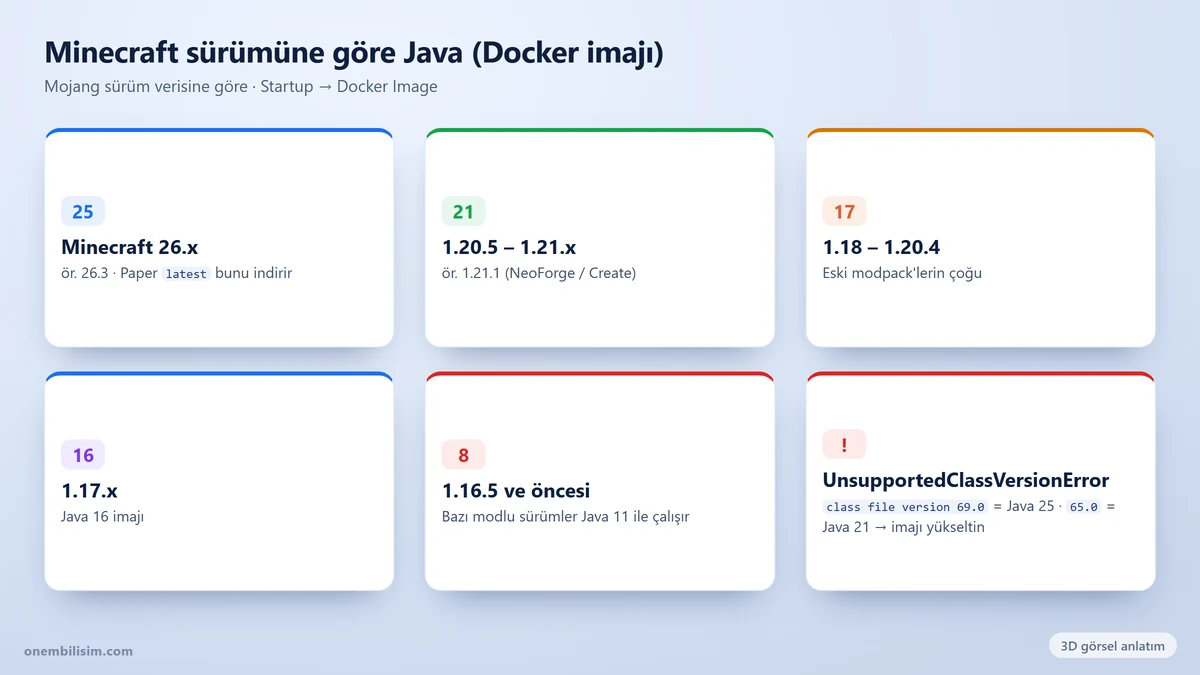
Minecraft Egg’lerindeki Docker imajı listesi aslında bir Java sürümü listesidir. Yanlış Java sürümü, Minecraft sunucularının açılmamasının en yaygın nedenidir. Mojang’ın sürüm verisine göre eşleşme şöyle:
| Minecraft sürümü | Gereken Java (Mojang sürüm verisi) | Egg’de seçilecek imaj |
|---|---|---|
| 26.x (ör. 26.3) | Java 25 | Java 25 |
| 1.20.5 – 1.21.x | Java 21 | Java 21 |
| 1.18 – 1.20.4 | Java 17 | Java 17 |
| 1.17.x | Java 16 | Java 16 (veya Java 17) |
| 1.16.5 ve öncesi | Java 8 | Java 8 (bazı modlu sürümler Java 11 ile çalışır) |
Paper Egg’indeki MINECRAFT_VERSION değişkeni latest bırakılırsa kurulum betiği Paper’ın en son sürümünü indirir; bu yazı hazırlanırken bu sürüm 26.3 idi ve Java 25 gerektiriyor. Belirli bir sürüm kullanacaksanız değişkeni ve Docker imajını birlikte değiştirin.
İlk Oyun Sunucusunu Oluşturma
Artık her şey hazır: çalışan bir Panel, ona bağlı bir node, tanımlı allocation’lar ve hazır Egg’ler. İlk sunucu olarak Paper ile bir Minecraft sunucusu oluşturuyoruz.
- Admin → Servers sayfasında sağ üstteki Create New‘a tıklayın.
- Formu aşağıdaki tabloya göre doldurun. Server Owner alanına e-postanın ilk harflerini yazınca kullanıcı listelenir.
- Sayfanın en altındaki Create Server düğmesine basın.
| Bölüm | Alan | Örnek değer | Açıklama |
|---|---|---|---|
| Core Details | Server Name | survival | Panel’de görünen ad |
| Server Owner | [email protected] | Sunucunun sahibi olacak kullanıcı; e-postayla aranır | |
| Start Server when Installed | İşaretli | Kurulum bitince sunucu kendiliğinden başlar | |
| Allocation Management | Node | node1 | Sunucunun çalışacağı node |
| Default Allocation | 203.0.113.10:25565 | Oyuncuların bağlanacağı ana adres | |
| Additional Allocation(s) | Boş | Ek portlar (sorgu, RCON, eklenti) | |
| Application Feature Limits | Database Limit | 1 | Kullanıcının açabileceği veritabanı sayısı (varsayılan 0) |
| Allocation Limit | 1 | Kullanıcının kendisinin ekleyebileceği ek port sayısı | |
| Backup Limit | 3 | Saklanabilecek yedek sayısı; 0 ise yedek alınamaz | |
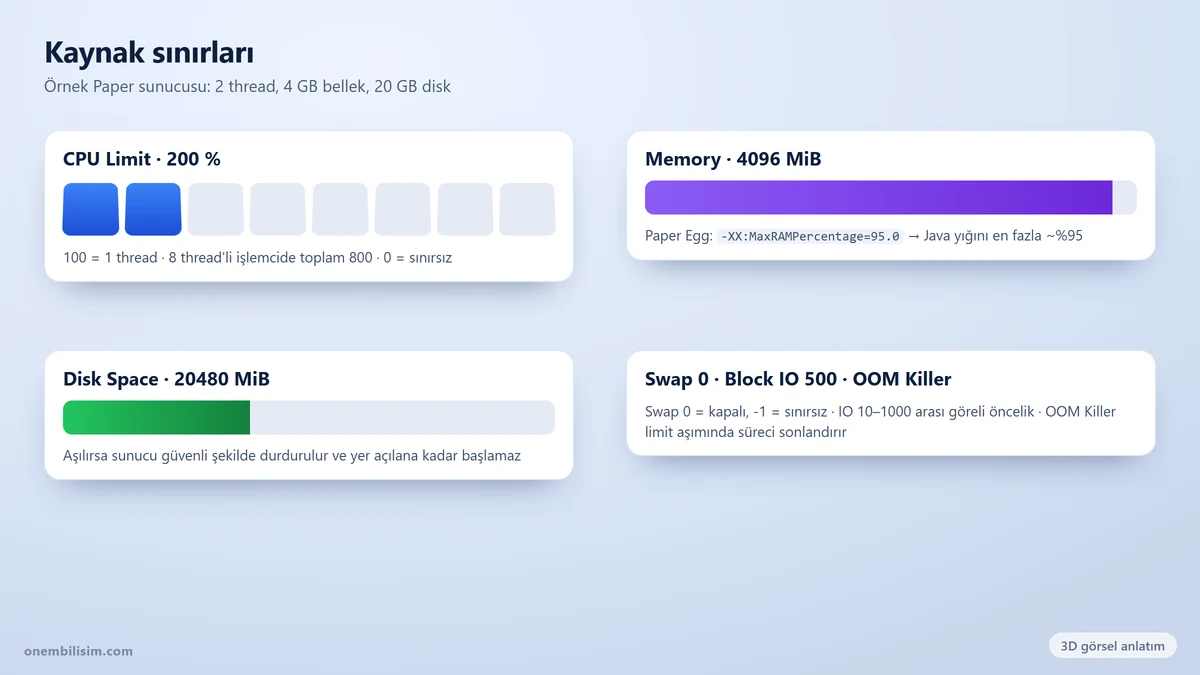
| Resource Management | CPU Limit | 200 % | 100 = bir iş parçacığı (thread). 200 = en fazla iki thread. 0 = sınırsız |
| Memory | 4096 MiB | Konteynerin kullanabileceği en fazla bellek | |
| Swap | 0 MiB | 0 = swap kapalı, -1 = sınırsız | |
| Disk Space | 20480 MiB | Aşılırsa sunucu güvenli şekilde durdurulur | |
| Block IO Weight | 500 | Diğer konteynerlere göre disk önceliği (10–1000) | |
| Nest Configuration | Nest / Egg | Minecraft / Paper | Sunucu türü |
| Docker Configuration | Docker Image | Java 25 | Minecraft sürümüne uygun Java |
| Service Variables | Minecraft Version | latest | Belirli bir sürüm için ör. 1.21.1 |

Kaynak sınırları kafa karıştırabilir. CPU Limit yüzde cinsindendir ve her 100, bir iş parçacığına (thread) karşılık gelir: 4 çekirdek 8 thread’li bir işlemcide toplam 800 vardır. Memory bir üst sınırdır; Paper Egg’inin başlatma komutu -XX:MaxRAMPercentage=95.0 kullandığı için Java, konteynere verilen belleğin en fazla %95’ini yığın (heap) olarak kullanır. Disk Space aşılırsa sunucu çalışırken güvenli şekilde durdurulur ve yer açılana kadar başlatılamaz.
Kurulum, İlk Başlatma ve EULA
Create Server’a bastığınızda Panel, Wings’e sunucuyu kurmasını söyler. Wings önce Egg’in kurulum konteynerini (ghcr.io/pterodactyl/installers:alpine) çalıştırır, kurulum betiği Paper’ı indirir, ardından sunucu konteyneri Java 25 imajıyla oluşturulur. İlk kurulumda Docker imajları indirildiği için bu birkaç dakika sürebilir.
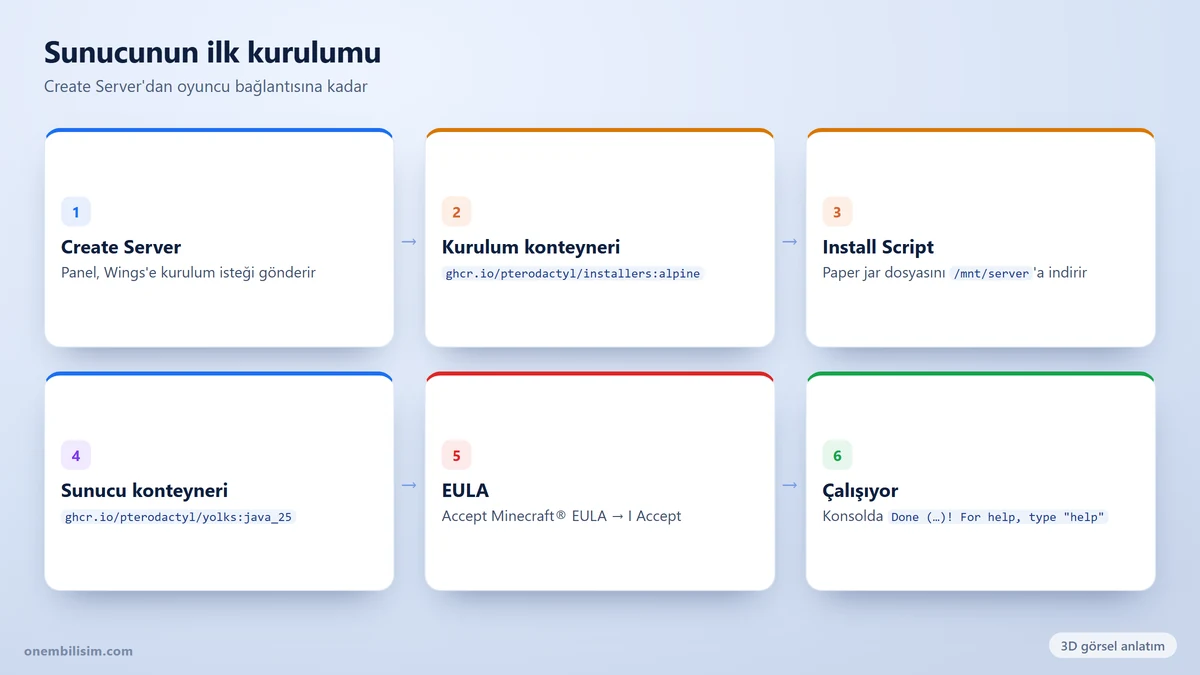
- Panel’in sağ üstündeki kutu simgesiyle (veya ana sayfadan) sunucunuza tıklayın. Bu, sunucunun istemci panelidir.
- Kurulum sürerken konsolda kurulum çıktısı akar. Bittiğinde “Start Server when Installed” işaretli olduğu için sunucu kendiliğinden başlar.
- Minecraft EULA’sı kabul edilmediği için sunucu ilk açılışta durur ve Panel Accept Minecraft® EULA penceresini açar. Metni okuyun ve I Accept düğmesine basın. Panel
eula.txtdosyasınıeula=trueyapar ve sunucuyu yeniden başlatır. - Konsolda
Done (…s)! For help, type "help"satırı göründüğünde sunucu hazırdır; üstteki durum göstergesi çalışıyor durumuna geçer. - Minecraft’ta Çok Oyunculu → Sunucu Ekle menüsüne
203.0.113.10:25565yazarak bağlanın. 25565 varsayılan port olduğu için yalnızca IP de yeterlidir.

Oluşturulan sunucuyu Wings tarafında görmek
Panel’de oluşturduğunuz her sunucu, node üzerinde bir klasör ve bir Docker konteyneri demektir. Klasörün ve konteynerin adı sunucunun uzun kimliğidir (UUID); bu kimliği istemci panelindeki Settings → Debug Information → Server ID alanında görebilirsiniz.
root@vds:~# docker ps --format "table {{.Names}}\t{{.Image}}\t{{.Status}}"
NAMES IMAGE STATUS
9a3e5c1b-…-…-…-… ghcr.io/pterodactyl/yolks:java_25 Up 2 minutes
root@vds:~# ls /var/lib/pterodactyl/volumes/
9a3e5c1b-…-…-…-…
root@vds:~# ls /var/lib/pterodactyl/volumes/9a3e5c1b-…/
banned-ips.json bukkit.yml cache config eula.txt libraries logs plugins server.jar server.properties world ...
root@vds:~#
Ne yaptık? Sunucunun dosyalarının ve konteynerinin node üzerinde nerede durduğunu gördük. Dosyaları bu klasörde elle değiştirmek yerine Panel’in dosya yöneticisini veya SFTP’yi kullanın; dosya sahipliği pterodactyl kullanıcısına ait olmalıdır.
Beklenen sonuç: Konteyner listesinde sunucunun Up durumunda görünmesi.
Egg, oyunun dosyalarını indirir ve başlatma komutunu hazırlar; oyunun kendi ayar dosyaları (Minecraft’ta server.properties, Garry’s Mod’da server.cfg gibi) ise Panel dışındaki bir kurulumdakiyle aynıdır. Bu ayarları panelsiz bir kurulum üzerinde adım adım görmek isterseniz Windows ve Ubuntu için Minecraft server kurulum rehberimize ve SteamCMD ile Garry’s Mod server kurulumu yazımıza bakabilirsiniz. Panel’le hazır gelmeyen FiveM için txAdmin ile FiveM server kurulumu rehberimiz yol gösterir.
İstemci Paneli: Konsol, Dosyalar, Yedek ve Zamanlayıcı
Sunucuyu oluşturan yönetici olsanız da, günlük yönetim admin alanından değil, sunucunun kendi sayfasından (istemci paneli) yapılır. Sunucu sahibi olarak atadığınız kullanıcı da yalnızca bu sayfayı görür. Sekmeler ve işlevleri:
| Sekme | Ne yapılır? |
|---|---|
| Console | Canlı konsol, komut gönderme; Start / Restart / Stop düğmeleri; CPU, bellek, disk ve ağ grafikleri |
| Files | Tarayıcıdan dosya yöneticisi: düzenleme, yükleme, arşivleme, arşiv açma, izin değiştirme |
| Databases | Sunucuya özel MySQL/MariaDB veritabanı oluşturma (Database Limit > 0 ve bir veritabanı host’u gerekir) |
| Schedules | Zamanlanmış görevler: komut gönderme, güç işlemi, yedek alma |
| Users | Alt kullanıcı ekleme ve izinlerini tek tek belirleme |
| Backups | Yedek oluşturma, indirme, geri yükleme, kilitleme (Backup Limit > 0 gerekir) |
| Network | Sunucuya atanmış allocation’lar; Allocation Limit izin veriyorsa yeni port ekleme |
| Startup | Başlatma komutunun önizlemesi, Docker imajı seçimi ve Egg değişkenleri |
| Settings | SFTP bilgileri, sunucuyu yeniden adlandırma, yeniden kurma (Reinstall), sunucu kimliği |
| Activity | Sunucu üzerinde kimin ne zaman ne yaptığının kaydı |
SFTP ile Dosya Yükleme
Büyük dosyalar (dünya klasörü, mod paketleri) için tarayıcı yerine SFTP kullanın. Bağlantı bilgileri Settings → SFTP Details kutusundadır:
- Server Address:
sftp://node1.example.com:2022 - Username:
yonetici.9a3e5c1b: Panel kullanıcı adınız, nokta ve sunucunun 8 karakterlik kısa kimliği - Password: Panel parolanızın aynısı (Panel de bunu “Your SFTP password is the same as the password you use to access this panel.” diye belirtir)
FileZilla’da Dosya → Site Yöneticisi‘nde protokol olarak SFTP – SSH File Transfer Protocol seçin; sunucuya node1.example.com, porta 2022 yazın. İlk bağlantıda sunucu anahtarını onaylamanız istenir. Bu SFTP, sunucunun kendi SSH’ı (22) değil, Wings’in içindeki ayrı bir SFTP sunucusudur; bağlanan kullanıcı yalnızca o oyun sunucusunun dosyalarını görür.
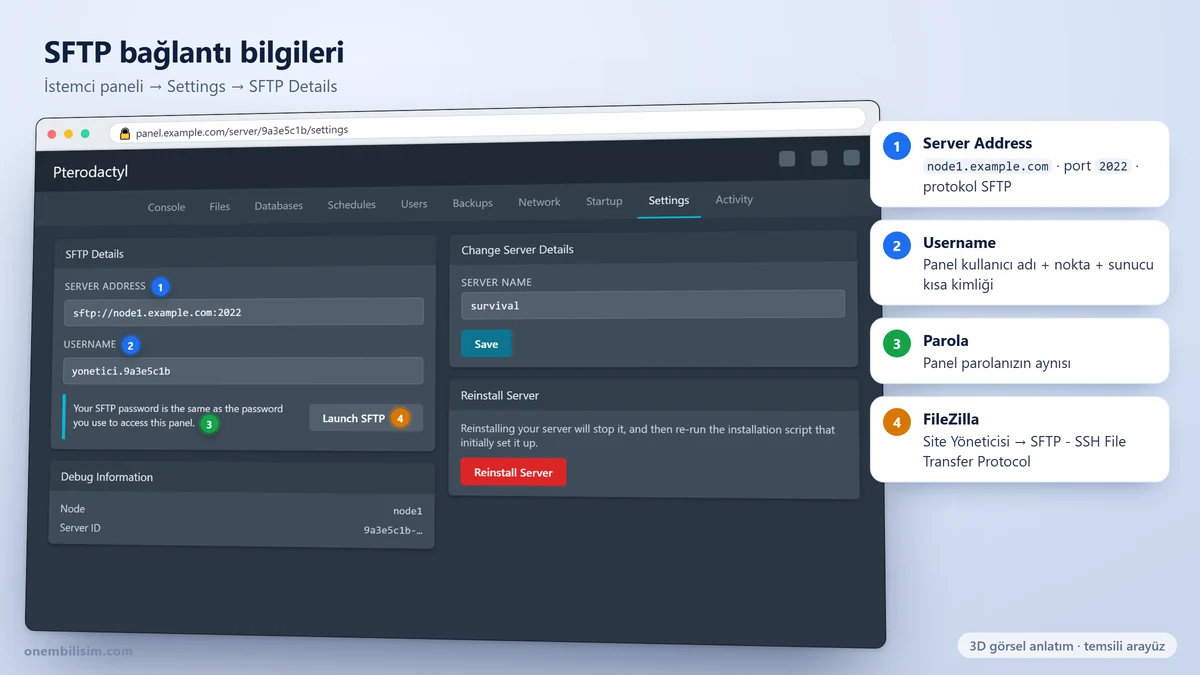
Yedekleme (Backups)
Yedek alabilmek için sunucunun Backup Limit değerinin 0’dan büyük olması gerekir; 0 ise Backups sekmesi yedek alınamayacağını söyler. Varsayılan olarak yedekler Wings’in bulunduğu sunucuda, /var/lib/pterodactyl/backups klasöründe tutulur. Bu, sunucu diski bozulduğunda yedeğin de kaybolacağı anlamına gelir. Önemli sunucular için yedekleri düzenli olarak indirin veya S3 uyumlu bir depolamaya gönderin.
- İstemci panelinde Backups sekmesine girin ve Create backup‘a tıklayın.
- Backup name alanına isteğe bağlı bir ad verin. Ignored Files & Directories alanına yedeğe alınmayacak dosya ve klasörleri satır satır yazabilirsiniz (ör.
logs,cache). - Yedeği silinmeye karşı korumak için Locked seçeneğini açıp Start backup ile başlatın.
- Yedek tamamlanınca satırdaki üç nokta menüsünden Download ile indirebilir, Restore ile geri yükleyebilirsiniz.
Yedekleri S3 uyumlu bir depolamaya göndermek için Panel’in .env dosyasına APP_BACKUP_DRIVER=s3 ile birlikte AWS_DEFAULT_REGION, AWS_ACCESS_KEY_ID, AWS_SECRET_ACCESS_KEY, AWS_BACKUPS_BUCKET ve (Amazon dışı bir sağlayıcıda) AWS_ENDPOINT değerleri eklenir. Ayrıntılar resmi dokümantasyonun “Additional Configuration → Backups” bölümündedir.
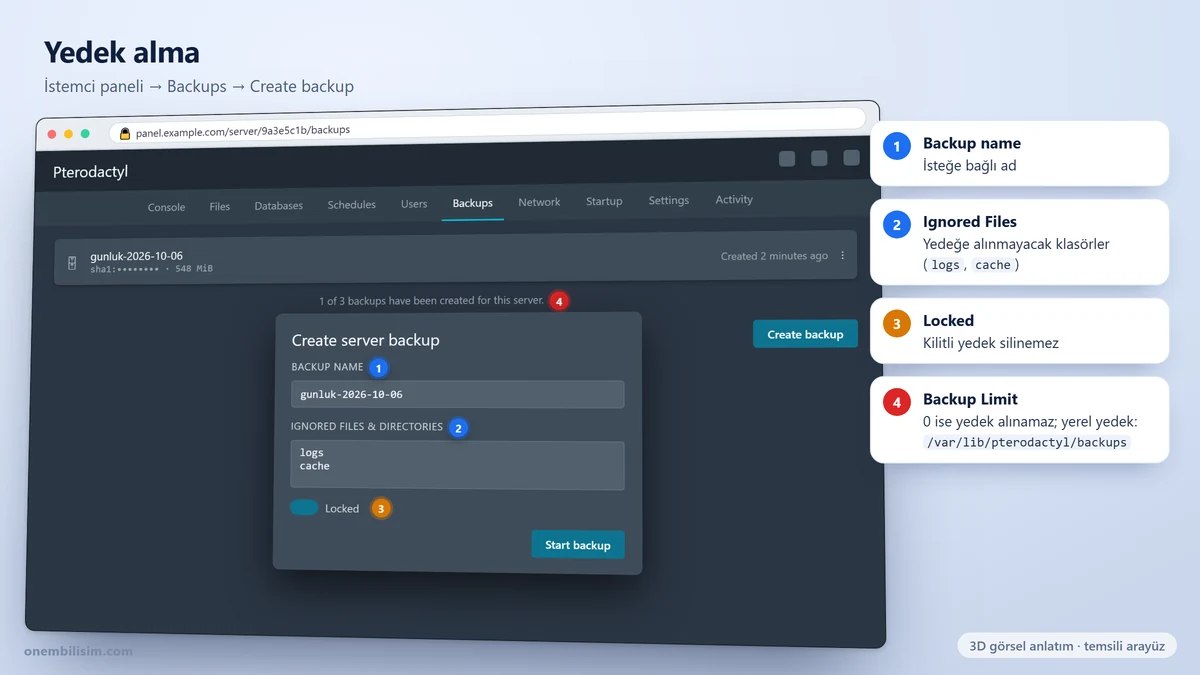
Zamanlanmış Görevler (Schedules)
Schedules sekmesinde Create schedule ile cron biçiminde (dakika, saat, ayın günü, ay, haftanın günü) bir zamanlama oluşturur, ardından ona görevler eklersiniz. Görev türleri: Send command (konsola komut), Send power action (Start, Restart, Stop, Terminate) ve Create backup. Örneğin her gece 04:00’te önce oyunculara say Sunucu 1 dakika içinde yeniden başlayacak komutu, 60 saniye sonra yedek, ardından yeniden başlatma. Zamanlamalar, Panel kurulumunda eklediğimiz cron satırı ve pteroq servisi çalıştığı sürece tetiklenir.
Alt Kullanıcılar (Users)
Users sekmesinden bir arkadaşınızı, sunucuya erişebilen ama sunucunun sahibi olmayan bir alt kullanıcı olarak ekleyebilirsiniz. Her izin ayrı ayrı seçilir: yalnızca konsolu görmek, yalnızca dosyalara erişmek, yedek almak gibi. En az yetki ilkesini uygulayın; örneğin bir moderatöre dosya silme izni vermeyin.
Oyun Sunucuları İçin Veritabanı Host’u (İsteğe Bağlı)
Bazı oyun sunucusu eklentileri (ör. Minecraft için LuckPerms, CoreProtect) MySQL/MariaDB veritabanı kullanabilir. Kullanıcıların istemci panelindeki Databases sekmesinden kendi veritabanlarını açabilmesi için Panel’e bir Database Host tanıtmanız gerekir. Bu bölüm isteğe bağlıdır; ihtiyacınız yoksa atlayabilirsiniz.
Oyun sunucusu veritabanları için MariaDB kullanıcısı
Panel’in oyun sunucularına veritabanı açabilmesi için, kullanıcı ve veritabanı oluşturma yetkisi olan ayrı bir MariaDB hesabı gerekir. Oyun sunucuları Docker konteynerinde çalıştığı için MariaDB’ye 127.0.0.1 üzerinden değil, Wings’in oluşturduğu pterodactyl0 ağının ağ geçidi olan 172.18.0.1 üzerinden ulaşırlar (Wings’in varsayılan ağı 172.18.0.0/16).
Bu yüzden kullanıcıyı 'pterodactyluser'@'172.18.0.%' olarak açıyoruz: hem Panel (aynı sunucudan 172.18.0.1 adresine bağlanır) hem de konteynerler bu ağdan gelir. WITH GRANT OPTION, bu kullanıcının başka kullanıcılara yetki verebilmesini sağlar; Panel her sunucu veritabanı için ayrı bir kullanıcı açar.
root@vds:~# mariadb -u root -p
Enter password:
MariaDB [(none)]> CREATE USER 'pterodactyluser'@'172.18.0.%' IDENTIFIED BY 'YOUR_DB_HOST_PASSWORD';
Query OK, 0 rows affected (0.002 sec)
MariaDB [(none)]> GRANT ALL PRIVILEGES ON *.* TO 'pterodactyluser'@'172.18.0.%' WITH GRANT OPTION;
Query OK, 0 rows affected (0.002 sec)
MariaDB [(none)]> exit
Bye
root@vds:~#
Ne yaptık? Panel’in oyun sunucuları için veritabanı ve kullanıcı oluşturabileceği, yalnızca Docker ağından bağlanabilen bir yönetim hesabı açtık.
Beklenen sonuç: İki komutta da Query OK.
MariaDB’yi Docker ağından erişilebilir yapma
Ubuntu’da MariaDB varsayılan olarak yalnızca 127.0.0.1 adresini dinler. Resmi dokümantasyonun önerdiği gibi /etc/mysql/my.cnf dosyasının en altına aşağıdaki iki satırı ekliyoruz. Bu, MariaDB’nin bütün arayüzleri dinlemesini sağlar; internetten erişimi ise güvenlik duvarıyla kapalı tutuyoruz.
[mysqld]
bind-address=0.0.0.0
UFW’de 3306 numaralı portu herkese değil, yalnızca Docker ağına açıyoruz. UFW’nin varsayılan kuralı gelen bağlantıları reddetmek olduğu için internetten 3306’ya gelen istekler kapalı kalır.
root@vds:~# nano /etc/mysql/my.cnf
root@vds:~# systemctl restart mariadb
root@vds:~# ufw allow from 172.18.0.0/16 to any port 3306 proto tcp
Rule added
root@vds:~# ss -tlnp | grep 3306
LISTEN 0 80 0.0.0.0:3306 0.0.0.0:* users:(("mariadbd",pid=4127,fd=22))
root@vds:~#
Ne yaptık? MariaDB’yi Docker ağındaki konteynerlerin erişebileceği şekilde açtık ve erişimi güvenlik duvarıyla yalnızca o ağa sınırladık.
Beklenen sonuç: ss çıktısında 0.0.0.0:3306. Dışarıdan test için kendi bilgisayarınızdan 3306 portuna bağlanmayı denediğinizde bağlantının kurulamaması gerekir.
- Panel’de Admin → Databases → Create New‘a tıklayın.
- Name:
yerel-mariadb, Host:172.18.0.1, Port:3306. - Username:
pterodactyluser, Password:YOUR_DB_HOST_PASSWORD. - Linked Node:
node1(yalnızca varsayılan seçim içindir). - Create‘e basın. Panel bağlantıyı test eder; bilgiler yanlışsa hata verir ve kaydetmez.
Bundan sonra Database Limit değeri 0’dan büyük olan bir sunucunun istemci panelinde Databases → New Database ile veritabanı açılabilir. Connections From alanı boş bırakılırsa % (her yerden) olur; güvenlik duvarı kuralımız zaten yalnızca Docker ağına izin veriyor. Oluşan veritabanının Endpoint değeri 172.18.0.1:3306 olur; eklentinin ayar dosyasına bu adresi, veritabanı adını, kullanıcı adını ve parolayı yazarsınız.
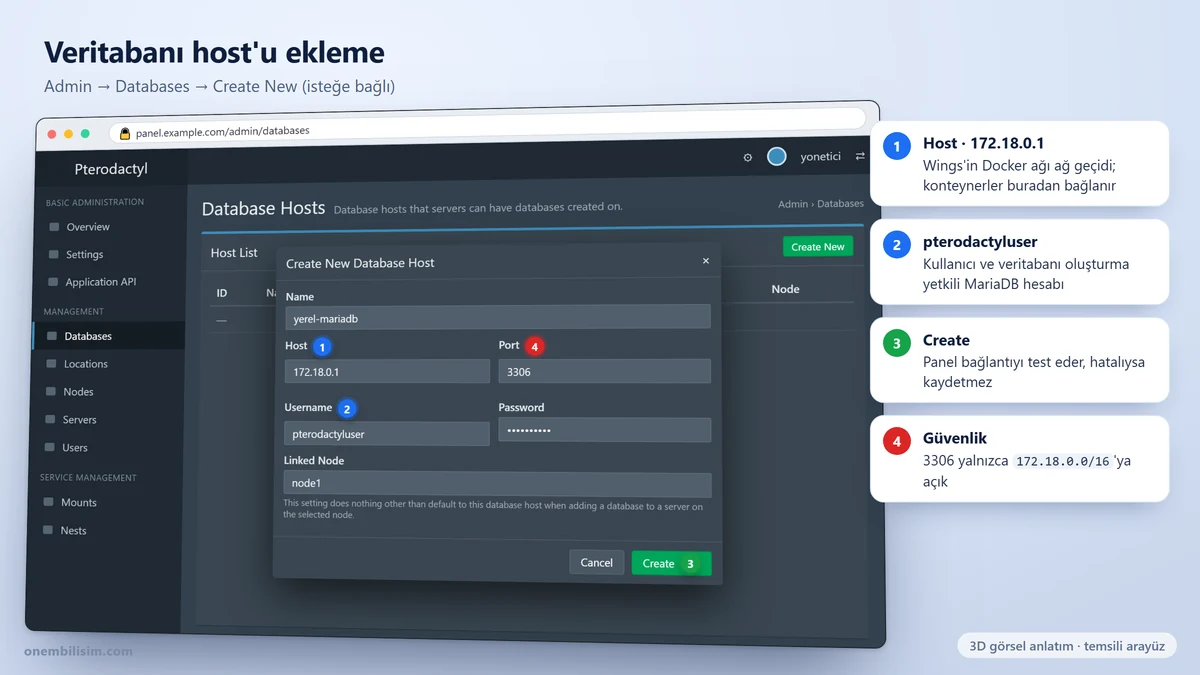
Panel ve Wings Güncelleme
Pterodactyl’in yeni sürümleri GitHub’daki pterodactyl/panel ve pterodactyl/wings depolarında yayınlanır. Bu yazının hazırlandığı tarihte Panel v1.15.1 ve Wings v1.13.3, 14 Ağustos 2026’da birlikte yayınlanmıştı. Panel ve Wings’i birlikte güncelleyin; resmi dokümantasyon “çoğu durumda Wings’in temel sürümü Panel ile eşleşmelidir” diyor.
Güncellemeden önce
Güncelleme komutları dosyaların üzerine yazar ve veritabanı şemasını değiştirir. Önce yedek alın, sürüm notlarını okuyun ve mümkünse güncellemeyi oyuncuların az olduğu bir saatte yapın. Panel’in gerektirdiği PHP sürümü değişirse (ör. 8.1’den 8.2’ye geçişte olduğu gibi) önce PHP’yi yükseltmeniz gerekir; php -v ile kontrol edin.
Güncellemeden önce veritabanı ve .env yedeği
Her güncellemeden önce Panel veritabanının ve .env dosyasının bir kopyasını alın. mariadb-dump veritabanını SQL dosyası olarak dışa aktarır; $(date +%F) dosya adına bugünün tarihini (ör. 2026-10-06) ekler. Bu dosyaları daha sonra sunucunun dışına da kopyalayın.
root@vds:~# mkdir -p /root/yedek
root@vds:~# mariadb-dump -u root panel > /root/yedek/panel-$(date +%F).sql
root@vds:~# cp /var/www/pterodactyl/.env /root/yedek/env-$(date +%F)
root@vds:~# ls -lh /root/yedek
total 1.2M
-rw-r--r-- 1 root root 1.3K Oct 6 12:10 env-2026-10-06
-rw-r--r-- 1 root root 1.2M Oct 6 12:10 panel-2026-10-06.sql
root@vds:~#
Ne yaptık? Güncelleme ters giderse geri dönebilmek için veritabanının ve ayar dosyasının o anki halini kaydettik.
Beklenen sonuç: İki dosyanın da boyutunun sıfırdan büyük olması.
Pterodactyl Panel’i güncelleme
Resmi dokümantasyondaki elle güncelleme adımlarını uyguluyoruz (dokümantasyon p:upgrade ile kendi kendine güncellemenin şu an çalışmadığını belirtiyor). php artisan down Panel’i bakım moduna alır; kullanıcılar bu sırada bir bakım sayfası görür. Oyun sunucuları bu işlemden etkilenmez; onlar Wings’te çalışır.
İndirme komutu yeni sürümü mevcut dosyaların üzerine açar; .env dosyanız arşivde olmadığı için korunur. migrate --seed --force yeni tabloları ve Egg güncellemelerini uygular; queue:restart kuyruk işçisinin yeni kodu yüklemesini sağlar.
root@vds:~# cd /var/www/pterodactyl && php artisan down
INFO Application is now in maintenance mode.
root@vds:/var/www/pterodactyl# curl -L https://github.com/pterodactyl/panel/releases/latest/download/panel.tar.gz | tar -xzv
./app/
...
root@vds:/var/www/pterodactyl# chmod -R 755 storage/* bootstrap/cache
root@vds:/var/www/pterodactyl# COMPOSER_ALLOW_SUPERUSER=1 composer install --no-dev --optimize-autoloader
Generating optimized autoload files
root@vds:/var/www/pterodactyl# php artisan view:clear && php artisan config:clear
INFO Compiled views cleared successfully.
INFO Configuration cache cleared successfully.
root@vds:/var/www/pterodactyl# php artisan migrate --seed --force
INFO Nothing to migrate.
root@vds:/var/www/pterodactyl# chown -R www-data:www-data /var/www/pterodactyl/*
root@vds:/var/www/pterodactyl# php artisan queue:restart
INFO Broadcasting queue restart signal.
root@vds:/var/www/pterodactyl# php artisan up
INFO Application is now live.
root@vds:/var/www/pterodactyl#
Ne yaptık? Panel’i bakım modunda en son sürüme güncelledik, veritabanı şemasını yeniledik ve tekrar yayına aldık.
Beklenen sonuç: Application is now live. ve Admin → Overview sayfasında yeni sürüm numarası. Nothing to migrate yeni sürümde şema değişikliği olmadığında görülür; değişiklik varsa migration satırları listelenir.
Wings’i güncelleme
Wings tek bir dosyadır; güncellemek, yeni sürümü eskisinin üzerine indirip servisi yeniden başlatmaktır. Resmi dokümantasyon, Wings durdurulup yeniden başlatılırken çalışan oyun sunucularının etkilenmediğini, açık bağlantıların otomatik yeniden kurulduğunu belirtiyor.
root@vds:~# systemctl stop wings
root@vds:~# curl -L -o /usr/local/bin/wings "https://github.com/pterodactyl/wings/releases/latest/download/wings_linux_$([[ "$(uname -m)" == "x86_64" ]] && echo "amd64" || echo "arm64")"
100 22.1M 100 22.1M 0 0 17.9M 0 0:00:01 0:00:01 --:--:-- 17.9M
root@vds:~# chmod u+x /usr/local/bin/wings
root@vds:~# systemctl restart wings && wings version | head -n 1
wings v1.13.3
root@vds:~#
Ne yaptık? Wings’i en son sürüme güncelledik.
Beklenen sonuç: wings version çıktısında yeni sürüm ve birkaç saniye içinde Panel’de node’un kalp simgesinin yeniden yeşil olması.
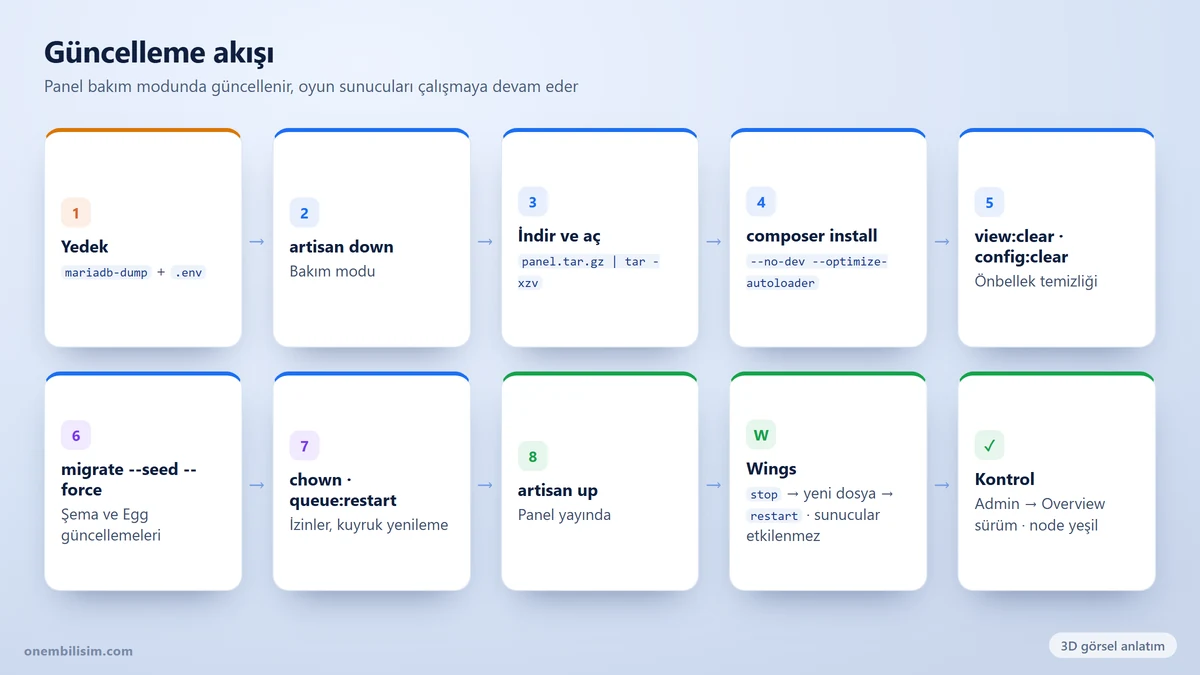
Pterodactyl Güvenliği
Pterodactyl, varsayılan haliyle makul derecede güvenli bir yapıdadır: oyun sunucuları ayrı konteynerlerde çalışır, Panel ile Wings arasındaki iletişim token’larla doğrulanır. Ancak sistemin güvenliği en zayıf halkası kadardır. Kurulumdan sonra şu maddeleri gözden geçirin:
- SSH’ı sağlamlaştırın: Parola yerine SSH anahtarıyla giriş yapın; anahtarla girişi test ettikten sonra
/etc/ssh/sshd_configiçindePasswordAuthentication noayarlayın. Mümkünse 22 numaralı portu yalnızca kendi IP adresinize açın. - Panel’de 2FA kullanın: Yönetici hesabında iki adımlı doğrulamayı açın. Admin → Settings altındaki Require 2-Factor Authentication ayarıyla yöneticiler veya bütün kullanıcılar için zorunlu hale getirebilirsiniz.
- Veritabanını dışarı açmayın: 3306 ve 6379 portları internetten erişilebilir olmamalı. Bu rehberde MariaDB’yi yalnızca Docker ağına açtık; Redis ise yalnızca yerel adresi dinliyor.
- APP_KEY ve .env’i saklayın:
.envdosyasının kopyasını sunucu dışında, şifreli bir yerde tutun. Kaybederseniz şifreli veriler geri gelmez. - Güncel kalın: Ubuntu güvenlik güncellemelerini düzenli uygulayın; Panel ve Wings’in GitHub sürüm notlarını takip edin.
- Root ile oyun sunucusu çalıştırmayın: Oyun sunucuları Wings’in oluşturduğu
pterodactylkullanıcısıyla, konteyner içinde çalışır. Oyun dosyalarını SSH’tan root olarak düzenlediğinizde sahiplik bozulabilir; Panel’in dosya yöneticisini veya SFTP’yi tercih edin. - Alt kullanıcılara en az yetkiyi verin: Bir moderatörün konsola erişmesi yeterliyse dosya, yedek ve ayar izinlerini vermeyin.
- API anahtarlarını temizleyin: Admin → Application API sayfasında kullanmadığınız anahtarları silin. Auto-Deploy için üretilen anahtar da burada görünür.
- Yedekleri test edin: Ayda bir kez bir yedeği gerçekten geri yükleyip açıldığını kontrol edin. Hiç test edilmemiş bir yedek, olmayan bir yedektir.
- Egg kaynağına dikkat edin: Egg kurulum betikleri dışarıdan dosya indirir. Yalnızca güvendiğiniz kaynaklardan Egg içe aktarın.

Performans ve Kaynak Planlama
“Kaç GB RAM yeter?” sorusunun tek bir doğru cevabı yok; oyun, sürüm, eklenti/mod sayısı ve oyuncu sayısı ihtiyacı belirler. Doğru yöntem, küçük başlayıp ölçmek ve ölçtükçe büyütmektir. Panel bunu kolaylaştırır: her sunucunun konsol sayfasında CPU, bellek ve ağ kullanımı canlı olarak görünür.
| Kullanım | Ne belirler? | Nasıl ölçülür? |
|---|---|---|
| Panel + MariaDB + Redis + işletim sistemi | Sabit bir taban yük; oyun sunucusu sayısıyla çok az artar | free -h ile oyun sunucuları kapalıyken bellek kullanımı |
| Küçük, eklentisiz Minecraft (az oyuncu) | Görüş mesafesi, yüklü chunk sayısı, oyuncu sayısı | Konsol sekmesindeki bellek grafiği, oyunda /tps (Paper) |
| Eklentili / modlu Minecraft | Mod ve eklenti sayısı, dünya boyutu, otomasyon (makineler, farmlar) | Yüklenme sırasında ve oyuncular aktifken bellek tepe değeri |
| Rust, ARK gibi büyük dünyalı oyunlar | Harita boyutu, oyuncu sayısı, oyunun kendi gereksinimleri | Oyun geliştiricisinin sunucu gereksinimleri ve ilk haftadaki gerçek kullanım |
| Disk | Dünya dosyaları, yedekler, Docker imajları | df -h, docker system df, Panel’deki disk kullanımı |
Planlarken üç kural işinize yarar. Birincisi, node’un Total Memory değerine bütün RAM’i yazmayın; sisteme pay bırakın. İkincisi, bir sunucunun Memory limitini oyunun gerçekten kullandığı tepe değerin biraz üstüne ayarlayın; çok düşük limit sunucunun bellek yetersizliğinden kapanmasına, çok yüksek limit diğer sunuculara yer kalmamasına yol açar. Üçüncüsü, disk için yalnızca dünyaları değil, yedekleri ve Docker imajlarını da hesaba katın.
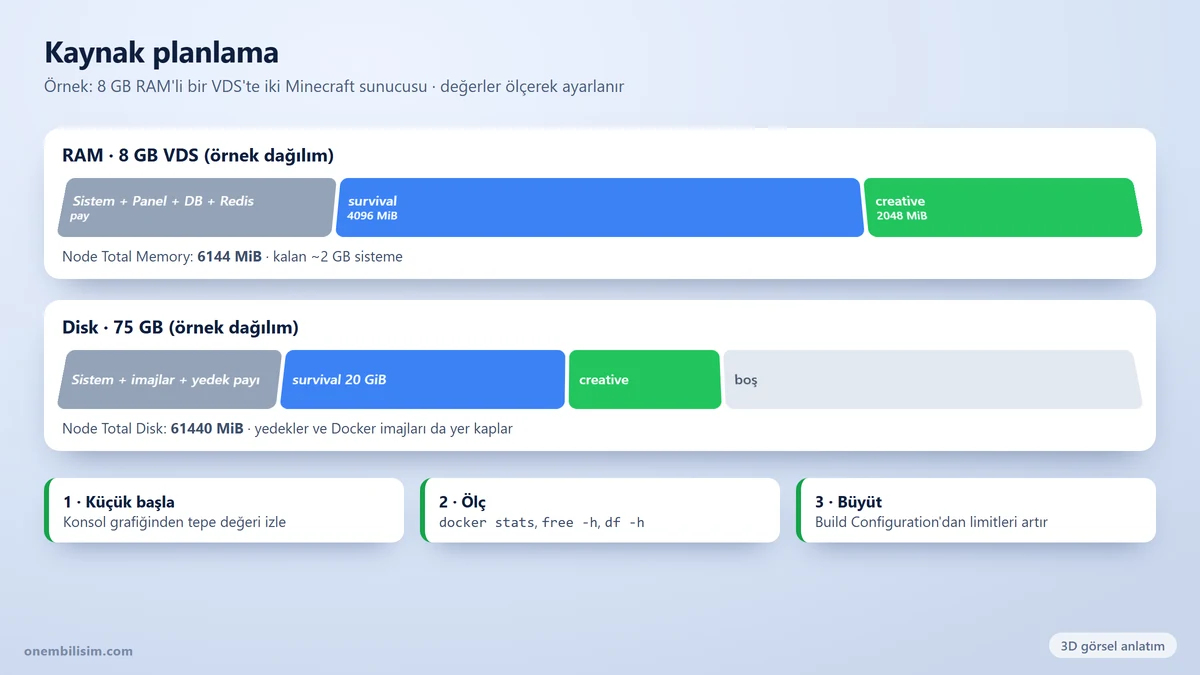
Tek Çekirdek Performansı Neden Önemli?
Minecraft başta olmak üzere birçok oyun sunucusu, oyun dünyasının ana döngüsünü (Minecraft’ta “tick”) tek bir iş parçacığında çalıştırır. Bu yüzden 16 çekirdekli ama çekirdek başına yavaş bir işlemci, daha az çekirdekli ama çekirdek başına hızlı bir işlemciden daha kötü sonuç verebilir. Çok çekirdek, aynı makinede çok sayıda sunucu çalıştırırken işe yarar; tek bir sunucunun akıcılığını ise çoğunlukla çekirdek başına hız belirler.
Pterodactyl’de bunun pratik karşılığı CPU Limit ayarıdır. Bir Minecraft sunucusuna 400 vermek onu dört kat hızlandırmaz; ana döngü yine tek thread’de döner. Ek thread’ler çöp toplayıcı (GC), chunk üretimi ve ağ işlemleri gibi yan işlere yarar. Bu yüzden çoğu sunucu için 200–300 arası bir değer, kaynakları adil paylaştırırken yeterli esneklik sağlar; değeri konsol grafiğine bakarak ayarlayın.
Pterodactyl İçin Ryzen VDS Avantajı
Oyun sunucusu barındıracaksanız işlemci seçimi, RAM miktarı kadar önemlidir. Tek çekirdek performansı yüksek bir işlemci, aynı RAM ile daha akıcı bir oyun deneyimi demektir. Önem Bilişim’in Ryzen VDS ürün sayfasında, yazının hazırlandığı tarihte AMD Ryzen 9 5900X/5950X ve Ryzen 9 9950X işlemcili paketler, NVMe disk, 1 Gbit hat, DDoS koruması ve İstanbul / Datacasa lokasyonu listeleniyor. Türkiye’deki oyuncular için yakın lokasyon, düşük gecikme (ping) anlamına gelir.
Ryzen VDS, özellikle şu durumlarda mantıklı bir tercihtir: tek bir kalabalık Minecraft sunucusu, modlu bir sunucu, ya da aynı node üzerinde birkaç orta ölçekli oyun sunucusu. NVMe disk, dünya kaydetme ve yedekleme sırasında bekleme süresini kısaltır. İşletim sistemi seçenekleri arasında Ubuntu 24.04 bulunduğu için bu rehberdeki kurulum birebir uygulanabilir; ürün sayfalarında ayrıca “Pterodactyl Kurulumu” seçeneği de yer alıyor.

Oyun sunucusu altyapısı
Pterodactyl için Ryzen VDS
Tek çekirdek performansı yüksek AMD Ryzen 9 işlemciler, NVMe disk ve İstanbul lokasyonuyla Pterodactyl Panel ve Wings’i kendi sunucunuzda çalıştırın. Paketleri ve güncel özellikleri ürün sayfasında inceleyebilirsiniz.
Tek Sunucu mu, Birden Fazla Node mu?
Bu rehberde Panel ve Wings’i aynı VDS’e kurduk. Topluluğunuz büyüdükçe Wings’i ayrı sunuculara taşıyabilir, tek Panel’den birden fazla node yönetebilirsiniz. Yeni bir node eklemek için o sunucuya yalnızca Docker ve Wings kurmanız, Panel’de yeni bir node oluşturmanız ve node için ayrı bir alan adı (ör. node2.example.com) ve SSL sertifikası almanız yeterli. Panel kurulumunu tekrarlamazsınız.
| Durum | Tek VDS (Panel + Wings) | Ayrı Panel + birden fazla node |
|---|---|---|
| Kurulum | Bu rehberdeki gibi, en kolay yol | Panel bir sunucuda, Wings her node’da ayrı kurulur |
| Kaynak | Panel ve oyunlar aynı CPU/RAM’i paylaşır | Oyun sunucuları Panel’den bağımsız kaynak kullanır |
| Lokasyon | Tek lokasyon | Farklı şehir/ülkelerde node; her biri ayrı Location |
| Arıza etkisi | Sunucu çökerse Panel de gider | Bir node çökse diğer node’lar ve Panel çalışmaya devam eder |
| Ne zaman? | Başlangıç, küçük topluluk, test | Çok sayıda sunucu, ticari kullanım, farklı bölgelerdeki oyuncular |
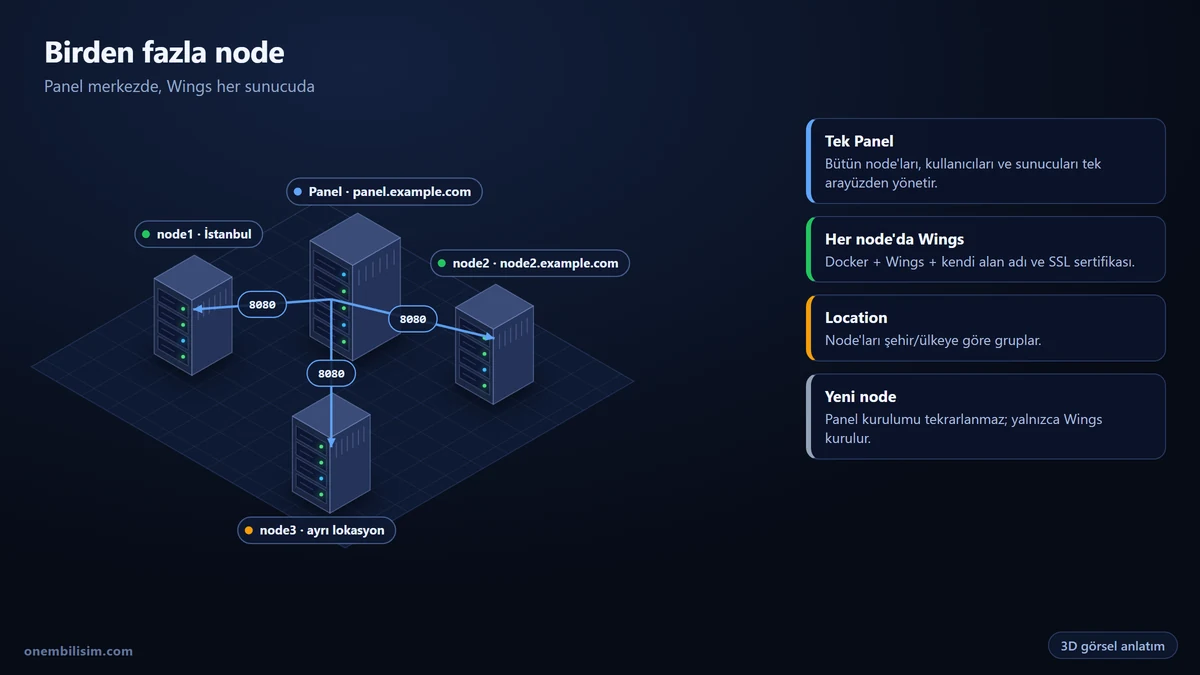
Pterodactyl Hata Çözümü
Pterodactyl’de sorunların çoğu birkaç bileşenden birinden gelir: Nginx/PHP-FPM, veritabanı/Redis, Wings/Docker ya da ağ (DNS, port, SSL). Önce sorunun hangi katmanda olduğunu bulmak, çözümün yarısıdır. Aşağıdaki karar ağacı bu ayrımı yapmanıza yardım eder; ardından her sorun için belirti, kontrol komutu, olası neden, çözüm ve tekrar test adımlarını içeren kartlar geliyor.
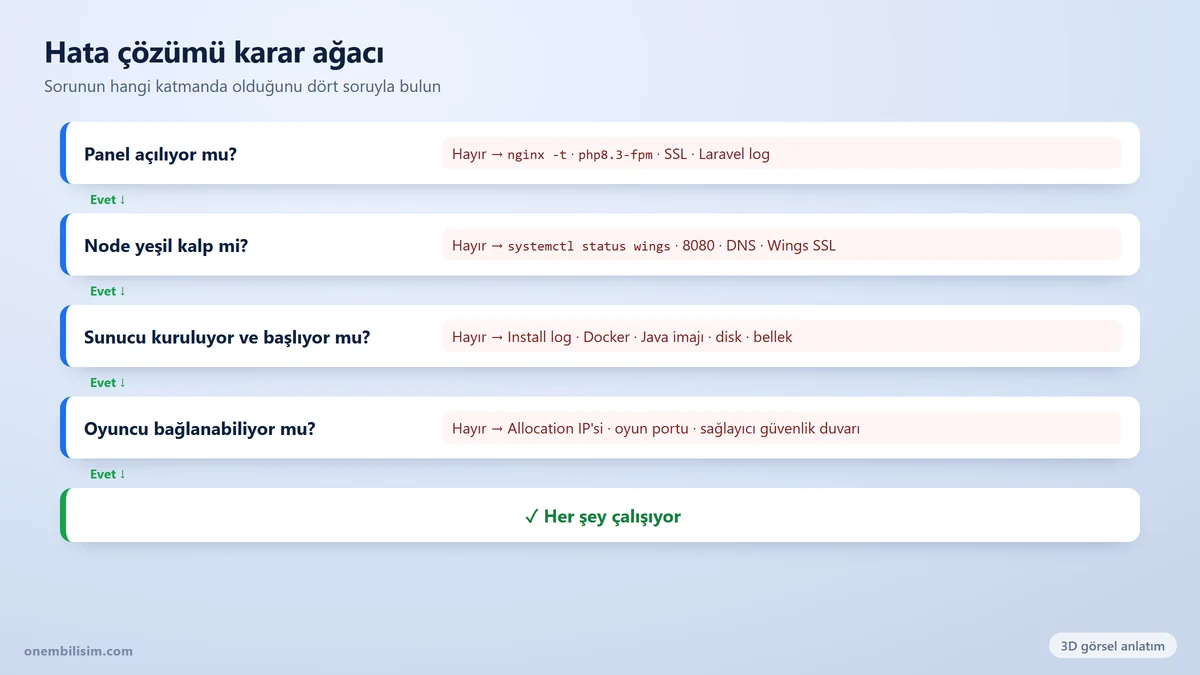
Panel Tarafındaki Hatalar
Panel açılmıyor: 502 Bad Gateway
Belirti: Tarayıcıda Nginx’in 502 Bad Gateway sayfası görünüyor.
Kontrol:
systemctl status php8.3-fpm --no-pager
tail -n 20 /var/log/nginx/pterodactyl.app-error.log
Olası neden: PHP-FPM çalışmıyor ya da Nginx yapılandırmasındaki soket yolu (fastcgi_pass) kurulu PHP sürümüyle eşleşmiyor. Log’da connect() to unix:/run/php/php8.3-fpm.sock failed (2: No such file or directory) satırı görülür.
Çözüm: PHP-FPM’i başlatın: systemctl enable --now php8.3-fpm. Farklı bir PHP sürümü kuruluysa ls /run/php/ ile gerçek soket adını bulun ve pterodactyl.conf içindeki fastcgi_pass satırını ona göre düzeltin; ardından nginx -t && systemctl restart nginx.
Tekrar test:
curl -sI https://panel.example.com | head -n 1Panel açılıyor ama 500 hatası veriyor
Belirti: Sayfada “An error was encountered by the application while handling this request” benzeri bir hata ya da boş bir 500 sayfası.
Kontrol:
tail -n 100 /var/www/pterodactyl/storage/logs/laravel-$(date +%F).logOlası neden: Asıl hata her zaman Laravel log’undadır. En sık nedenler: veritabanı bağlantısı, Redis bağlantısı, dosya izinleri veya eksik bir composer install.
Çözüm: Log’daki ilk ERROR satırını okuyun; aşağıdaki veritabanı, Redis ve izin kartları bu satırların çoğunu karşılar. Resmi dokümantasyon, uzun logda yalnızca hata satırlarını görmek için tail -n 1000 ... | grep "\[$(date +%Y)" kullanmayı öneriyor.
Tekrar test:
tail -n 5 /var/www/pterodactyl/storage/logs/laravel-$(date +%F).log“Welcome to nginx!” sayfası görünüyor
Belirti: Panel yerine Nginx’in varsayılan karşılama sayfası açılıyor.
Kontrol:
ls -l /etc/nginx/sites-enabled/Olası neden: Varsayılan site (default) hâlâ etkin ya da pterodactyl.conf için sites-enabled altında kısayol oluşturulmamış.
Çözüm: rm /etc/nginx/sites-enabled/default ve ln -s /etc/nginx/sites-available/pterodactyl.conf /etc/nginx/sites-enabled/pterodactyl.conf komutlarını çalıştırıp nginx -t && systemctl restart nginx ile yeniden başlatın.
Tekrar test:
ls -l /etc/nginx/sites-enabled/Nginx başlamıyor: sertifika bulunamadı
Belirti: nginx -t şu hatayı veriyor: cannot load certificate "/etc/letsencrypt/live/panel.example.com/fullchain.pem".
Kontrol:
nginx -t
ls /etc/letsencrypt/live/
Olası neden: Nginx yapılandırması, henüz alınmamış bir sertifikaya işaret ediyor. Resmi dokümantasyon da bu sırayı vurgular: önce sertifika, sonra Nginx ayarı.
Çözüm: Geçici olarak rm /etc/nginx/sites-enabled/pterodactyl.conf ile siteyi devre dışı bırakın, Nginx’i başlatın, certbot certonly --nginx -d panel.example.com ile sertifikayı alın ve kısayolu yeniden oluşturun.
Tekrar test:
nginx -tSSL hatası: sertifika süresi dolmuş veya geçersiz
Belirti: Tarayıcı “Bağlantınız gizli değil” uyarısı veriyor ya da node kırmızıya döndü.
Kontrol:
certbot certificatesOlası neden: Sertifika yenilenmemiş (90 günlük süre dolmuş) ya da yenilenmiş ama Nginx/Wings yeniden başlatılmamış.
Çözüm: certbot renew çalıştırın, ardından systemctl restart nginx wings. Port 80 başka bir servis tarafından kullanılıyorsa resmi dokümantasyonun önerdiği gibi Nginx eklentisiyle (--nginx) yenileyin.
Tekrar test:
certbot certificates | grep -E "Domains|Expiry"Veritabanı bağlantı hatası
Belirti: Log’da veya p:environment:database çıktısında SQLSTATE[HY000] [1045] Access denied for user 'pterodactyl' ya da SQLSTATE[HY000] [2002] Connection refused.
Kontrol:
systemctl is-active mariadb
grep ^DB_ /var/www/pterodactyl/.env
Olası neden: 1045: kullanıcı adı veya parola yanlış ya da kullanıcı 127.0.0.1 yerine başka bir host için açılmış. 2002: MariaDB çalışmıyor veya farklı bir adres dinliyor.
Çözüm: MariaDB’yi başlatın (systemctl start mariadb). Parola sorunu varsa MariaDB içinde ALTER USER 'pterodactyl'@'127.0.0.1' IDENTIFIED BY 'YOUR_DB_PASSWORD'; çalıştırıp php artisan p:environment:database ile aynı parolayı yeniden girin. DB_HOST değeri localhost değil 127.0.0.1 olmalı.
Tekrar test:
php artisan p:environment:databaseRedis bağlantı hatası
Belirti: Log’da Connection refused [tcp://127.0.0.1:6379] veya giriş yaptıktan sonra oturumun hemen düşmesi.
Kontrol:
systemctl is-active redis-server
redis-cli ping
Olası neden: Redis servisi çalışmıyor ya da .env içindeki REDIS_HOST/REDIS_PORT değerleri yanlış.
Çözüm: systemctl enable --now redis-server. redis-cli ping komutu PONG dönmeli. Redis’e parola koyduysanız REDIS_PASSWORD değerini php artisan p:environment:setup ile güncelleyin.
Tekrar test:
redis-cli pingQueue worker (pteroq) çalışmıyor
Belirti: E-postalar gitmiyor, zamanlanmış görevler tetiklenmiyor, bazı işlemler “kuyrukta” kalıyor.
Kontrol:
systemctl status pteroq --no-pager
journalctl -xeu pteroq | tail -n 30
Olası neden: Servis dosyasında yol hatası, Redis’in kapalı olması ya da .env dosyasının www-data tarafından okunamaması.
Çözüm: Hata satırına göre düzeltin, ardından systemctl restart pteroq. Güncellemelerden sonra her zaman php artisan queue:restart çalıştırın.
Tekrar test:
systemctl is-active pteroqComposer hatası: PHP sürümü veya eklenti eksik
Belirti: composer install şu tür bir hatayla duruyor: requires php ^8.2 || ^8.3 -> your php version (8.1.x) does not satisfy that requirement ya da requires ext-zip * -> it is missing from your system.
Kontrol:
php -v
php -m | grep -Ei "zip|pdo_mysql|mbstring|bcmath|gd|curl|xml"
Olası neden: Sistemde Panel’in desteklemediği bir PHP sürümü varsayılan durumda ya da gerekli bir PHP eklentisi kurulu değil.
Çözüm: Eksik eklentiyi kurun (ör. apt install php8.3-zip). Birden fazla PHP sürümü kuruluysa update-alternatives --config php ile 8.3’ü seçin ve composer’ı tekrar çalıştırın.
Tekrar test:
COMPOSER_ALLOW_SUPERUSER=1 composer install --no-dev --optimize-autoloaderDosya izni hatası
Belirti: Log’da veya ekranda The stream or file "/var/www/pterodactyl/storage/logs/laravel-….log" could not be opened in append mode: Failed to open stream: Permission denied.
Kontrol:
ls -ld /var/www/pterodactyl/storage /var/www/pterodactyl/bootstrap/cacheOlası neden: Panel dosyaları root’a ait kalmış; genellikle bir artisan komutu root olarak çalıştırılıp yeni bir log dosyası oluşturduğunda ya da güncellemeden sonra chown unutulduğunda olur.
Çözüm: chown -R www-data:www-data /var/www/pterodactyl/* ve chmod -R 755 /var/www/pterodactyl/storage/* /var/www/pterodactyl/bootstrap/cache/.
Tekrar test:
ls -ld /var/www/pterodactyl/storageInvalid MAC (The MAC is invalid)
Belirti: Bazı sayfalar bozuk açılıyor; log’da The MAC is invalid. hatası.
Kontrol:
grep APP_KEY /var/www/pterodactyl/.envOlası neden: Veritabanındaki veriler, şu an .env dosyasında olan APP_KEY‘den farklı bir anahtarla şifrelenmiş. Resmi dokümantasyona göre bu, neredeyse her zaman bir veritabanı yedeğini yeni bir Panel kurulumuna .env olmadan geri yüklemekten kaynaklanır.
Çözüm: Tek çözüm, verileri şifreleyen orijinal APP_KEY değerini geri koymaktır. O anahtar kaybolduysa şifreli veriler kurtarılamaz; bu yüzden yedeklerde .env dosyasını mutlaka saklayın.
Tekrar test:
php artisan config:clearE-postalar gitmiyor
Belirti: Parola sıfırlama veya davet e-postaları ulaşmıyor.
Kontrol:
grep ^MAIL_ /var/www/pterodactyl/.env
journalctl -u pteroq -n 50
Olası neden: SMTP bilgileri yanlış, sağlayıcı 25/587 portunu engelliyor ya da kuyruk işçisi çalışmıyor (e-postalar kuyruktan gönderilir).
Çözüm: php artisan p:environment:mail ile bilgileri yeniden girin, php artisan config:clear çalıştırın ve pteroq‘nun aktif olduğundan emin olun. MAIL_FROM_ADDRESS alan adınızın SPF/DKIM kayıtlarıyla uyumlu olmalı.
Tekrar test:
systemctl is-active pteroqWings, Node ve Ağ Hataları
Node offline (kırmızı kalp)
Belirti: Admin → Nodes sayfasında node’un yanındaki kalp kırmızı; sunucular başlatılamıyor.
Kontrol:
systemctl status wings --no-pager
curl -I https://node1.example.com:8080
Olası neden: Panel, Wings’e ulaşamıyor: Wings çalışmıyor, 8080 portu kapalı, node FQDN’si yanlış veya DNS’te yanlış IP’yi gösteriyor, ya da Wings sertifikası geçersiz.
Çözüm: Önce systemctl restart wings; düzelmezse systemctl stop wings ve wings --debug ile hatayı görün. ufw status ile 8080’in açık olduğunu, getent hosts node1.example.com ile alan adının doğru IP’yi gösterdiğini kontrol edin. Cloudflare kullanıyorsanız node kaydında turuncu bulutu kapatın. curl -I herhangi bir HTTP yanıtı döndürüyorsa Wings erişilebilirdir; SSL hatası dönüyorsa sorun sertifikadadır.
Tekrar test:
curl -I https://node1.example.com:8080Wings başlamıyor
Belirti: systemctl status wings çıktısında failed ya da sürekli yeniden başlama (activating (auto-restart)).
Kontrol:
journalctl -u wings -n 50 --no-pagerOlası neden: Error: Configuration File Not Found: /etc/pterodactyl/config.yml yok. Sertifika hatası: config.yml’deki cert/key yolları mevcut değil. failed to configure docker environment: Docker çalışmıyor.
Çözüm: Config dosyasını Panel’deki Configuration sekmesinden yeniden alın; sertifika yollarını ls /etc/letsencrypt/live/ ile doğrulayın; Docker’ı systemctl start docker ile başlatın.
Tekrar test:
systemctl stop wings
wings --debug
Docker hatası
Belirti: Cannot connect to the Docker daemon at unix:///var/run/docker.sock. Is the docker daemon running? veya konteynerler hiç oluşturulamıyor.
Kontrol:
systemctl status docker --no-pager
systemd-detect-virt
docker info | head -n 20
Olası neden: Docker servisi kapalı, ya da sanallaştırma (OpenVZ, LXC) Docker’ı desteklemiyor.
Çözüm: systemctl enable --now docker. systemd-detect-virt çıktısı openvz veya lxc ise sağlayıcınızla görüşün; KVM tabanlı bir VDS’e geçmek en kesin çözümdür.
Tekrar test:
docker run --rm hello-worldPort çakışması
Belirti: Wings log’unda listen tcp 0.0.0.0:8080: bind: address already in use ya da sunucu başlatılırken Bind for 0.0.0.0:25565 failed: port is already allocated.
Kontrol:
ss -tlnp | grep -E ":8080|:2022|:25565"Olası neden: Aynı portu başka bir program (başka bir web uygulaması, Wings dışında elle çalıştırılmış bir oyun sunucusu) kullanıyor.
Çözüm: Portu kullanan programı durdurun ya da Panel’de node’un Daemon Port değerini değiştirip config.yml’yi güncelleyin. Oyun portu çakışmasında sunucuya başka bir allocation atayın.
Tekrar test:
ss -tlnp | grep :8080Allocation hatası: sunucu oluşturulamıyor
Belirti: Sunucu oluşturma formunda Default Allocation listesi boş ya da form kaydedilmiyor.
Kontrol:
Admin → Nodes → node1 → AllocationOlası neden: Node’a hiç allocation eklenmemiş ya da eklenenlerin hepsi başka sunuculara atanmış. Bir allocation aynı anda yalnızca bir sunucuya atanabilir.
Çözüm: Assign New Allocations ile yeni portlar ekleyin. Node’un Total Memory/Disk sınırının dolması da sunucu oluşturmayı engeller; Over-Allocation değerlerini kontrol edin.
Oyuncular sunucuya bağlanamıyor
Belirti: Sunucu konsolda çalışıyor görünüyor ama oyun “bağlantı zaman aşımı” veriyor.
Kontrol:
ss -tlnp | grep 25565
ufw status | grep 25565
Olası neden: Allocation IP’si yanlış (ör. özel IP ya da 127.0.0.1), oyun portu güvenlik duvarında kapalı ya da oyuncu yanlış adres/port yazıyor.
Çözüm: Allocation’ın genel IP ile (203.0.113.10) tanımlandığından emin olun; ufw allow 25565/tcp. Sağlayıcının ayrı bir ağ güvenlik duvarı varsa portu orada da açın.
Tekrar test:
ss -tlnp | grep 25565Konsol bağlanmıyor (websocket hatası)
Belirti: İstemci panelinde We're having some trouble connecting to your server, please wait... uyarısı ya da Failed to connect to websocket instance after multiple attempts.
Kontrol:
Tarayıcıda Ctrl+Shift+J (geliştirici konsolu)
curl -I https://node1.example.com:8080
Olası neden: Tarayıcınız Wings’e doğrudan node1.example.com:8080 üzerinden bağlanır. Port kapalıysa, Wings sertifikası geçersizse, Panel HTTPS iken node HTTP ise ya da bir reklam engelleyici isteği engelliyorsa bu hata görülür.
Çözüm: Resmi dokümantasyondaki sırayı izleyin: Wings çalışıyor mu, 8080 açık mı, node SSL ile mi ayarlı, sertifika geçerli mi, reklam engelleyici kapalı mı?
Tekrar test:
curl -I https://node1.example.com:8080SFTP bağlantı hatası
Belirti: FileZilla veya WinSCP “Authentication failed” ya da “Connection refused” diyor.
Kontrol:
ss -tlnp | grep 2022
ufw status | grep 2022
Olası neden: Kullanıcı adı yanlış (yalnızca Panel kullanıcı adı yazılmış), port olarak 22 kullanılmış ya da 2022 portu kapalı.
Çözüm: Kullanıcı adını Settings → SFTP Details‘tan birebir kopyalayın (kullaniciadi.sunucuid biçiminde), port 2022, protokol SFTP olmalı. Parola Panel parolanızdır.
Oyun Sunucusu Hataları
Sunucu kurulumu başarısız ya da “Running Installer”da takılı
Belirti: İstemci panelinde uzun süre Running Installer ve Your server should be ready soon, please try again in a few minutes. yazıyor.
Kontrol:
journalctl -u wings -n 100 --no-pager | grep -i install
ls /var/log/pterodactyl/install/
Olası neden: Kurulum betiği internetten dosya indiremiyor (DNS, sağlayıcı engeli) ya da seçilen sürüm/değişken geçersiz.
Çözüm: Wings kurulum loglarını okuyun. Değişkeni düzeltin ve istemci panelinde Settings → Reinstall Server ile yeniden kurun. Konteynerlerde internet yoksa sıradaki DNS kartına bakın.
Konteynerlerde internet yok (DNS)
Belirti: Kurulum betiği indirme yapamıyor; log’da alan adı çözümlenemedi hataları.
Kontrol:
resolvectl status | grep "DNS Servers"
grep -A3 "dns:" /etc/pterodactyl/config.yml
Olası neden: Wings konteynerlere varsayılan olarak 1.1.1.1 ve 1.0.0.1 DNS sunucularını verir. Bazı ağlarda bu adresler engellidir.
Çözüm: Resmi dokümantasyonun önerdiği gibi config.yml içindeki dns listesini sunucunuzun kullandığı DNS adresleriyle değiştirin (eklemeyin) ve systemctl restart wings.
Java sürümü hatası
Belirti: Sunucu açılır açılmaz kapanıyor; konsolda java.lang.UnsupportedClassVersionError ... compiled by a more recent version of the Java Runtime (class file version 69.0), this version of the Java Runtime only recognizes class file versions up to 65.0.
Kontrol:
İstemci paneli → Startup → Docker ImageOlası neden: Seçili Docker imajındaki Java sürümü, sunucu dosyasının istediğinden eski. Örnekteki 69.0 Java 25, 65.0 Java 21 demektir.
Çözüm: Startup sekmesinde Docker imajını Minecraft sürümüne uygun Java ile değiştirin (26.x için Java 25, 1.20.5–1.21.x için Java 21) ve sunucuyu yeniden başlatın.
Sunucu bellek yetersizliğinden kapanıyor
Belirti: Sunucu oyuncu sayısı arttığında aniden kapanıyor; konsolda OutOfMemoryError veya hiçbir uyarı olmadan duruş.
Kontrol:
docker stats --no-stream
free -h
Olası neden: Sunucunun Memory limiti oyunun ihtiyacından düşük ya da node’un toplam RAM’i aşırı dağıtılmış.
Çözüm: Admin → Servers → sunucu → Build Configuration sekmesinden Memory değerini artırın. Node genelinde RAM yetmiyorsa sunucu sayısını azaltın veya daha fazla RAM’li bir VDS’e geçin.
Disk dolu
Belirti: Sunucu başlamıyor ya da çalışırken durduruluyor; Panel disk sınırına ulaşıldığını gösteriyor.
Kontrol:
df -h /
docker system df
du -sh /var/lib/pterodactyl/volumes/* /var/lib/pterodactyl/backups 2>/dev/null
Olası neden: Sunucunun Disk Space limiti doldu ya da node diski dünya dosyaları, yedekler ve Docker imajlarıyla doldu.
Çözüm: Eski yedekleri silin, kullanılmayan imajları docker image prune ile temizleyin (çalışan sunucuların imajları silinmez). Gerekirse sunucunun disk limitini artırın.
Zamanlanmış görevler çalışmıyor
Belirti: Schedules sekmesindeki görevlerin “Last run” değeri hiç değişmiyor.
Kontrol:
crontab -l | grep schedule:run
systemctl is-active pteroq
Olası neden: Cron satırı eklenmemiş veya yanlış yazılmış, ya da kuyruk işçisi çalışmıyor. Resmi dokümantasyon ayrıca MariaDB ve Redis durumunu kontrol etmeyi öneriyor.
Çözüm: Cron satırını Panel kurulum bölümündeki haliyle ekleyin ve pteroq‘yu yeniden başlatın.
Tekrar test:
php /var/www/pterodactyl/artisan schedule:runLog Dosyaları Nerede?
| Bileşen | Log / komut | Ne zaman bakılır? |
|---|---|---|
| Panel (Laravel) | /var/www/pterodactyl/storage/logs/laravel-YYYY-MM-DD.log | 500 hataları, veritabanı/Redis hataları |
| Nginx | /var/log/nginx/pterodactyl.app-error.log | 502, 404, SSL ve PHP-FPM bağlantı hataları |
| PHP-FPM | journalctl -u php8.3-fpm | FPM başlamıyorsa |
| Kuyruk | journalctl -u pteroq | E-posta, zamanlayıcı ve arka plan işleri |
| MariaDB | journalctl -u mariadb | Veritabanı başlamıyorsa |
| Wings | journalctl -u wings, /var/log/pterodactyl/wings.log | Node offline, sunucu başlamıyor |
| Wings kurulum logları | /var/log/pterodactyl/install/ | Egg kurulum betiği hataları |
| Docker | journalctl -u docker, docker logs <uuid> | Konteyner oluşturma/başlatma hataları |
| Let’s Encrypt | /var/log/letsencrypt/letsencrypt.log | Sertifika alma/yenileme hataları |
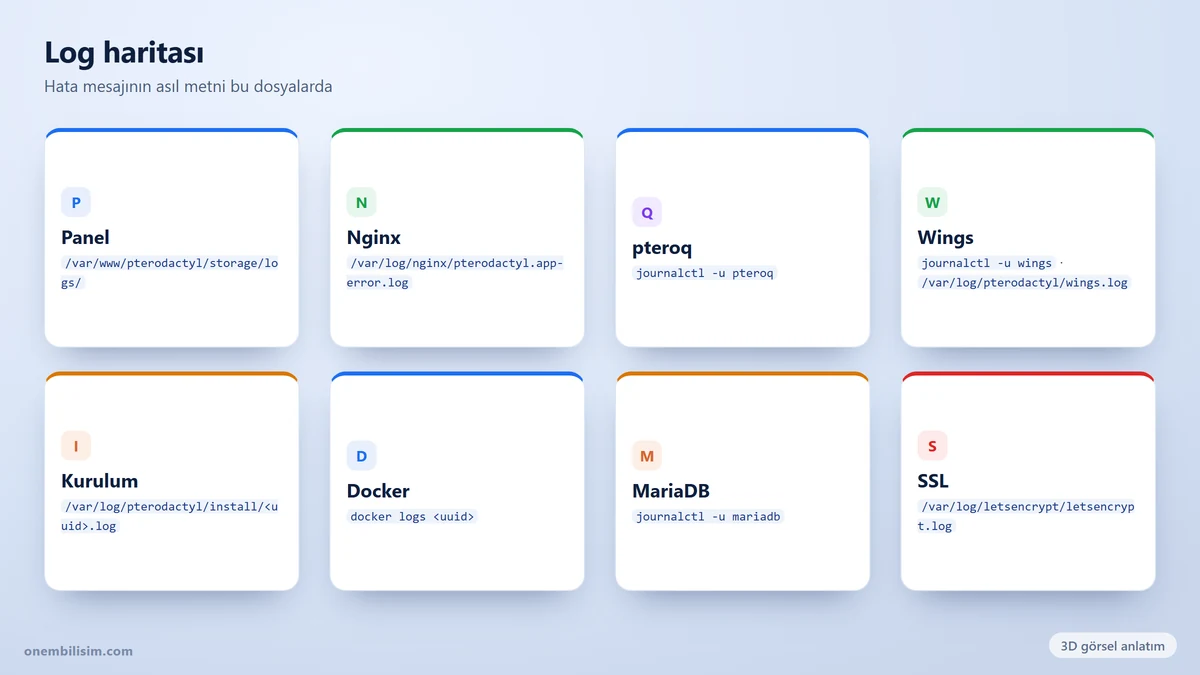
Sık Kullanılan Komutlar
| Komut | Ne yapar? |
|---|---|
systemctl status wings | Wings servisinin durumunu gösterir |
systemctl restart wings | Wings’i yeniden başlatır (çalışan sunucular etkilenmez) |
wings --debug | Wings’i ön planda, ayrıntılı log ile çalıştırır (önce servisi durdurun) |
wings diagnostics | Destek talebi için Wings, Docker ve sistem bilgilerini içeren bir tanı raporu üretir |
systemctl status pteroq | Panel kuyruk işçisinin durumunu gösterir |
php artisan p:user:make | Yeni Panel kullanıcısı oluşturur |
php artisan p:environment:setup | Panel adresi, saat dilimi, önbellek/kuyruk ayarlarını değiştirir |
php artisan down / up | Panel’i bakım moduna alır / bakımdan çıkarır |
php artisan queue:restart | Kuyruk işçisine yeni kodu yüklemesi için sinyal gönderir |
php artisan config:clear | .env değişikliklerinden sonra yapılandırma önbelleğini temizler |
docker ps | Çalışan oyun sunucusu konteynerlerini listeler |
docker stats --no-stream | Konteynerlerin anlık CPU ve bellek kullanımını gösterir |
certbot renew --dry-run | Sertifika yenilemesini gerçek değişiklik yapmadan test eder |
nginx -t | Nginx yapılandırmasını test eder |
Destek isterken (resmi Discord sunucusu, forumlar veya sağlayıcınız) wings diagnostics çıktısını ve Laravel log’unun ilgili bölümünü paylaşmak sorunun çok daha hızlı çözülmesini sağlar. Paylaşmadan önce çıktılarda token, parola veya e-posta adresi olup olmadığını kontrol edin.
Sık Sorulan Sorular
Önem Bilişim Pterodactyl kurulumunu ücretsiz yapıyor mu?
Evet. Önem Bilişim ekibi, VDS ve Ryzen VDS müşterilerine Pterodactyl kurulumunu ücretsiz yapar. Sipariş verirken işletim sistemi seçeneklerinden “Pterodactyl Kurulumu”nu seçmeniz yeterli.
Pterodactyl ücretsiz mi?
Evet. Pterodactyl Panel ve Wings açık kaynaklıdır ve ücretsiz kullanılır. Ödediğiniz tek şey yazılımı çalıştıracağınız sunucudur.
Pterodactyl hangi işletim sistemlerinde çalışır?
Resmi dokümantasyona göre Panel; Ubuntu 22.04 ve 24.04, Debian 11, 12 ve 13, RHEL/Rocky Linux/AlmaLinux 8 ve 9 üzerinde desteklenir. Wings için Ubuntu 20.04 de listede. Windows desteklenmez.
Pterodactyl Windows üzerinde çalışır mı?
Hayır. Wings Linux ve Docker gerektirir; resmi dokümantasyon Windows ortamlarında çalışmayacağını açıkça belirtir. Windows bilgisayarınızdan yalnızca SSH ile Linux sunucunuzu yönetirsiniz.
Pterodactyl için en az kaç GB RAM gerekir?
Resmi bir alt sınır yok. Panel, MariaDB ve Redis birlikte küçük bir taban yük oluşturur; asıl ihtiyacı oyun sunucuları belirler. Panel + tek küçük bir oyun sunucusu için 2–4 GB ile başlayıp ölçerek büyütmek pratik bir yaklaşımdır.
Panel ve Wings aynı sunucuya kurulabilir mi?
Evet. Bu rehberde de aynı VDS’e kurduk. Sunucu sayısı arttıkça Wings’i ayrı sunuculara (node) taşıyabilirsiniz.
Wings nedir?
Wings, Pterodactyl’in oyun sunucularını Docker konteynerlerinde çalıştıran, Go ile yazılmış servisidir. Panel’den gelen komutları alır, konsol ve dosya erişimini sağlar.
Node nedir?
Panel’e tanıtılmış, üzerinde Wings çalışan bir sunucudur. Bir Panel birden fazla node yönetebilir.
Allocation nedir?
Bir oyun sunucusuna atanabilen IP:port çiftidir. Her sunucunun en az bir allocation’ı olmalıdır ve bir allocation aynı anda tek bir sunucuya atanabilir.
Egg nedir?
Bir oyun sunucusunun nasıl kurulacağını ve çalıştırılacağını tanımlayan şablondur: Docker imajı, başlatma komutu, değişkenler ve kurulum betiği içerir.
Nest nedir?
Benzer Egg’leri bir arada tutan gruptur; örneğin Minecraft Nest’i altında Paper, Vanilla, Forge gibi Egg’ler bulunur.
Pterodactyl hangi oyunları destekler?
Panel; Minecraft, Rust, Source Engine oyunları (Garry’s Mod, Team Fortress 2 vb.) ve ses sunucuları (Mumble, TeamSpeak3) için hazır Egg’lerle gelir. Topluluk Egg’leriyle bu liste çok daha geniştir.
Topluluk Egg’lerini nereden bulabilirim?
En bilinen kaynak GitHub’daki pelican-eggs organizasyonudur. Pterodactyl için olan dosyalar egg-pterodactyl-...json adıyla başlar. Admin → Nests → Import Egg ile içe aktarılır.
Docker zorunlu mu?
Evet. Wings her oyun sunucusunu bir Docker konteynerinde çalıştırır; Docker olmadan Wings çalışmaz.
OpenVZ veya LXC VDS’te Pterodactyl çalışır mı?
Büyük olasılıkla hayır. Resmi dokümantasyon OpenVZ, Virtuozzo ve LXC sanallaştırmasında Wings’in çoğu zaman çalışmayacağını, KVM’de ise kesin çalıştığını belirtiyor. systemd-detect-virt ile kontrol edebilirsiniz.
Panel için alan adı şart mı?
Teknik olarak IP adresiyle de çalışabilir, ancak SSL (HTTPS) için alan adı gerekir. Panel HTTPS kullanıyorsa node’un da SSL ile, yani bir alan adıyla çalışması zorunludur.
SSL zorunlu mu?
Zorunlu değil ama şiddetle önerilir. Parolalar ve API token’ları şifresiz gitmemeli. Ayrıca Panel HTTPS iken tarayıcılar Wings’e HTTP üzerinden bağlanmaz.
Cloudflare ile kullanılabilir mi?
Panel kaydı için proxy kullanılabilir; Wings için ise resmi dokümantasyon turuncu bulutun kapatılmasını öneriyor. Wings’i Cloudflare arkasında kullanacaksanız Panel, Daemon Port olarak 8443 kullanmanızı söylüyor.
Hangi portları açmam gerekir?
22 (SSH), 80 ve 443 (Panel), 8080 (Wings API), 2022 (Wings SFTP) ve oyun sunucularınızın portları. 3306 (MariaDB) ve 6379’u (Redis) internete açmayın.
Minecraft sunucusu için hangi Java sürümünü seçmeliyim?
Mojang’ın sürüm verisine göre Minecraft 26.x Java 25, 1.20.5–1.21.x Java 21, 1.18–1.20.4 Java 17 gerektirir. Egg’deki Docker imajını buna göre seçin.
SFTP kullanıcı adım nedir?
Panel kullanıcı adınız, nokta ve sunucunun 8 karakterlik kısa kimliği: kullaniciadi.9a3e5c1b gibi. Tam değeri istemci panelinde Settings → SFTP Details’te görürsünüz; parola Panel parolanızdır. Port 2022’dir.
Yedekler nerede tutulur?
Varsayılan olarak Wings sunucusunda /var/lib/pterodactyl/backups klasöründe. Panel’in .env dosyasında S3 ayarları yapılırsa S3 uyumlu bir depolamaya gönderilir.
Yedek alamıyorum, neden?
Sunucunun Backup Limit değeri 0 olabilir. Admin → Servers → sunucu → Build Configuration’dan yedek limitini artırın.
Panel nasıl güncellenir?
Resmi dokümantasyondaki elle güncelleme adımlarıyla: php artisan down, yeni sürümü indirip açma, composer install, önbellek temizleme, migrate --seed --force, izinler, queue:restart ve php artisan up.
Wings güncellenince oyun sunucuları kapanır mı?
Hayır. Resmi dokümantasyona göre Wings durdurulup yeniden başlatılırken çalışan sunucular etkilenmez, açık bağlantılar otomatik olarak yeniden kurulur.
APP_KEY nedir, neden önemlidir?
Panel’in veritabanındaki hassas verileri (API anahtarları, node token’ları) şifrelediği anahtardır. Kaybedilirse bu veriler geri getirilemez; .env dosyasını sunucu dışında yedekleyin.
Node neden offline görünüyor?
En sık nedenler: Wings çalışmıyor, 8080 portu kapalı, node FQDN’si yanlış IP’yi gösteriyor ya da Wings SSL sertifikası geçersiz. systemctl status wings ve wings --debug ile başlayın.
502 Bad Gateway hatası nasıl çözülür?
PHP-FPM’in çalıştığını (systemctl status php8.3-fpm) ve Nginx yapılandırmasındaki fastcgi_pass soket yolunun kurulu PHP sürümüyle eşleştiğini kontrol edin.
Bir sunucuya ne kadar CPU vermeliyim?
CPU Limit yüzde cinsindendir; 100 bir thread’e eşittir. Minecraft gibi ana döngüsü tek thread’de çalışan oyunlarda çok yüksek değer hızı artırmaz; 200–300 ile başlayıp konsol grafiğine göre ayarlayın.
Ryzen VDS Pterodactyl için neden tercih edilir?
Oyun sunucularının çoğu tek çekirdek hızına duyarlıdır. Tek çekirdek performansı yüksek Ryzen işlemciler, aynı RAM ile daha akıcı bir oyun deneyimi sağlayabilir; NVMe disk de kaydetme ve yedekleme sürelerini kısaltır.
Birden fazla node nasıl eklenir?
Yeni sunucuya Docker ve Wings kurun, onun için ayrı bir alan adı ve SSL sertifikası alın, Panel’de yeni bir node oluşturup Configuration sekmesindeki komutla Wings’i bağlayın. Panel’i tekrar kurmazsınız.
Kullanıcılara kendi sunucularını yönetme izni verebilir miyim?
Evet. Sunucunun sahibi olarak bir kullanıcı atayabilir ya da istemci panelindeki Users sekmesinden izinleri tek tek seçilen alt kullanıcılar ekleyebilirsiniz.
Pterodactyl’i kaldırmak istersem ne yapmalıyım?
Önce önemli sunucuların yedeklerini indirin. Ardından Wings ve pteroq servislerini durdurup devre dışı bırakın, Nginx yapılandırmasını kaldırın ve Panel klasörünü ile veritabanını silin. Bu işlemler geri alınamaz; komutları çalıştırmadan önce yedeklerinizin sunucu dışında olduğundan emin olun.
Telemetri nedir, kapatabilir miyim?
Pterodactyl 1.11’den beri anonim kullanım verisi toplar. Kurulumda p:environment:setup sorusuna “no” diyerek ya da sonradan aynı komutla kapatabilirsiniz.
Sonuç
Bu Pterodactyl kurulumu rehberinde Ubuntu 24.04 üzerinde Pterodactyl Panel v1.15.1 ve Wings v1.13.3’ü sıfırdan kurduk: PHP 8.3, MariaDB, Redis ve Nginx ile Panel’i; Let’s Encrypt ile SSL’i; Docker ile Wings’i yapılandırdık. Ardından bir Location ve node oluşturup allocation tanımladık, Nest ve Egg mantığını inceledik ve Paper Egg’iyle ilk Minecraft sunucusunu çalıştırdık. Güncelleme, güvenlik, kaynak planlama ve hata çözümü bölümleri de kurulumdan sonraki günlük yönetim için başvuru kaynağınız olacak.
Pterodactyl’in gücü esnekliğinden gelir: aynı Panel’den farklı oyunlar, farklı kullanıcılar ve zamanla farklı node’lar yönetebilirsiniz. Bu esnekliğin karşılığı ise sağlam bir altyapıdır. Root erişimli, Docker destekli (KVM) ve tek çekirdek performansı yüksek bir sunucu, kurulumun sorunsuz geçmesini ve oyuncularınızın akıcı bir deneyim yaşamasını sağlar.
Pterodactyl kurulumuna hazır mısınız?
Kendi oyun sunucusu panelinizi kurun
Ubuntu 24.04 seçeneğiyle gelen, root erişimli VDS paketleriyle bu rehberdeki kurulumu hemen uygulayabilirsiniz. Oyun sunucuları için tek çekirdek performansı yüksek Ryzen VDS seçeneklerine göz atın.