 Ekonomik SSD Hosting
 VDS Kirala
 Ryzen VDS
 Discord VDS
 Sunucu Barındırma
 Fiziksel Sunucu
 Rust Server Kirala
 Minecraft Server Kirala
 CS2 Server Kirala
 Unturned Server Kirala
 MTA Server Kirala
 FiveM Server Kirala
 Garry's Mod Server Kirala
 Palworld Server Kirala
 Valheim Server Kirala
 Layer 7 Koruma
 Rust Plugin Paket
 Yazılım Hizmetleri
Ryzen VDS Performans Testi Nasıl Yapılır? CPU, Disk ve Ağ Benchmark Rehberi
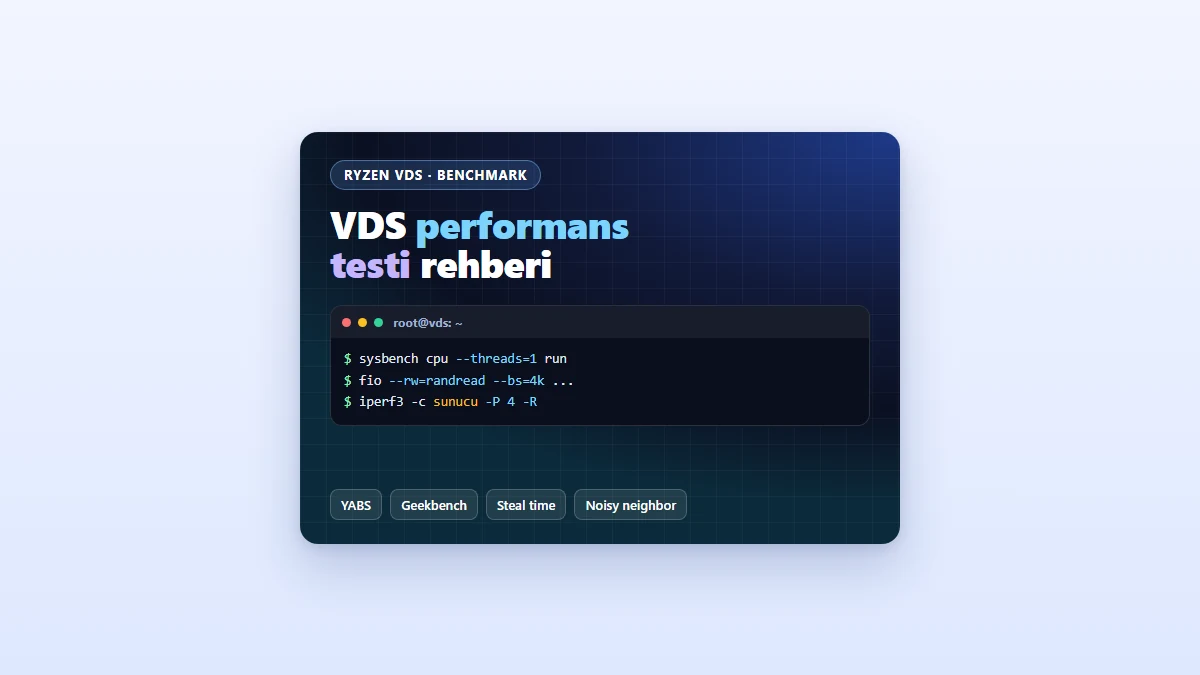
VDS performans testi; sysbench ve Geekbench ile işlemci, fio ile disk IOPS ve gecikme, iperf3 ve speedtest ile ağ ölçümünden oluşur. YABS ile hızlı genel bakışı, komutların açıklamalarını, sonuçların nasıl yorumlanacağını ve noisy neighbor kontrolünü anlatıyoruz.
İçindekiler
- VDS performans testi ne zaman yapılır?
- Teste başlamadan önce hazırlık
- YABS ile hızlı genel bakış
- sysbench ile işlemci testi
- Geekbench ile tek ve çok çekirdek puanı
- fio ile disk IOPS ve gecikme testi
- iperf3, speedtest ve Looking Glass ile ağ testi
- Noisy neighbor ve steal time kontrolü
- Sonuçları yorumlamak
- Ölçümden paket seçimine
- Sıkça sorulan sorular
- VDS performans testi sunucuya zarar verir mi?
- YABS mı, tek tek komutlar mı?
- Test sonuçlarım her seferinde farklı çıkıyor, neden?
- Steal time ne kadar olursa sorun vardır?
- dd komutu ile disk testi yeterli mi?
- Windows VDS’te performans testi nasıl yapılır?
- Sonuç
VDS performans testi, bir sunucunun kâğıt üzerindeki değil gerçek gücünü görmenin tek yoludur. Paket sayfasında yazan işlemci modeli ve disk türü bir başlangıç noktasıdır; size ayrılan vCPU’nun nasıl davrandığını, diskin gerçek gecikmesini ve ağın yük altındaki hızını ise ancak ölçerek öğrenirsiniz. Bu rehberde yeni teslim aldığınız bir Ryzen VDS sunucuyu ya da elinizdeki herhangi bir Linux sanal sunucuyu sysbench, Geekbench, fio, iperf3, speedtest ve YABS ile nasıl test edeceğinizi, sonuçları nasıl okuyacağınızı ve komşu sanal makinelerin etkisini nasıl fark edeceğinizi, kendi teslim kontrollerimizde kullandığımız sırayla anlatıyoruz.
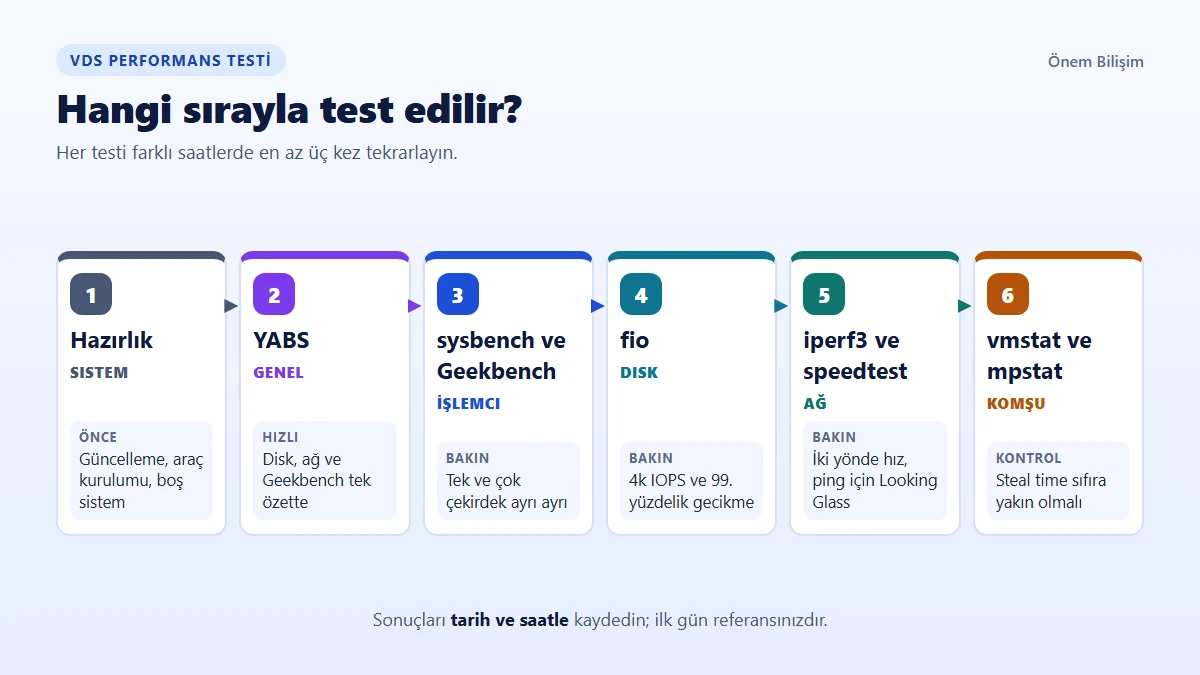
- İşlemci: sysbench ve Geekbench, tek ve çok çekirdek sonucunu ayrı ayrı verir
- Disk: fio ile 4k rastgele okuma-yazma IOPS’u ve gecikme yüzdelikleri ölçülür
- Ağ: iperf3 ve speedtest bant genişliğini, Looking Glass gecikmeyi gösterir
- Güvenilirlik: Testi farklı saatlerde tekrarlayın, steal time değerini izleyin
VDS performans testi ne zaman yapılır?
En doğru zaman, sunucuyu teslim aldığınız ilk gündür. Sistem boşken alınan sonuçlar bir “referans çizgi” oluşturur; ileride yavaşlık şikâyeti geldiğinde aynı testleri tekrarlayıp bugünkü değerlerle karşılaştırırsınız. Referans olmadan “sunucu yavaşladı mı?” sorusuna cevap vermek neredeyse imkânsızdır. Teslimden sonraki ilk saatlerde alınan ölçüm, paketin vaat ettiği kaynakların gerçekten size ayrıldığını da gösterir.
İkinci önemli an taşımadır. Eski sunucuyu ve yeni sunucuyu aynı testlerle ölçmek, geçişin gerçekten bir kazanç sağlayıp sağlamadığını rakamla gösterir. Üçüncüsü ise bir sorun yaşandığı andır: oyun sunucusunda TPS düşüyorsa ya da site yavaş açılıyorsa, VDS performans testi sorunun donanımda mı yoksa yazılımda mı olduğunu ayırmanıza yardım eder. Her seferinde sonuçları tarih ve saatle birlikte bir dosyaya kaydedin.
Teste başlamadan önce hazırlık
Yeni kurulmuş bir sunucu ilk dakikalarda güncellemeleri indirir, paket önbelleklerini oluşturur ve arka planda dizin tarar. Bu sırada alınan sonuçlar yanıltıcı olur. Önce sistemi güncelleyin, gereken araçları kurun ve sunucuda başka bir iş çalışmadığından emin olun. Canlıdaki bir sunucuyu test ediyorsanız trafiğin en düşük olduğu saati seçin; disk testi yoğun yazma yaptığı için çalışan bir uygulamayı yavaşlatabilir.
Aşağıdaki komutlar Debian ve Ubuntu içindir. Her testi en az üç kez, farklı saatlerde çalıştırın ve ortalamaya bakın; tek bir çalıştırma, o anın şansını gösterir. Sonuçları bir metin dosyasına tarih ve saatle kaydetmek, aylar sonra yapacağınız karşılaştırmayı mümkün kılar.
apt update && apt upgrade -y
apt install -y sysbench fio iperf3 sysstat
nproc && free -h && df -h
YABS ile hızlı genel bakış
YABS (Yet Another Bench Script), disk, ağ ve işlemci testlerini tek komutla çalıştıran yaygın bir betiktir. Disk için fio ile 4k, 64k, 512k ve 1m blok boyutlarında yarı okuma yarı yazma testi yapar, ağ için birkaç iperf3 sunucusuna bağlanır ve varsayılan olarak Geekbench 6 çalıştırır. Sonunda tüm değerleri tek bir özette toplar.
Bir betiği doğrudan internetten çalıştırmak yerine önce indirip içine göz atmak iyi bir alışkanlıktır. Ağ testi yüksek trafik ürettiği için ilk denemede -i ile atlayabilir, Geekbench’i -g ile kapatabilirsiniz. Disk testi için boşta en az birkaç GB yer olmalıdır. YABS hızlı bir fotoğraf verir; ayrıntı için aşağıdaki testleri tek tek çalıştırın.
curl -sL https://yabs.sh -o yabs.sh
less yabs.sh
bash yabs.sh -i
sysbench ile işlemci testi
sysbench’in işlemci testi asal sayı hesaplar ve saniyede tamamlanan olay sayısını (events per second) verir. Değer büyüdükçe işlemci hızlıdır. Testi iki kez çalıştırın: önce tek iş parçacığıyla, sonra tüm vCPU’larla. Tek iş parçacığı sonucu çekirdek hızını gösterir; Minecraft ve FiveM gibi ana döngüsü tek çekirdekte dönen işler için asıl bakmanız gereken değer budur.
Çok iş parçacıklı sonuç, tek iş parçacıklı sonucun yaklaşık vCPU sayısıyla çarpımına yakın olmalıdır. Belirgin biçimde düşükse vCPU’lar tam güçte çalışmıyor olabilir. Bu test bellek bant genişliğini ya da gerçek uygulama yükünü temsil etmez; yalnızca karşılaştırma için kullanın ve aynı parametreyle çalıştırılmış sonuçları kıyaslayın.
sysbench cpu --cpu-max-prime=20000 --threads=1 --time=30 run
sysbench cpu --cpu-max-prime=20000 --threads=$(nproc) --time=30 run
Geekbench ile tek ve çok çekirdek puanı
Geekbench, sıkıştırma, görüntü işleme ve şifreleme gibi gerçek iş yüklerine benzeyen testlerle tek çekirdek ve çok çekirdek puanı üretir. sysbench’e göre daha geniş bir resim verir ve sonuçları başka sistemlerle karşılaştırmak kolaydır. YABS varsayılan olarak Geekbench 6 çalıştırır; isterseniz Geekbench’in Linux sürümünü ayrıca indirip kendiniz de çalıştırabilirsiniz.
İki noktaya dikkat edin. Birincisi, farklı Geekbench sürümlerinin puanları birbiriyle karşılaştırılamaz; 5 ile 6 ayrı ölçeklerdir. İkincisi, ücretsiz sürüm sonucu Geekbench Browser’a yükler ve herkese açık bir bağlantı oluşturur. Sunucu bilgilerinin görünmesini istemiyorsanız bunu göz önünde bulundurun. Tek çekirdek puanı, oyun sunucusu ve PHP gibi işler için en anlamlı değerdir.
fio ile disk IOPS ve gecikme testi
Disk performansında iki değer önemlidir: saniyedeki işlem sayısı (IOPS) ve her işlemin ne kadar sürdüğü (gecikme). Veritabanı, oyun dünyası kayıtları ve log yazma işleri küçük, rastgele işlemlerdir; bu yüzden 4k rastgele okuma ve yazma testi gerçek yüke en yakın sonucu verir. --direct=1 işletim sisteminin önbelleğini devre dışı bırakır ve diskin kendisini ölçer.
Çıktıda IOPS değerinin yanında “clat percentiles” bölümüne bakın; 99. yüzdelik değer, en yavaş işlemlerin ne kadar sürdüğünü gösterir. Ortalama iyi olsa bile bu değer yüksekse kullanıcılar ara ara takılma yaşar. dd ile yapılan hızlı testler çoğu zaman diski değil belleği ölçer. Parametrelerin ayrıntısı fio belgelerinde yer alır.
fio --name=okuma --filename=/root/fio-test --size=2G --direct=1 --ioengine=libaio --rw=randread --bs=4k --iodepth=32 --runtime=60 --time_based --group_reporting
fio --name=yazma --filename=/root/fio-test --size=2G --direct=1 --ioengine=libaio --rw=randwrite --bs=4k --iodepth=32 --runtime=60 --time_based --group_reporting
fio --name=gecikme --filename=/root/fio-test --size=2G --direct=1 --ioengine=libaio --rw=randread --bs=4k --iodepth=1 --runtime=30 --time_based
rm /root/fio-test
iperf3, speedtest ve Looking Glass ile ağ testi
Ağ testinin iki boyutu vardır: bant genişliği ve gecikme. iperf3, sunucunuz ile başka bir iperf3 sunucusu arasında veri göndererek hattın gerçek kapasitesini ölçer. -P 4 dört paralel akış açar, -R yönü tersine çevirerek indirmeyi ölçer. Ookla’nın speedtest komut satırı aracı da yakın bir sunucuya hızlı bir hız testi yapar.
Bant genişliği yüksek olsa bile oyuncularınız ya da ziyaretçileriniz için asıl önemli olan gecikmedir. Bunun için sunucuyu almadan önce bile kendi bağlantınızdan ping, traceroute ve MTR ölçümleri yapabilirsiniz. Ağ testlerini birkaç farklı saatte tekrarlayın; akşam saatlerindeki sonuç, gece yarısındakinden farklı olabilir. Herkese açık iperf3 sunucuları zaman zaman meşgul olur; tek bir sunucudan düşük sonuç alırsanız başka bir noktayla tekrar deneyin.
iperf3 -c IPERF_SUNUCUSU -P 4 -t 30
iperf3 -c IPERF_SUNUCUSU -P 4 -t 30 -R
speedtest
Noisy neighbor ve steal time kontrolü
Sanal sunucular aynı fiziksel makineyi paylaşır. “Noisy neighbor”, yani gürültülü komşu, aynı makinedeki başka bir sanal sunucunun yoğun yükü yüzünden sizin sunucunuzun yavaşlamasıdır. Bunun en net göstergesi steal time değeridir: sanal işlemcinizin çalışmaya hazır olduğu hâlde fiziksel işlemciyi bekleyerek geçirdiği süre.
top çıktısındaki st, vmstat çıktısındaki st sütunu ve mpstat çıktısındaki %steal bu değeri gösterir. Sürekli sıfıra yakın olması beklenir. Yük altında belirgin ve kalıcı biçimde yükseliyorsa ölçümleri saatleriyle birlikte sağlayıcınıza iletin. Aynı testin farklı saatlerde çok farklı sonuç vermesi de bu sorunun bir işaretidir. VDS performans testi sonuçlarını steal time ile birlikte okumak yanlış teşhisi önler.
vmstat 1 10
mpstat -P ALL 1 5
Sonuçları yorumlamak
Benchmark sonuçlarının tek başına “iyi” ya da “kötü” bir eşiği yoktur; aynı test başka bir sunucuda ya da aynı sunucuda başka bir günde ne verdiğiyle anlam kazanır. Bu yüzden aşağıdaki tabloda rakam değil, her testte neye bakmanız gerektiği yer alıyor. Kendi sonuçlarınızı ilk gün aldığınız referansla ve aynı parametreyle çalıştırılmış başka sunucularla kıyaslayın.
Sonuçlar arasında tutarlılık da önemlidir. Üç çalıştırmanın birbirine yakın çıkması sağlıklı bir sistemi gösterir; aralarında büyük fark varsa önce steal time’a, ardından arka planda çalışan işlere bakın. Kendi sunucunuzda zamanlanmış bir yedekleme ya da güncelleme de testi bozabilir. Test öncesinde crontab -l ve systemctl list-timers çıktısına bakmak, o saatte neyin çalışacağını gösterir.
| Test | Ne ölçer | Neye bakılır | Uyarı işareti |
|---|---|---|---|
| sysbench, tek iş parçacığı | Çekirdek hızı | events per second | Referansa göre belirgin düşüş |
| sysbench, tüm vCPU’lar | Toplam işlem gücü | Tek sonuca göre ölçeklenme | vCPU sayısıyla orantısız düşük |
| Geekbench | Gerçeğe yakın iş yükü | Tek çekirdek puanı | Aynı sürümde farklı saatte büyük fark |
| fio, 4k rastgele | Disk IOPS | Okuma ve yazma IOPS | Çalıştırmalar arasında büyük oynama |
| fio, iodepth=1 | Disk gecikmesi | 99. yüzdelik clat | Ortalamadan çok yüksek uç değerler |
| iperf3 / speedtest | Bant genişliği | İki yönde hız | Saate göre sert değişim |
| vmstat / mpstat | Steal time | st ve %steal | Yük altında kalıcı yükseliş |
Ölçümden paket seçimine
Testler, hangi pakete ihtiyacınız olduğunu da gösterir. Tek iş parçacığı sonucu uygulamanız için belirleyiciyse Ryzen işlemciler öne çıkar; çok sayıda çekirdeğe yayılan işler ve bütçe öncelikliyse Xeon tabanlı VDS kiralama seçenekleri uygun olabilir. Intel tarafında yüksek frekans arayanlar için Intel Core i9 işlemcili Performans VDS de bir alternatiftir. İki mimarinin oyun sunucusundaki farkını CS2 için Ryzen mi Xeon mu karşılaştırmamızda ele aldık.
VDS içinde sanal makine çalıştıracaksanız grep -c vmx /proc/cpuinfo ile işlemci bayrağına bakın; normal VDS’lerde bu bayrak görünmez, bunun için Nested VDS gerekir. Sonuçları oyun tarafında yorumlamak için Minecraft sunucusu için donanım rehberimize ve FiveM sunucusu için CPU ve RAM seçimine göz atabilirsiniz. Taşıma yapıyorsanız aynı testleri eski ve yeni sunucuda çalıştırın; Ryzen VDS’ye geçiş adımları bu karşılaştırmayı sürecin bir parçası yapar.
Sıkça sorulan sorular
VDS performans testi sunucuya zarar verir mi?
Hayır, ancak geçici olarak yoğun yük oluşturur. Disk testi birkaç GB’lık bir dosya yazar ve test sırasında diski meşgul eder; ağ testi yüksek trafik üretir. Canlıdaki bir sunucuda testi trafiğin düşük olduğu saatte çalıştırın, test dosyasını iş bitince silin ve ağ testini gereğinden uzun tutmayın.
YABS mı, tek tek komutlar mı?
YABS, birkaç dakikada genel bir tablo almak ve başka sunucularla hızlı karşılaştırma yapmak için idealdir. Bir sorunu teşhis etmek, belirli bir iş yükünü taklit etmek ya da gecikme gibi ayrıntılara bakmak istediğinizde fio, sysbench ve iperf3’ü kendi parametrelerinizle tek tek çalıştırmak daha fazla bilgi verir.
Test sonuçlarım her seferinde farklı çıkıyor, neden?
Küçük farklar normaldir. Büyük farklar genelde arka planda çalışan bir işten, önbellek etkisinden ya da aynı fiziksel makinedeki başka sanal sunucuların yükünden kaynaklanır. Testi farklı saatlerde en az üç kez çalıştırın, ortalamaya bakın ve aynı anda vmstat ile steal time değerini izleyin.
Steal time ne kadar olursa sorun vardır?
Kesin bir eşik yoktur, ancak boşta ve normal yükte sıfıra yakın olması beklenir. Yük altında kısa süreli küçük artışlar olağandır. Değer belirgin biçimde yüksek kalıyor ve uygulamanız yavaşlıyorsa, ölçümleri tarih ve saatleriyle birlikte kaydedip sağlayıcınızın destek ekibine iletin.
dd komutu ile disk testi yeterli mi?
Genellikle hayır. dd ile yapılan basit testler, doğrudan yazma seçeneği kullanılmadığında çoğu zaman diski değil, verinin belleğe kabul edilme hızını ölçer ve olduğundan çok yüksek sonuç verir. Ayrıca sıralı yazmayı ölçtüğü için veritabanı gibi rastgele işlemlerin yükünü yansıtmaz. fio daha doğru sonuç verir.
Windows VDS’te performans testi nasıl yapılır?
Windows’ta Geekbench’in Windows sürümü işlemci puanı verir; disk için Microsoft’un DiskSpd aracı ya da fio’nun Windows sürümü kullanılabilir, iperf3’ün de Windows derlemeleri vardır. Mantık aynıdır: aynı parametrelerle, farklı saatlerde ve en az üç kez ölçün, sonuçları kaydedip referansla karşılaştırın.
Sonuç
İyi bir VDS performans testi tek bir sayıdan ibaret değildir: işlemci için tek ve çok çekirdek sonucu, disk için IOPS ve gecikme, ağ için bant genişliği ve ping, hepsinin yanında da steal time. Testleri ilk gün referans olarak alın, aynı parametrelerle tekrarlayın ve sonuçları kaydedin. Böylece her yavaşlık şikâyetinde tahmin yerine veriyle konuşursunuz. Kendi ölçümlerinizi yapabileceğiniz hızlı çekirdekli bir sunucu arıyorsanız Ryzen VDS paketlerimize göz atın.
Ryzen VDS
Ölçün, sonra karar verin
Ryzen VDS paketlerimiz AMD Ryzen 9 5900X/5950X ve 9950X işlemcilerle, NVMe disk ve 1 Gbit hatla İstanbul Datacasa veri merkezinde çalışır. DDoS koruması her pakette standarttır.