 Ekonomik SSD Hosting
 VDS Kirala
 Ryzen VDS
 Discord VDS
 Sunucu Barındırma
 Fiziksel Sunucu
 Rust Server Kirala
 Minecraft Server Kirala
 CS2 Server Kirala
 Unturned Server Kirala
 MTA Server Kirala
 FiveM Server Kirala
 Garry's Mod Server Kirala
 Palworld Server Kirala
 Valheim Server Kirala
 Layer 7 Koruma
 Rust Plugin Paket
 Yazılım Hizmetleri
Çoklu VDS Nedir? Tek Sunucuda Birden Fazla Uzak Masaüstü Oturumu Rehberi
Çoklu VDS, tek bir VDS sunucusunda birden fazla kullanıcının kendi Uzak Masaüstü oturumuyla eş zamanlı çalışmasıdır; birden fazla VDS satın almak değildir. Nasıl çalıştığını, Windows Server lisans ve kaynak gereksinimlerini, paket seçimini ve satın alma sonrası oturumların nasıl açıldığını anlatıyoruz.
İçindekiler
- Çoklu VDS ne değildir?
- Çoklu VDS nasıl çalışır?
- Aynı sunucuda birden fazla Uzak Masaüstü oturumu
- Her kullanıcının kendi masaüstü
- Ortak uygulamalar, tek kurulum
- Her yerden erişim
- Windows Server çoklu oturum: lisans ve kaynak gereksinimleri
- Çoklu VDS için paket seçimi
- Satın aldıktan sonra oturumlar nasıl açılır?
- Çoklu oturum VDS kullanmanın avantajları
- Çoklu VDS kimler için uygun?
- Uzak Masaüstü ile ilgili rehberler
- Sıkça sorulan sorular
- Aynı anda kaç kullanıcı bağlanabilir?
- Çoklu oturum için hangi işletim sistemi gerekir?
- Oturumlar nasıl açılır?
- Kullanıcılar birbirinin dosyalarını görebilir mi?
- Çoklu Uzak Masaüstü bağlantısı güvenli mi?
- Sonuç
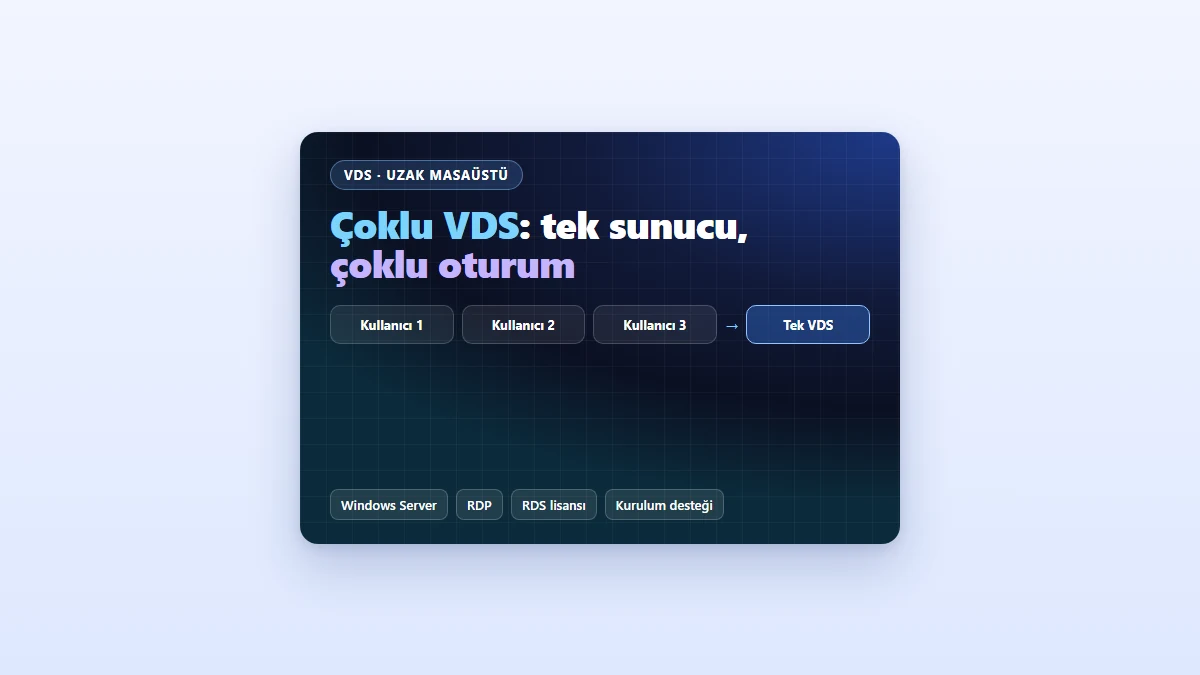
Çoklu VDS, tek bir VDS sunucusu üzerinde birden fazla kullanıcının, birbirinden bağımsız Uzak Masaüstü oturumlarıyla aynı anda çalışabilmesidir. Her kişi kendi kullanıcı adı ve şifresiyle aynı sunucuya bağlanır, kendisine ait masaüstünü kullanır; birden fazla VDS ya da VPS satın almanız gerekmez. Bu yapı, her çalışan için ayrı bir bilgisayar ya da ayrı bir sunucu alma ihtiyacını azaltır ve şirket verisini tek bir yerde toplar. Bu yazıda çoklu VDS’in nasıl çalıştığını, Windows Server tarafındaki lisans ve kaynak gereksinimlerini, hangi paketin seçilmesi gerektiğini ve satın aldıktan sonra oturumların nasıl açıldığını anlatıyoruz.
- Tanım: Tek bir VDS sunucusunda birden fazla bağımsız Uzak Masaüstü oturumu; birden fazla VDS satın almak değildir
- Kullanım: Her kişi kendi kullanıcı bilgileriyle aynı sunucuya eş zamanlı bağlanır ve kendi masaüstünde çalışır
- Gereksinim: Windows Server, ikiden fazla eş zamanlı kullanıcı için RDS lisansı ve kullanıcı sayısına yeten kaynak
- Kurulum: Satın alma sonrası destek talebi açarsınız, oturumları teknik ekibimiz yapılandırır
Çoklu VDS ne değildir?
Bu hizmetin en sık yanlış anlaşılan yanı adıdır. Çoklu VDS, birden fazla VDS veya VPS satın almak değildir. Tek bir VDS sunucusu kullanılır; aynı sunucu üzerinde birden fazla bağımsız Uzak Masaüstü bağlantısı ve kullanıcı oturumu oluşturulur.
Bir örnekle düşünelim: 5 çalışanı olan bir şirket, her çalışan için ayrı bir bilgisayar ya da ayrı bir VDS kullanmak yerine tek bir VDS kiralar. Beş kişi de aynı sunucuya kendi kullanıcı bilgileriyle bağlanır ve her biri kendisine ait Uzak Masaüstü oturumunda çalışır.
| Konu | Çoklu VDS | Birden fazla VDS / VPS |
|---|---|---|
| Sunucu sayısı | Tek sunucu | Her kullanıcıya ayrı sunucu |
| Kullanıcı erişimi | Her kişiye ayrı hesap ve oturum | Her kişiye ayrı sunucu |
| Yönetim | Güncelleme, yedek ve güvenlik tek yerde | Her sunucuda ayrı ayrı |
| Ortak uygulama ve dosya | Tek kurulum, ortak klasör | Ayrıca kurgulanır |
| Kaynak | Kullanıcılar arasında paylaşılır | Her sunucuya ayrılır |
Çoklu VDS nasıl çalışır?
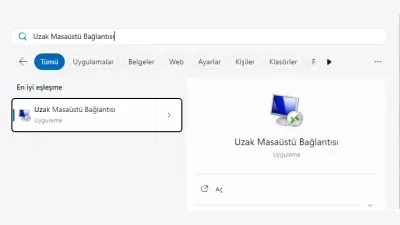
Çoklu VDS’in temeli, Windows Server işletim sisteminin Uzak Masaüstü özelliğidir. Sunucuda her kullanıcı için ayrı bir Windows hesabı tanımlanır. Kullanıcı, bilgisayarındaki Uzak Masaüstü Bağlantısı uygulamasıyla sunucunun IP adresine bağlanır ve kendi kullanıcı adı ile şifresini girer.
Windows bu kişi için ayrı bir oturum başlatır: kendi masaüstü, kendi açık uygulamaları, kendi tarayıcı oturumları ve kendi belgeler klasörü olur. Aynı anda bağlanan diğer kullanıcılar da kendi oturumlarında çalışır ve birbirlerinin ekranını görmez.
Oturumlar birbirinden bağımsızdır, ancak sunucunun işlemci, bellek ve disk kaynakları tüm kullanıcılar arasında paylaşılır. Bu yüzden paket seçimi, aynı anda çalışacak kullanıcı sayısına ve kullanılacak uygulamalara göre yapılır. Bağlantının nasıl kurulduğunu Uzak Masaüstü bağlantısı rehberimizde adım adım anlattık.
Aynı sunucuda birden fazla Uzak Masaüstü oturumu
Her kullanıcının kendi masaüstü
Çoklu kullanıcı Uzak Masaüstü yapısında her çalışan bağlandığında kendi masaüstünü, açık bıraktığı dosyaları ve kişisel ayarlarını bulur. Bir kullanıcının oturumunu kapatması diğerlerinin çalışmasını etkilemez.
Ortak uygulamalar, tek kurulum
Muhasebe programı, ofis uygulamaları ya da şirket içi yazılım sunucuya bir kez kurulur ve yetkili kullanıcılar aynı uygulamayı kendi oturumlarından kullanır. Uygulamanın kendi lisans koşullarının çok kullanıcılı kullanıma izin verdiğini kurulumdan önce kontrol edin. Ortak çalışma için paylaşılan bir klasör tanımlanabilir; kişisel klasörler her kullanıcıya özel kalır.
Her yerden erişim
Ekip ofiste, evde ya da sahada olsun, internet bağlantısı olan her bilgisayardan aynı sunucuya bağlanır. Veriler kişisel cihazlarda değil sunucuda durduğu için yedekleme ve erişim yönetimi tek noktadan yapılır.
Windows Server çoklu oturum: lisans ve kaynak gereksinimleri
Çoklu oturumun doğru kurulması için üç konunun baştan netleşmesi gerekir.
- İşletim sistemi: Çoklu Uzak Masaüstü kullanımı Windows Server üzerinde yapılır. Windows 10 ve Windows 11 gibi masaüstü sürümleri aynı anda yalnızca tek bir etkileşimli oturuma izin verir.
- Lisans: Windows Server, Uzak Masaüstü Hizmetleri rolü kurulmadan yalnızca yönetim amacıyla en fazla iki eş zamanlı oturuma izin verir. Daha fazla kullanıcı için bu rolün yapılandırılması ve kullanıcı ya da cihaz başına RDS erişim lisanslarının (CAL) bulunması gerekir.
- Kaynak: Her açık oturum bellek ve işlemci kullanır. Tarayıcı, ofis ve muhasebe uygulamaları açık olan beş kullanıcı, tek kullanıcıdan çok daha fazla kaynak ister.
Talebiniz geldiğinde ekibimiz kullanıcı sayınızı, Windows Server sürümünü, lisans durumunu ve paketinizin kaynaklarını birlikte değerlendirir; lisans koşullarına aykırı bir yapılandırma yapılmaz.
Çoklu VDS için paket seçimi
Çoklu VDS ayrı bir paket değildir. İhtiyacınıza uygun VDS ya da Ryzen VDS paketini Windows Server ile seçersiniz, oturumları satın alma sonrasında birlikte yapılandırırız. Ofis uygulamaları, tarayıcı ve muhasebe yazılımı gibi işlerde garantili kaynaklı standart VDS çoğu zaman yeterlidir. Kullanıcı sayısı arttıkça ya da işlemciyi zorlayan uygulamalar çalıştıkça yüksek frekanslı Ryzen VDS daha akıcı bir deneyim sunar.
İhtiyacınıza uygun VDS sunucusunu seçerek çoklu oturum kullanımına yönelik hizmetinizi başlatın.
- Intel Xeon altyapı, garantili işlemci, RAM ve disk
- Windows Server kurulum seçeneği
- DDoS koruması ve 1 Gbit/s hat
Yüksek işlemci performansı gerektiren çoklu oturum kullanımları için Ryzen VDS paketlerini inceleyin.
- AMD Ryzen 9 5900X/5950X ve 9950X işlemciler
- NVMe disk, Windows Server kurulum seçeneği
- Kalabalık ekipler ve yoğun uygulamalar için
Satın aldıktan sonra oturumlar nasıl açılır?
Oturumlar paketle birlikte otomatik açılmaz; kullanıcı sayınıza ve lisans durumunuza göre teknik ekibimiz tarafından yapılandırılır. Bunun için satın alma sonrasında destek talebi oluşturmanız gerekir. Talebinize kaç kullanıcıya ihtiyaç duyduğunuzu ve kullanıcı isimlerini yazmanız süreci hızlandırır.
Çoklu oturum kullanımına uygun VDS paketinizi satın aldıktan sonra destek sistemimiz üzerinden talep oluşturmanız yeterlidir. Teknik ekibimiz talebinizi inceleyerek gerekli Uzak Masaüstü kullanıcı hesaplarını ve oturum yapılandırmalarını gerçekleştirir. Böylece sunucunuzu birden fazla bağımsız Uzak Masaüstü oturumu ile kullanmaya başlayabilirsiniz.
- VDS ya da Ryzen VDS paketinizi Windows Server ile satın alın.
- Müşteri panelinden destek talebi oluşturun; kullanıcı sayısını ve isimlerini yazın.
- Teknik ekibimiz lisans ve kaynak durumunu kontrol edip oturumları açar.
- Kullanıcılarınız kendi bilgileriyle Uzak Masaüstü üzerinden bağlanır.
Çoklu oturum VDS kullanmanın avantajları
En belirgin avantaj maliyet ve yönetimdir. Her çalışan için ayrı bir güçlü bilgisayar ya da ayrı bir sunucu almak yerine tek bir VDS’in kaynaklarını paylaştırırsınız.
- Daha az donanım: Uygulamalar sunucuda çalıştığı için ofisteki eski bilgisayarlar bile Uzak Masaüstü istemcisi olarak kullanılabilir.
- Merkezi yönetim: İşletim sistemi güncellemesi, yedekleme ve güvenlik ayarı tek bir sunucuda yapılır.
- Veri güvenliği: Veriler çalışanların cihazlarında değil sunucuda durur; bir bilgisayar arızalandığında iş kaldığı yerden devam eder.
- Kolay büyüme: Ekip büyüdüğünde daha yüksek kaynaklı bir pakete geçerek aynı yapıyla devam edebilirsiniz.
Sunucu İstanbul’daki veri merkezinde, DDoS koruması ve limitsiz trafikli hat arkasında çalıştığı için Türkiye’den yapılan bağlantılarda akıcı bir masaüstü deneyimi sunar.
Çoklu VDS kimler için uygun?
Birden fazla kişinin aynı uygulamalara ve aynı verilere farklı yerlerden erişmesi gereken ekipler için uygundur:
- Küçük ve orta ölçekli ofisler
- Çok kullanıcılı muhasebe ve ERP yazılımı kullanan işletmeler
- Uzaktan ya da sahada çalışan ekipler
- Aynı panelleri kullanan destek ve operasyon ekipleri
- Uygulamaları farklı kullanıcı hesaplarıyla deneyen yazılım ve test ekipleri
- Her katılımcıya ayrı oturum verilen eğitim ve staj grupları
Ekran kartı gerektiren grafik ve video işleri ya da oyunlar için Uzak Masaüstü oturumları uygun değildir. Çok kullanıcılı bir sunucuda erişim güvenliği de önemlidir; ilk gün yapılması gerekenleri VDS sunucu güvenliği için ilk 5 ayar yazımızda özetledik.
Uzak Masaüstü ile ilgili rehberler
Çoklu oturum kullanımına hazırlanırken işinize yarayacak üç rehber:
- Uzak Masaüstü Bağlantısı Nasıl Yapılır?
Windows VDS sunucunuza Uzak Masaüstü ile ilk kez nasıl bağlanacağınızı adım adım öğrenin.
Devamını Oku → - Windows RDP Portu Nasıl Değiştirilir?
Varsayılan 3389 numaralı RDP portunu değiştirerek Uzak Masaüstü erişimini daha güvenli hâle getirin.
Devamını Oku → - VDS Sunucunuzu Hackerlardan Korumak İçin Yapmanız Gereken İlk 5 Ayar
Birden fazla kullanıcının bağlandığı bir sunucuda ilk gün yapılması gereken temel güvenlik ayarları.
Devamını Oku →
Sıkça sorulan sorular
Aynı anda kaç kullanıcı bağlanabilir?
Sabit bir sayı yoktur. Windows Server, Uzak Masaüstü Hizmetleri rolü kurulmadan yalnızca yönetim amacıyla en fazla iki eş zamanlı oturuma izin verir. Daha fazla kullanıcı için bu rol ve kullanıcı ya da cihaz başına RDS erişim lisansları gerekir; sunucu kaynaklarının da kullanıcı sayısına yetmesi şarttır.
Çoklu oturum için hangi işletim sistemi gerekir?
Çoklu Uzak Masaüstü kullanımı Windows Server üzerinde yapılır. Windows 10 ve Windows 11 gibi masaüstü sürümleri aynı anda yalnızca tek bir etkileşimli oturuma izin verdiği için bu kullanım için uygun değildir. Sürüm seçimini talebiniz sırasında ekibimizle netleştirebilirsiniz.
Oturumlar nasıl açılır?
Paketinizi satın aldıktan sonra müşteri panelinden destek talebi oluşturup kaç kullanıcıya ihtiyaç duyduğunuzu yazmanız yeterlidir. Teknik ekibimiz talebi inceler, kullanıcı hesaplarını ve Uzak Masaüstü oturum yapılandırmasını gerçekleştirir, bağlantı bilgilerini size iletir.
Kullanıcılar birbirinin dosyalarını görebilir mi?
Her kullanıcının kendi profili, masaüstü ve belgeler klasörü olur. Kullanıcılara yönetici yetkisi verilmediği sürece birbirlerinin kişisel klasörlerine erişemezler. Ortak çalışma için ayrıca paylaşılan bir klasör tanımlanabilir ve yalnızca yetkili kişilere açılabilir.
Çoklu Uzak Masaüstü bağlantısı güvenli mi?
Doğru yapılandırıldığında güvenlidir. Her kullanıcıya güçlü ve ayrı bir şifre verilmesi, ağ düzeyinde kimlik doğrulamanın açık tutulması, gerekirse RDP portunun değiştirilmesi ve erişimin belirli IP adresleriyle sınırlandırılması önerilir. Tüm paketlerde DDoS koruması standarttır.
Sonuç
Çoklu VDS, ekibinizdeki her kişinin aynı sunucuya kendi kullanıcı bilgileriyle bağlanıp kendi Uzak Masaüstü oturumunda çalışmasını sağlar; birden fazla VDS satın almanıza gerek kalmaz. Doğru kurulum için Windows Server, ikiden fazla eş zamanlı kullanıcıda RDS lisansı ve kullanıcı sayısına yeten kaynak gerekir. Paketinizi seçtikten sonra destek talebi oluşturmanız yeterli; oturumları teknik ekibimiz yapılandırır. Ekibiniz için uygun sunucuyu seçmek isterseniz VDS paketlerimizi ya da yüksek işlemci performansı için Ryzen VDS seçeneklerimizi inceleyebilirsiniz.
Çoklu VDS
Oturumlarınızı biz açalım
İhtiyacınıza uygun VDS ya da Ryzen VDS paketini Windows Server ile seçin, ardından destek talebi oluşturun. Teknik ekibimiz kullanıcı hesaplarını ve Uzak Masaüstü oturumlarını sizin için yapılandırır.