 Ekonomik SSD Hosting
 VDS Kirala
 Ryzen VDS
 Discord VDS
 Sunucu Barındırma
 Fiziksel Sunucu
 Rust Server Kirala
 Minecraft Server Kirala
 CS2 Server Kirala
 Unturned Server Kirala
 MTA Server Kirala
 FiveM Server Kirala
 Garry's Mod Server Kirala
 Palworld Server Kirala
 Valheim Server Kirala
 Layer 7 Koruma
 Rust Plugin Paket
 Yazılım Hizmetleri
CS2 Sunucu Kurma Rehberi: Topluluk Sunucusu Sıfırdan Adım Adım Nasıl Kurulur?
Linux bir sunucuda SteamCMD ile CS2 dosyalarını indirmekten GSLT almaya, başlatma satırından server.cfg ve port ayarlarına kadar bir CS2 topluluk sunucusunu sıfırdan kurmanın bütün adımları. Sık karşılaşılan hataların çözümleri de yazının sonunda.
İçindekiler
- CS2 sunucu kurma için donanım ve işletim sistemi
- Birinci adım: Sunucuyu hazırlayın ve SteamCMD’yi kurun
- İkinci adım: CS2 sunucu dosyalarını indirin
- Üçüncü adım: GSLT token alma
- Dördüncü adım: Sunucuyu başlatın
- Beşinci adım: CS2 server.cfg dosyasını hazırlayın
- Altıncı adım: CS2 sunucu portları ve güvenlik duvarı
- Kurulumdan sonra sık karşılaşılan hatalar
- Sıkça sorulan sorular
- CS2 sunucusu kurmak için Steam hesabıyla giriş yapmak gerekir mi?
- CS2 sunucusu hangi portları kullanır?
- CS2 sunucusunu Windows’ta kurabilir miyim?
- GSLT anahtarım neden çalışmıyor?
- Sunucuyu güncel tutmak için ne yapmalıyım?
- Sonuç
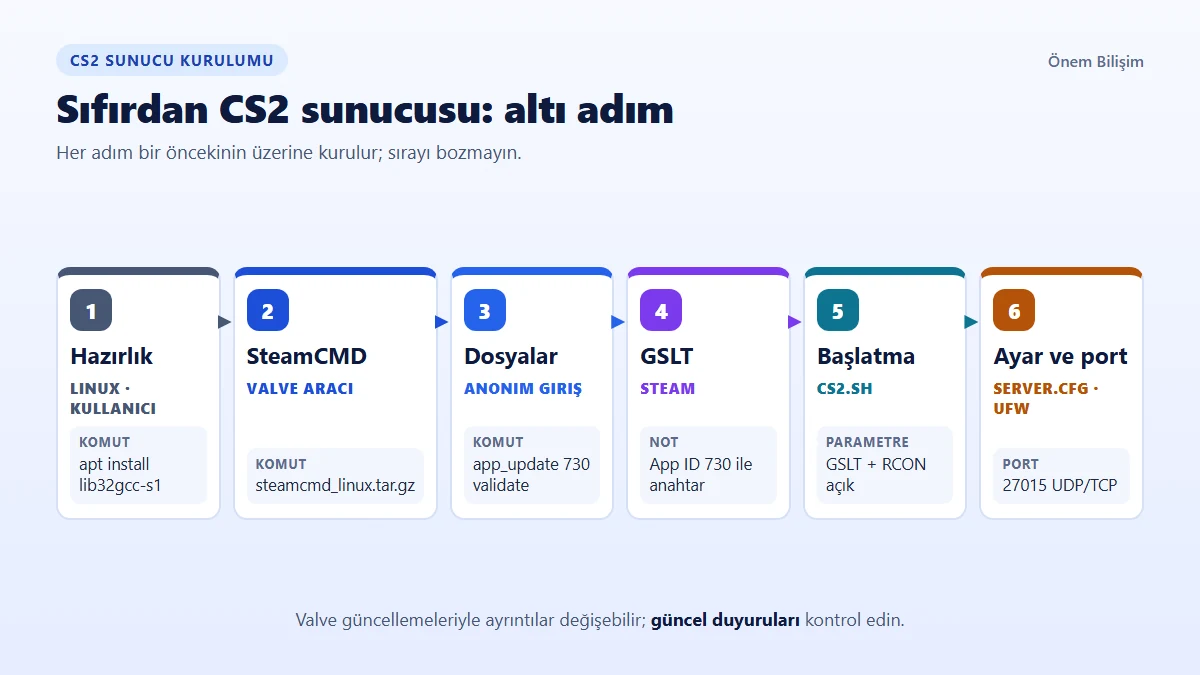
CS2 sunucu kurma işi üç temel adımdan oluşur: SteamCMD ile oyun dosyalarını indirmek, Steam’den bir GSLT almak ve sunucuyu doğru parametrelerle başlatmak. Sırayı bozmadan ilerlerseniz ilk kurulum çoğu zaman tek oturumda biter. Bu rehberde bir Linux sunucu üzerinde, temiz bir kurulumdan oyuncuların bağlanabildiği bir topluluk sunucusuna kadar giden yolu adım adım anlatıyoruz. Komutları olabildiğince sade tuttuk; her adımda neyi neden yaptığınızı da açıkladık. Yazının sonunda kurulumdan sonra en sık karşılaştığımız hataları ve çözümlerini bulacaksınız. Valve güncellemeleriyle bazı ayrıntılar değişebilir, güncel duyuruları kontrol edin.
- İşletim sistemi: Güncel bir 64 bit Linux dağıtımı en az sorunla çalışan seçenektir
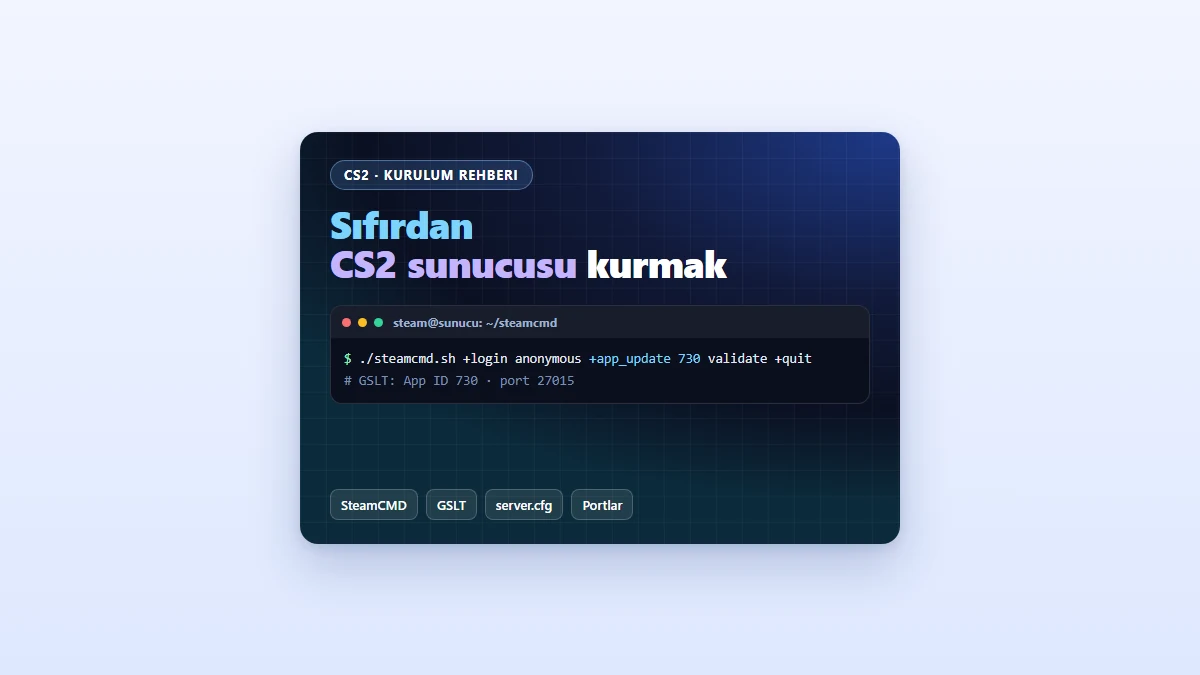
- Dosyalar: SteamCMD ile anonim girişte app_update 730 komutu sunucu dosyalarını indirir
- GSLT: Herkese açık sunucu için App ID 730 ile Steam’den alınan anahtar gerekir
- Portlar: 27015 UDP oyun, 27015 TCP RCON, 27020 UDP CSTV
CS2 sunucu kurma için donanım ve işletim sistemi
CS2 sunucusu Windows’ta da çalışır, ancak uzun süre açık kalacak bir topluluk sunucusu için güncel bir 64 bit Linux dağıtımını öneriyoruz. Ubuntu ya da Debian’ın uzun destekli sürümleri daha az kaynak tüketir ve uzaktan yönetimi kolaydır.
Disk tarafında sunucu dosyaları onlarca gigabayt yer kaplar ve her büyük güncellemeyle büyür; Workshop haritaları da üzerine eklenir. NVMe disk, harita yüklemelerini ve güncellemeleri belirgin şekilde hızlandırır. İşlemcide çekirdek sayısından çok tek çekirdek hızı önemlidir; bunun nedenini CS2 tick rate ve sub-tick yazımızda anlattık.
Kurulumu öğrenmek ya da arkadaş grubunuz için küçük bir deneme sunucusu açmak istiyorsanız Xeon işlemcili bir VDS sunucu başlangıç için yeterlidir.
Herkese açık ve kalabalık bir sunucuda ise 5 GHz’e çıkan Intel Core i9 işlemcili Performans VDS gibi yüksek frekanslı bir altyapı tick sürelerini daha rahat karşılar.
Birinci adım: Sunucuyu hazırlayın ve SteamCMD’yi kurun
Kuruluma başlamadan önce sunucunun paketlerini güncelleyin ve SSH ile bağlandığınızdan emin olun. Bütün komutlar Ubuntu ve Debian için yazıldı; başka bir dağıtım kullanıyorsanız paket adları farklı olabilir.
Oyun sunucusunu root kullanıcısıyla çalıştırmayın. Sunucu yönetiminde en sık gördüğümüz hata, her şeyi root ile kurup sonra dosya izinleriyle uğraşmaktır. Ayrı bir kullanıcı açmak, olası bir güvenlik açığında zararı o kullanıcının dosyalarıyla sınırlar. SteamCMD’nin ihtiyaç duyduğu 32 bit kitaplığı da bu aşamada kurun:
sudo apt update
sudo apt install -y lib32gcc-s1 curl tar tmux
sudo useradd -m -s /bin/bash steam
sudo -iu steam
Ardından SteamCMD’yi Valve’ın sunucusundan indirip kendi klasörüne açın:
mkdir -p ~/steamcmd && cd ~/steamcmd
curl -sqL "https://steamcdn-a.akamaihd.net/client/installer/steamcmd_linux.tar.gz" | tar zxvf -
./steamcmd.sh +quit
İlk çalıştırmada SteamCMD kendini günceller; bu birkaç dakika sürebilir. Komut hatasız biterse bir sonraki adıma geçebilirsiniz.
İkinci adım: CS2 sunucu dosyalarını indirin
CS2’nin sunucu dosyaları, oyunun kendisiyle aynı uygulama numarası olan 730 ile indirilir. Sunucu dosyaları için Steam hesabıyla giriş yapmanız gerekmez; anonim giriş yeterlidir:
cd ~/steamcmd
./steamcmd.sh +force_install_dir ~/cs2 +login anonymous +app_update 730 validate +quit
İndirme boyutu büyük olduğu için bu adım hattınızın hızına göre uzun sürebilir; CS2 sunucu kurma sürecinin en çok bekleten kısmı genellikle burasıdır. validate ifadesi dosyaların eksiksiz olduğunu kontrol eder; ilk kurulumda ve sorun yaşadığınızda kullanışlıdır.
Valve CS2’yi güncellediğinde sunucunuz da güncellenmek zorundadır; aksi hâlde güncel istemcilerle sürüm uyuşmazlığı oluşur ve oyuncular bağlanamaz. Güncelleme için aynı komutu tekrar çalıştırmanız yeterlidir. Bu komutu küçük bir betiğe yazıp sunucuyu yeniden başlatmadan önce çalıştırmak, iş yükünüzü azaltır.
Üçüncü adım: GSLT token alma
Herkese açık bir CS2 sunucusunun listede görünmesi ve oyuncuları kabul etmesi için bir Game Server Login Token, yani GSLT gerekir. Anahtarı Steam’in oyun sunucusu hesap yönetimi sayfasından (steamcommunity.com/dev/managegameservers) oluşturursunuz.
- Sayfaya, sunucunun sahibi olacak Steam hesabıyla giriş yapın.
- Uygulama numarası alanına 730 yazın. Sunucu dosyalarının değil, oyunun numarası kullanılır.
- Not alanına sunucuyu tanıtan kısa bir ad yazın ve anahtarı oluşturun.
- Oluşan anahtarı kopyalayıp güvenli bir yerde saklayın.
Hesabın kısıtlı olmaması, topluluk yasağı bulunmaması ve doğrulanmış bir telefon numarasına bağlı olması gerekir. Her sunucu için ayrı anahtar kullanın; Steam şifrenizi sıfırlarsanız anahtarlar yeniden oluşturulur ve uzun süre kullanılmayan anahtarların süresi dolar.
Dördüncü adım: Sunucuyu başlatın
Sunucuyu oturumu kapattığınızda da çalışmaya devam etsin diye bir tmux oturumunda başlatın. Örnek bir rekabetçi sunucu satırı:
tmux new -s cs2
cd ~/cs2/game
./cs2.sh -dedicated -port 27015 -usercon -maxplayers 10 +game_type 0 +game_mode 1 +map de_dust2 +sv_setsteamaccount GSLT_ANAHTARINIZ
-usercon uzaktan yönetim (RCON) bağlantısını açar, -maxplayers oyuncu sınırını belirler. Oyun türünü +game_type ve +game_mode değerleri seçer:
| Mod | game_type | game_mode |
|---|---|---|
| Normal (casual) | 0 | 0 |
| Rekabetçi | 0 | 1 |
| Wingman | 0 | 2 |
| Ölüm maçı | 1 | 2 |
Bu değerler Valve güncellemeleriyle değişebilir. Oturumdan çıkmak için önce Ctrl+B, sonra D tuşuna basın; geri dönmek için tmux attach -t cs2 yazın.
İlk açılışta konsolda Steam sunucularına bağlantının kurulduğunu ve haritanın yüklendiğini gösteren satırları bekleyin. Ardından oyunun konsolundan connect SUNUCU_IP:27015 komutuyla bağlanmayı deneyin. Bağlanabiliyorsanız temel kurulum tamamdır; geriye ayarlar ve güvenlik kalır.
Beşinci adım: CS2 server.cfg dosyasını hazırlayın
Sunucunun adı, şifreleri ve temel davranışları ~/cs2/game/csgo/cfg/server.cfg dosyasında tutulur. Dosya yoksa oluşturun; sade bir başlangıç şöyle olabilir:
hostname "Topluluk CS2 Sunucusu"
rcon_password "uzun-ve-tahmin-edilemez-bir-sifre"
sv_password ""
sv_lan 0
sv_hibernate_when_empty 1
log on
sv_password boş kalırsa sunucu herkese açıktır; arkadaş sunucusu için buraya bir şifre yazın. sv_lan 1 sunucuyu yalnızca yerel ağa açar ve GSLT’yi devre dışı bırakır, bu yüzden internete açık sunucuda 0 olmalıdır.
Mod ayarlarınız oyunun kendi mod dosyaları tarafından ezilirse, değişiklikleri ilgili modun sunucu dosyasına yazın. Rekabetçi mod için bu dosya gamemode_competitive_server.cfg adını taşır. Yönetici yetkileri ve komutlar ise ayrı bir konudur; onları CS2 admin yetkisi verme ve komut kullanımı rehberimizde ayrıntılı ele aldık.
Altıncı adım: CS2 sunucu portları ve güvenlik duvarı
CS2 varsayılan olarak 27015 numaralı portu kullanır. Oyun trafiği UDP, RCON bağlantısı TCP üzerinden gelir; CSTV yayını açıksa 27020 UDP de gerekir. Ubuntu’daki ufw ile temel kurallar:
sudo ufw allow 22/tcp
sudo ufw allow 27015/udp
sudo ufw allow 27015/tcp
sudo ufw allow 27020/udp
sudo ufw enable
SSH portunu güvenlik duvarını açmadan önce izin listesine eklemeyi unutmayın; aksi hâlde sunucuya erişiminizi kaybedersiniz. CSTV kullanmıyorsanız 27020 satırını atlayabilirsiniz; gereksiz açık port bırakmamak her zaman daha iyidir. Aynı makinede ikinci bir CS2 sunucusu çalıştıracaksanız ona 27016 gibi farklı bir port verin ve kurallara ekleyin.
RCON portunu yalnızca kendi IP adresinize açmak daha güvenlidir. Saldırılara karşı sunucu tarafında ve ağ tarafında alınabilecek önlemleri CS2 DDoS koruma rehberimizde ayrıca anlattık.
Kurulumdan sonra sık karşılaşılan hatalar
İlk kurulumlarda karşılaştığımız sorunların büyük kısmı birkaç başlıkta toplanır:
- steamclient.so bulunamadı: Sunucu açılışta bu kitaplığı arar.
mkdir -p ~/.steam/sdk64 && ln -sf ~/steamcmd/linux64/steamclient.so ~/.steam/sdk64/komutuyla bağlantıyı oluşturun. - Sunucu listede görünmüyor: GSLT’nin doğru yazıldığını,
sv_landeğerinin 0 olduğunu ve 27015 UDP’nin açık olduğunu kontrol edin. - Güncellemeden sonra kimse bağlanamıyor: Sunucu eski sürümde kalmıştır;
app_update 730komutunu tekrar çalıştırın. - Eklentiler güncellemeden sonra yüklenmiyor: Büyük güncellemeler
gameinfo.gidosyasını yenileyebilir; Metamod satırını yeniden ekleyin.
Konsoldaki ilk hata satırı çoğu zaman asıl sorunu söyler; arama yapmadan önce o satırı okuyun. Bu hatalarla tek başınıza uğraşmak istemiyorsanız, kurulumda ekibin yardımcı olduğu CS2 sunucu kiralama seçeneklerine de bakabilirsiniz.
Sıkça sorulan sorular
CS2 sunucusu kurmak için Steam hesabıyla giriş yapmak gerekir mi?
Sunucu dosyalarını indirmek için gerekmez; SteamCMD’de anonim giriş yeterlidir. Ancak sunucunun herkese açık listede görünmesi için Steam hesabınızla bir GSLT oluşturmanız gerekir. Bu hesabın kısıtlı olmaması ve doğrulanmış bir telefon numarasına bağlı olması gerekir; anahtar oluştururken uygulama numarası olarak 730 yazılır.
CS2 sunucusu hangi portları kullanır?
Varsayılan oyun portu 27015’tir ve oyun trafiği UDP üzerinden gelir. Aynı numaralı TCP portu RCON ile uzaktan yönetim için kullanılır. CSTV yayını açıksa 27020 UDP portu da gerekir. Aynı makinede birden fazla sunucu çalıştırıyorsanız her birine -port parametresiyle farklı bir port verin.
CS2 sunucusunu Windows’ta kurabilir miyim?
Evet, CS2 sunucusu Windows’ta da çalışır ve adımlar büyük ölçüde aynıdır: SteamCMD, app_update 730, GSLT ve başlatma satırı. Uzun süre açık kalacak topluluk sunucularında ise Linux daha az kaynak tüketir ve uzaktan yönetimi kolaydır. Eklenti dokümantasyonları da çoğunlukla Linux örnekleriyle yazılır.
GSLT anahtarım neden çalışmıyor?
En sık neden anahtarın yanlış uygulama numarasıyla oluşturulmasıdır; CS2 için 730 kullanılmalıdır. Aynı anahtarı iki sunucuda birden kullanmak, Steam şifresini sıfırladıktan sonra eski anahtarı denemek ya da uzun süre kullanılmayan bir anahtarın süresinin dolması da aynı sonuca yol açar. Yeni bir anahtar oluşturup tekrar deneyin.
Sunucuyu güncel tutmak için ne yapmalıyım?
Valve her CS2 güncellemesi yayımladığında sunucuyu durdurup app_update 730 komutunu yeniden çalıştırın ve sunucuyu başlatın. Güncel olmayan bir sunucuya güncel istemciler bağlanamaz. Güncellemeden sonra Metamod ve eklentilerinizin yüklendiğini konsoldan kontrol edin; büyük güncellemelerde eklenti yazarlarının yeni sürüm yayımlamasını beklemeniz gerekebilir.
Sonuç
CS2 sunucu kurma süreci ilk bakışta uzun görünse de her adım bir öncekinin üzerine kurulur: kullanıcı ve SteamCMD, sunucu dosyaları, GSLT, başlatma satırı, server.cfg ve portlar. Bu sırayla ilerleyip konsoldaki uyarıları okuduğunuzda sorunların çoğu kendiliğinden ortaya çıkar. Güncellemeleri düzenli takip etmek ise kurulum kadar önemlidir. İlk sunucunuzu sorunsuz açtıktan sonra eklentiler, yönetici yetkileri ve ikinci bir oyun modu eklemek çok daha kolaylaşır.
Bu işlerle uğraşmak yerine doğrudan oyuna geçmek isterseniz, kurulum desteğiyle gelen hazır CS2 sunucu paketlerimizi inceleyebilirsiniz. Kendi kurulumunuzu yapacaksanız da takıldığınız adımda destek ekibimize soru sormaktan çekinmeyin.
Hazır CS2 sunucusu
Kurulumla uğraşmadan oyuna geçin
CS2 paketlerimiz Ryzen 9 işlemcili Ryzen VDS altyapısında, NVMe disk ve DDoS korumasıyla teslim edilir. SteamCMD kurulumundan GSLT ayarına kadar ekibimiz yanınızdadır.