 Ekonomik SSD Hosting
 VDS Kirala
 Ryzen VDS
 Discord VDS
 Sunucu Barındırma
 Fiziksel Sunucu
 Rust Server Kirala
 Minecraft Server Kirala
 CS2 Server Kirala
 Unturned Server Kirala
 MTA Server Kirala
 FiveM Server Kirala
 Garry's Mod Server Kirala
 Palworld Server Kirala
 Valheim Server Kirala
 Layer 7 Koruma
 Rust Plugin Paket
 Yazılım Hizmetleri
GPU Kiralarken Dikkat Edilmesi Gerekenler: VRAM, CUDA Çekirdeği ve Bant Genişliği Analizi
VRAM neden ilk filtredir, CUDA çekirdeği sayısı neden yanıltır, Tensor Core ve FP16, BF16, INT8 ne işe yarar? İki farklı bant genişliğini ayırıyor, kontrol listesi veriyoruz.
İçindekiler
- GPU Kiralarken Dikkat Edilmesi Gerekenler Hangi Sırayla Kontrol Edilir?
- VRAM Nedir ve Neden İlk Filtredir?
- CUDA Çekirdeği Nedir, Sayısı Tek Başına Neden Yanıltır?
- Kısa kıyas testi nasıl yapılır?
- Tensor Core ve FP16, BF16, INT8 Neden Önemlidir?
- Bant Genişliği Hangi Anlama Geliyor?
- PCIe ve NVLink
- Disk de bir bant genişliği konusudur
- GPU Kiralama Kontrol Listesi
- Teknik Tablonun Dışında Neleri Sormalısınız?
- Hangi Paket, Hangi Yapılandırma?
- Sık Sorulan Sorular
- VRAM’i fazla olan kart her zaman daha mı hızlıdır?
- Kiraladığım GPU’nun özelliklerini nasıl doğrularım?
- FP16 veya BF16 kullanmak model kalitesini düşürür mü?
- Sunucunun ağ portu eğitim hızını etkiler mi?
- GPU belleğinde ECC gerekli mi?
- Sürücü ve CUDA sürümü neden uyumlu olmalı?
- Sonuç: GPU Kiralarken Dikkat Edilmesi Gerekenler
GPU kiralarken dikkat edilmesi gerekenler çoğu ilanda tek bir rakama indirgenir: CUDA çekirdeği sayısı ya da VRAM miktarı. Yanlış kalemle karar verdiğinizde model karta sığmaz, kart veri bekler ya da video işiniz hiç kullanmadığınız birimler için para ödetir. İster GPU VDS kirala seçeneğine bakın ister kartın tamamını düşünün, aynı eleme sırası geçerlidir. Yazının sonunda hangi değere hangi sırayla bakacağınızı, iki farklı bant genişliğini nasıl ayıracağınızı ve sunucuyu teslim aldığınızda neyi doğrulayacağınızı biliyor olacaksınız.
Kısa Cevap: GPU kiralarken önce VRAM’in işinize yetip yetmediğine, sonra mimari ve Tensor Core desteğine, ardından bellek bant genişliği ile sistem tarafına bakın. CUDA çekirdeği sayısı tek başına hız göstergesi değildir. Kart belleğinin bant genişliği (GB/s) ile sunucunun ağ portu (Gbps) da birbirinden farklı şeylerdir.
GPU Kiralarken Dikkat Edilmesi Gerekenler Hangi Sırayla Kontrol Edilir?
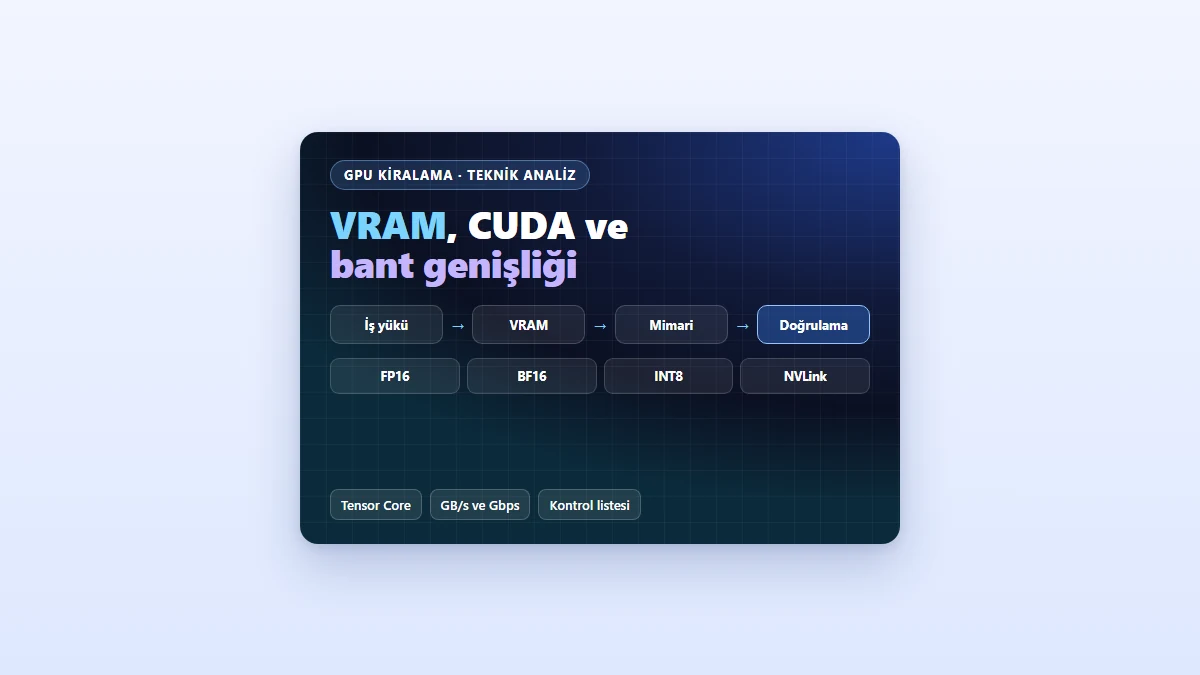
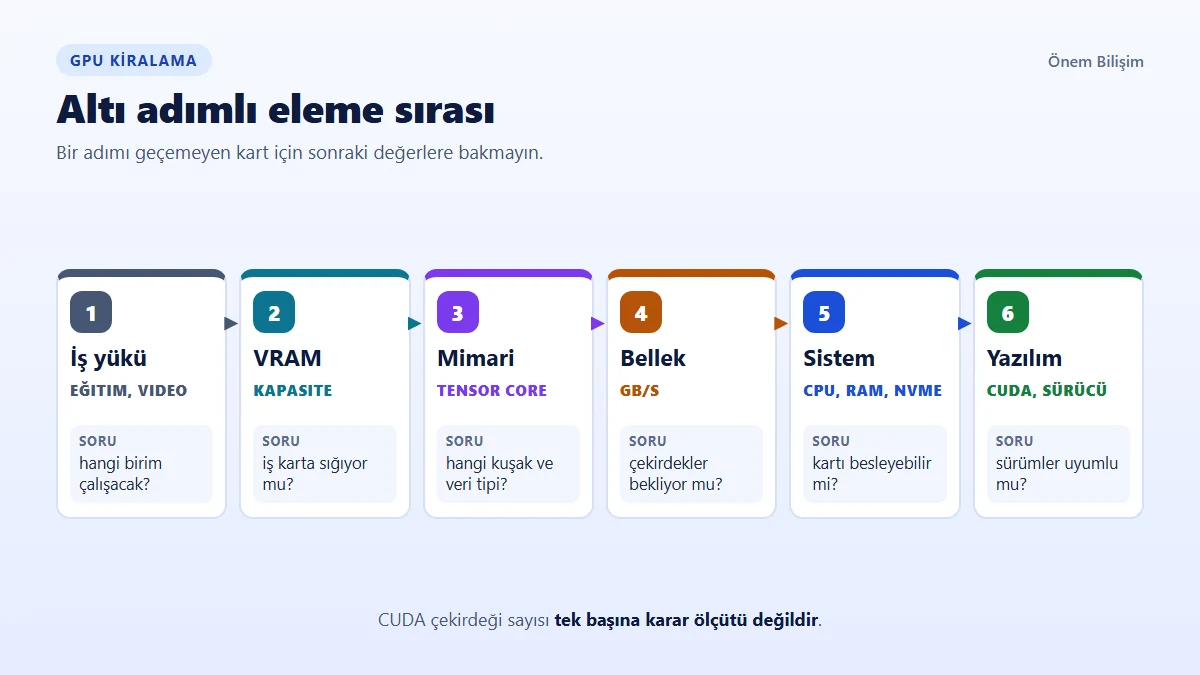
GPU kiralarken dikkat edilmesi gerekenler şu sırayla kontrol edilir: iş yükü, VRAM, mimari ve Tensor Core, bellek bant genişliği, sistem tarafı ve yazılım uyumu. Bu sıra rastgele değildir. Her adım bir filtredir ve bir adımı geçemeyen kart için sonraki değerlere bakmanın anlamı kalmaz.
İş yükü başa yazılır, çünkü kartın hangi birimi çalışacak sorusunu o belirler. Model eğitimi VRAM ve Tensor Core’a yüklenir, video kodlama ayrı bir donanım kodlayıcıyı kullanır, CUDA geliştirme ise çoğu zaman yalnızca çalışan bir ortam ister. Eğitim, inference ve prototip ayrımını iş yüküne göre GPU seçimi yazımızda karar tablosuyla anlattık.
VRAM Nedir ve Neden İlk Filtredir?
VRAM, kartın üzerinde bulunan ve işlem birimlerinin doğrudan eriştiği bellektir; iş buna sığmıyorsa kartın diğer özelliklerinin önemi kalmaz. Model ağırlıkları, aktivasyonlar, render sahnesindeki dokular ve video kare tamponları burada durur. Bellek yetmediğinde iş çoğunlukla yavaşlamaz, CUDA out of memory hatasıyla durur.
Aşağıdaki değerler planlamaya başlamak için yaklaşık rakamlardır. Kendi modeliniz ve veri boyutunuzla mutlaka ölçün.
| İş yükü | VRAM’i ne doldurur? | Yaklaşık başlangıç |
|---|---|---|
| Küçük görüntü sınıflandırma inference’ı | Ağırlıklar ve batch | 1–2 GB |
| 7–8B dil modeli inference’ı (FP16) | Ağırlıklar ve KV cache | 16 GB ve üzeri |
| 7–8B dil modeli QLoRA ince ayarı | 4-bit model, adaptör, gradyanlar | 10–16 GB |
| 3D render | Sahne geometrisi ve dokular | Sahneye göre değişir |
| NVENC ile video kodlama | Kare tamponları | Çözünürlük ve oturum sayısına göre değişir |
Kapasite ile hızı karıştırmayın. İş karta sığıyorsa fazladan VRAM onu kendiliğinden hızlandırmaz, yalnızca daha büyük batch veya daha büyük model için alan açar. Onlarca GB gereken işlerde yüksek VRAM’li fiziksel sunucu devreye girer.
vGPU tarafında işletim sistemi yalnızca size ayrılan 1, 2 veya 4 GB’ı görür. GPU hızlandırmalı uzak masaüstü kullanıyorsanız ekran tamponları da bu bellekten pay alır, bu yüzden hesabınıza küçük bir pay ekleyin. Bazı kartlarda ECC açıkken kullanılabilir VRAM bir miktar azalabildiği için teslim aldığınızda toplam değeri ayrıca kontrol edin.
CUDA Çekirdeği Nedir, Sayısı Tek Başına Neden Yanıltır?
CUDA çekirdeği, NVIDIA kartlardaki paralel işlem birimidir; sayısı yalnızca aynı mimarideki kartları karşılaştırırken anlamlıdır. CPU çekirdeğinden farklı olarak gruplar hâlinde aynı komutu çok sayıda veri üzerinde yürütür. Bu yüzden 64 CPU çekirdeği ile binlerce CUDA çekirdeğini sayı üzerinden karşılaştırmak doğru sonuç vermez.
Aynı CUDA çekirdeği sayısına sahip iki kart bambaşka sonuç verebilir. Farkı yaratan başlıca etkenler şunlardır:
- Mimari kuşağı: Yeni kuşaklarda çekirdek başına iş miktarı ve hızlandırıcı birimler değişir.
- Saat hızı ve güç sınırı: Sunucu kartı uzun yükte belirlenen güç sınırının içinde kalacak hızda çalışır.
- Bellek bant genişliği: Çekirdekler veriyi bellekten yeterince hızlı alamazsa bekler.
- Tensor Core: Derin öğrenmedeki matris işlemlerinin büyük kısmı bu birimlerde çalışır.
- vGPU payı: Zaman paylaşımlı bir dilimde kartın toplam çekirdek sayısı tamamen size ait değildir.
İş yükü video ise tablo tamamen değişir. NVIDIA Video Codec SDK sayfasına göre donanım kodlayıcı ve çözücüler CUDA çekirdeklerinden ayrı birimlerdir. Yani NVENC hattı kurarken çekirdek sayısı değil, kodlayıcı desteği ve VRAM belirleyicidir; ayrıntıları canlı yayın transcoding yazımızda bulabilirsiniz.
Simülasyon ve biyoinformatik araçlarında durum yine farklıdır. Hangi adımın GPU’ya taşındığı yazılıma göre değişir, bazı kodlar çift hassasiyetli (FP64) hesap ister. Bu tür işlerde GPU hızlandırmalı bilimsel hesaplama kullanacağınız aracın belgelerine bakarak planlanmalıdır. En güvenilir ölçü, kendi iş yükünüzle yapacağınız kısa bir denemedir.
Kısa kıyas testi nasıl yapılır?
Aynı model, aynı batch boyutu ve aynı veri tipiyle iki kartı karşılaştırın. İlk adımları ölçüme katmayın, çünkü ısınma ve önbellek dolumu sonucu bozar. En az birkaç dakika çalıştırıp saniyedeki adım sayısını not edin, nvidia-smi ile GPU kullanımının yüksek kaldığından emin olun. vGPU üzerinde testi günün farklı saatlerinde tekrarlayın, sonuçlar değişebilir.
Tensor Core ve FP16, BF16, INT8 Neden Önemlidir?
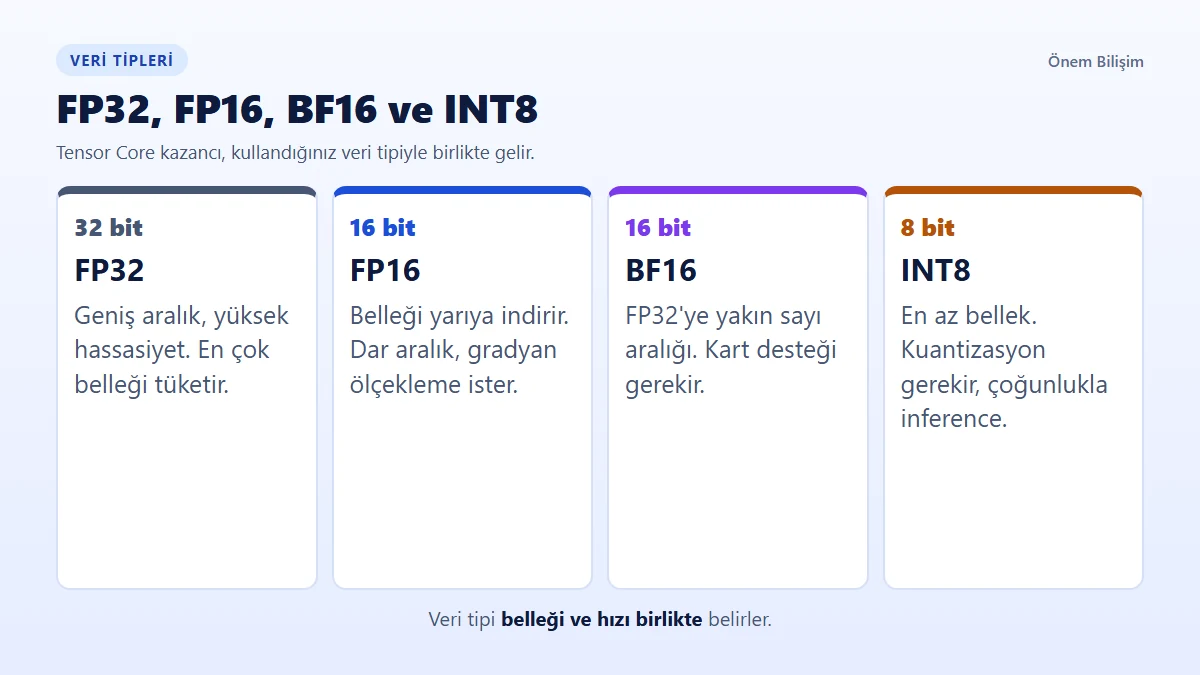
Tensor Core, matris çarpımını hızlandıran özel birimdir ve derin öğrenmede asıl kazancını düşük hassasiyetli veri tipleriyle birlikte sağlar. cuBLAS belgelerine göre bu birimler Volta mimarisiyle gelmiştir ve desteklenen veri tipleri kart kuşağına göre değişir. Bir kartı değerlendirirken “Tensor Core var mı?” sorusuna “hangi veri tiplerinde?” sorusunu da ekleyin.
| Veri tipi | Genişlik | Güçlü yanı | Dikkat edilecek nokta | Tipik kullanım |
|---|---|---|---|---|
| FP32 | 32 bit | Geniş aralık, yüksek hassasiyet | En çok belleği tüketir | Referans hesaplar |
| FP16 | 16 bit | Belleği yarıya indirir | Dar aralık, gradyan ölçekleme ister | Karma hassasiyetli eğitim, inference |
| BF16 | 16 bit | FP32’ye yakın sayı aralığı | Kart desteği gerekir | Büyük model eğitimi |
| INT8 | 8 bit | En az belleği kullanır | Kuantizasyon ve kalibrasyon gerekir | Inference |
Kısa bir testle kartın ne desteklediğini görebilirsiniz. Bu satırlar kart adını ve BF16’nın donanımda desteklenip desteklenmediğini yazdırır, ardından modeli BF16 ile çalıştırır:
import torch
print(torch.cuda.get_device_name(0))
print("BF16:", torch.cuda.is_bf16_supported(including_emulation=False))
with torch.autocast("cuda", dtype=torch.bfloat16):
    cikti = model(girdi)
FP16 ile eğitimde küçük gradyanlar sıfıra yuvarlanabilir, bu yüzden autocast yanında gradyan ölçekleme kullanılır. BF16’nın sayı aralığı daha geniş olduğu için bu ihtiyaç çoğu durumda ortadan kalkar. GPU VDS üzerinde hangi özelliklerin kullanılabildiği vGPU profiline ve sürücüye bağlı olduğundan, testinizi kendi ortamınızda yapın.
INT8 tarafında iş biraz farklıdır. Model önce kuantize edilir, kalibrasyon verisiyle doğrulanır ve üretimde çoğunlukla NVIDIA TensorRT gibi bir çalışma zamanıyla servis edilir. Kazancı eğitimde değil inference’ta görürsünüz; küçük VRAM’li kartlarda modeli sığdırmanın da pratik yollarından biridir. Doğruluk kaybını kendi veri setinizle ölçmeden üretime almayın.
Bant Genişliği Hangi Anlama Geliyor?
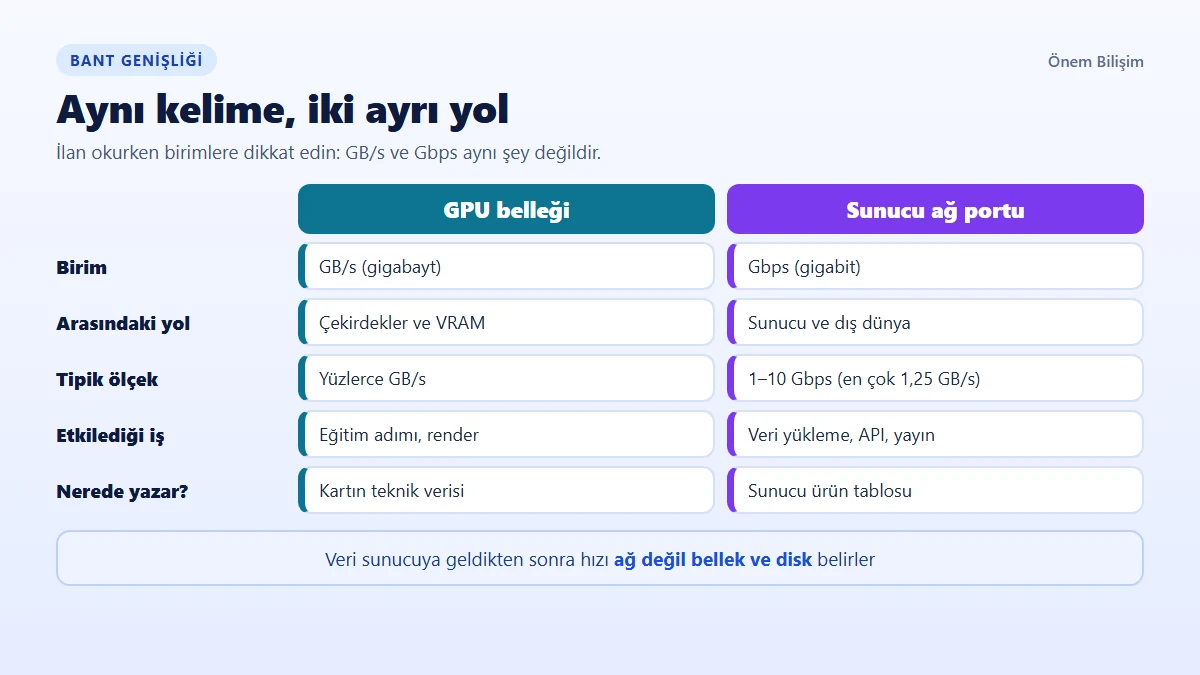
Bant genişliği GPU tarafında kartın belleğiyle saniyede kaç GB veri taşıdığını, sunucu tarafında ağ portunun saniyede kaç gigabit aktardığını anlatır; ikisi tamamen farklı şeylerdir. İlan okurken karışan birim genellikle budur. Bir “10 Gbps” değeri ile yüzlerce GB/s’lik bellek bant genişliği aynı veri yolunu anlatmaz.
| Kalem | Birim | Neyi ölçer? | Nerede darboğaz olur? |
|---|---|---|---|
| GPU bellek bant genişliği | GB/s | Çekirdekler ile VRAM arası | Büyük model ve batch, render |
| PCIe ve NVLink | GB/s | İşlemci-kart ve kart-kart arası | Veri besleme, çoklu GPU |
| NVMe disk | GB/s, IOPS | Depolamadan okuma | Büyük veri setleri |
| Sunucu ağ portu | Gbps | Sunucu ile dış dünya arası | Veri yükleme, API, yayın çıkışı |
GPU bellek bant genişliğini teknik veriden hesaplayabilirsiniz: bellek hızı (Gbps) × veri yolu genişliği (bit) ÷ 8. Varsayımsal bir örnekte 19,5 Gbps bellek ve 384 bit yol yaklaşık 936 GB/s eder. Sunucu ağ bant genişliğinde ise 8’e bölmek yeterlidir: 10 Gbps yaklaşık 1,25 GB/s demektir.
Bu fark, 1 TB’lık veri setinde somutlaşır. Aktarım teorik olarak 10 Gbps portta yaklaşık 13 dakika, 1 Gbps portta yaklaşık 2,2 saat sürer. Gerçek süre karşı tarafın hızına da bağlıdır. Veri sunucuya bir kez geldikten sonra eğitim hızını ağ portu değil, bellek ve disk belirler.
PCIe ve NVLink
PCIe, kartı işlemciye bağlayan yoldur; PCIe 4.0 x16 her yönde yaklaşık 32 GB/s, PCIe 5.0 x16 yaklaşık 63 GB/s taşır. GPU VDS tarafında kullanılan EPYC 7H12 PCIe 4.0 destekler. Tek kartlı bir sistemde bu yol çoğu iş için yeterlidir, asıl sınır kartın içindedir.
NVLink ise kartları doğrudan birbirine bağlar. NVIDIA’nın NVLink sayfasına göre dördüncü nesilde kart başına bant genişliği 900 GB/s seviyesindedir. Çoklu kartlı bir dedicated GPU sunucu planlıyorsanız kartlar arası bağlantının türünü ve PCIe hat sayısını teklif aşamasında netleştirin.
Disk de bir bant genişliği konusudur
Disk, veri setini karta taşıyan zincirin ilk halkasıdır. Küçük dosyalardan oluşan görüntü veri setlerinde sıralı hızdan çok IOPS belirleyici olur. NVMe ile SATA SSD arasındaki farkı ayrı bir yazıda ele aldık.
GPU Kiralama Kontrol Listesi
Aşağıdaki liste, paket veya teklif karşılaştırırken her kalemi tek tek işaretlemeniz için hazırlandı. Yanıtını bilmediğiniz maddeyi sağlayıcıya sorun, varsayımla geçmeyin.
☑️ GPU kiralama kontrol listesi
Sunucuyu teslim aldığınızda değerleri kendiniz doğrulayın. Şu komut kartın adını, sürücüyü, toplam belleği ve PCIe bağlantısını gösterir:
nvidia-smi --query-gpu=name,driver_version,memory.total,pcie.link.gen.current,pcie.link.width.current --format=csvSahadan Not: PCIe değerlerine kart boştayken bakmayın. Kartlar güç tasarrufu için boşta daha düşük bağlantı hızına iner, bu yüzden düşük bir değer tek başına arıza göstermez. Kısa bir yük başlatıp komutu yeniden çalıştırın. Sanal GPU’larda bu alan fiziksel bağlantıyı yansıtmayabilir.
Teknik Tablonun Dışında Neleri Sormalısınız?
Teknik tablonun dışında erişim türünü, arıza sürecini, yükseltme yolunu ve sözleşme sonunda verinizin akıbetini sormalısınız. Bu kalemler kartın hızını değiştirmez, ama projenin aksayıp aksamayacağını belirler.
Önce sunucuya nasıl erişeceğinizi netleştirin. GPU VDS’te SSH veya uzak masaüstü, fiziksel sunucuda root ya da Administrator erişimi vardır. Sonra arıza senaryosunu konuşun: Fiziksel sunucularda donanım arızasında parça değişimi yapılır, ancak onarım süresince eğitiminiz duracağı için kontrol noktası düzeni sizin sorumluluğunuzdadır.
Maliyette KDV’yi ve büyüme yolunu hesaba katın. GPU VDS fiyatları KDV hariç listelenir ve paketler arasında yükseltme yapılabilir. Fiziksel tarafta kart veya bellek ekleme seçeneklerini teklif aşamasında sorun. Hassas veri işliyorsanız hizmet bitiminde verinin nasıl silineceğini de yazılı olarak netleştirin.
Hangi Paket, Hangi Yapılandırma?
Listeden çıkan VRAM değeri 4 GB’ın altındaysa GPU VDS, üzerindeyse fiziksel sunucu doğru adrestir. GPU destekli sanal sunucu paketlerinin tamamında NVIDIA T40 vGPU, AMD EPYC 7H12, NVMe disk ve 10 Gbps port bulunur. Fiyatlar aylıktır ve KDV hariçtir.
| İhtiyacınız | Karşılığı | Kaynaklar | Aylık |
|---|---|---|---|
| CUDA öğrenme ve test | GPU VDS Başlangıç | 1 GB VRAM, 4 vCPU, 4 GB RAM, 35 GB NVMe | 1.500 ₺ |
| Aynı VRAM, daha fazla RAM | GPU VDS Standart | 1 GB VRAM, 4 vCPU, 6 GB RAM, 50 GB NVMe | 1.600 ₺ |
| Daha fazla RAM, video işleri | GPU VDS Plus | 1 GB VRAM, 4 vCPU, 8 GB RAM, 45 GB NVMe | 1.750 ₺ |
| Küçük model inference’ı, yayın kodlama | GPU VDS Pro | 2 GB VRAM, 4 vCPU, 12 GB RAM, 50 GB NVMe | 3.000 ₺ |
| Yoğun küçük model servisi, hafif render | GPU VDS Ultra | 4 GB VRAM, 8 vCPU, 16 GB RAM, 50 GB NVMe | 5.750 ₺ |
| Eğitim, ince ayar, büyük modeller | Fiziksel sunucu | 8–16 / 24 / 48 / 80+ GB VRAM, 64–512+ GB RAM | Teklifle |
GPU VDS’in LLM eğitimi ve ağır yapay zeka işleri için uygun olmadığını hesabınıza katın. Fiziksel sunucuda güncel kart listesi teklifte paylaşılır, sistem RAM’ini toplam VRAM’in en az iki katı olacak şekilde planlayın.
Sık Sorulan Sorular
VRAM’i fazla olan kart her zaman daha mı hızlıdır?
Hayır, VRAM kapasiteyi belirler, hızı değil. İşiniz karta sığıyorsa fazladan bellek kendiliğinden hız kazandırmaz; yalnızca daha büyük model veya batch kullanmanıza izin verir. Hızı mimari, Tensor Core desteği, bellek bant genişliği ve kartın güç sınırı belirler. Bu yüzden iki kartı yalnızca VRAM değerine bakarak sıralamayın.
Kiraladığım GPU’nun özelliklerini nasıl doğrularım?
Teslimden sonra nvidia-smi çıktısında kart adını, sürücü sürümünü ve toplam belleği kontrol edin. Ardından kullanacağınız framework içinde kartın göründüğünü ve küçük bir tensör işleminin GPU’da çalıştığını doğrulayın. Son adım olarak gerçek iş yükünüzden kısa bir kesit çalıştırın, çünkü teknik tablo size yazılımınızın gerçek davranışını göstermez.
FP16 veya BF16 kullanmak model kalitesini düşürür mü?
Karma hassasiyetli eğitim çoğu derin öğrenme işinde belirgin kalite kaybı yaratmadan bellek ve süre kazandırır, ancak bu garanti değildir. Sayısal olarak hassas katmanlar FP32’de bırakılır, autocast bu seçimi işlem bazında yapar. Modelinizi FP32 ile küçük bir koşuda karşılaştırıp doğrulama metriklerinizin aynı seviyede kaldığını ölçmeniz en sağlıklı yoldur.
Sunucunun ağ portu eğitim hızını etkiler mi?
Tek sunuculu eğitimde veri diske indikten sonra ağ portunun eğitim hızına etkisi yoktur. Port, veri setini taşırken, modeli dışarı aktarırken ve API trafiğinde önemlidir. Veriyi eğitim sırasında uzak bir depolamadan okuyorsanız veya birden fazla sunucuya yayılmış bir eğitim yürütüyorsanız ağ doğrudan darboğaza dönüşebilir.
GPU belleğinde ECC gerekli mi?
ECC, bellekteki tek bitlik hataları düzelterek uzun süren işlerde sonuç güvenilirliğini artırır. Günlerce süren eğitimlerde ve bilimsel hesaplarda değerlidir, kısa denemelerde kritik değildir. Bazı kartlarda ECC açıkken kullanılabilir bellek biraz azalabilir. Durumunu nvidia-smi -q -d ECC komutuyla görebilir, ihtiyacınızı teklif aşamasında belirtebilirsiniz.
Sürücü ve CUDA sürümü neden uyumlu olmalı?
Framework derlemesi belirli bir CUDA sürümünü, o sürüm de yeterince yeni bir sürücüyü bekler. Uyumsuzlukta kart görünmeyebilir veya kütüphane CPU’ya düşerek sessizce yavaş çalışabilir. Sürümleri sabitlemek için NVIDIA Container Toolkit ile Docker kullanmak işi kolaylaştırır. vGPU ortamlarında sürücü sürümü sağlayıcının altyapısına bağlı olduğundan önceden sorun.
Sonuç: GPU Kiralarken Dikkat Edilmesi Gerekenler
GPU kiralarken dikkat edilmesi gerekenler listesinde kararı VRAM verir: İşiniz 4 GB’ın altına sığıyorsa GPU VDS ile başlayın, sığmıyorsa kartın tamamını isteyin. CUDA çekirdeği sayısını tek başına kriter yapmayın ve Gbps ile GB/s değerlerini aynı kefeye koymayın.
Yıllık alımlarda 10 ay öde, 12 ay kullan kampanyasından yararlanabilirsiniz. Fiziksel sunucu için WhatsApp veya teklif formundan ihtiyacınızı iletin; 7/24 Türkçe teknik destek ekibimiz yazılım uyumunu sipariş öncesinde sizinle birlikte kontrol eder.
GPU VDS
Kontrol listeniz hazırsa paketleri karşılaştırın
VRAM, RAM ve disk ihtiyacınızı netleştirdiyseniz aylık sabit fiyatlı paketlere göz atın. Yazılım uyumundan emin değilseniz siparişten önce canlı destekle doğrulayın.
Önem Bilişim Teknik Ekibi
2019’dan beri hizmet veren, ETBİS kayıtlı bir sunucu ve yazılım hizmetleri şirketiyiz. GPU VDS, fiziksel sunucu ve barındırma hizmetlerimizde 7/24 Türkçe teknik destek sunuyoruz.
Son güncelleme: 9 Kasım 2026