 Ekonomik SSD Hosting
 VDS Kirala
 Ryzen VDS
 Discord VDS
 Sunucu Barındırma
 Fiziksel Sunucu
 Rust Server Kirala
 Minecraft Server Kirala
 CS2 Server Kirala
 Unturned Server Kirala
 MTA Server Kirala
 FiveM Server Kirala
 Garry's Mod Server Kirala
 Palworld Server Kirala
 Valheim Server Kirala
 Layer 7 Koruma
 Rust Plugin Paket
 Yazılım Hizmetleri
Yüksek Çözünürlüklü Canlı Yayın Transcoding İçin Neden GPU VDS Tercih Edilmeli?
x264 ile NVENC farkı, VRAM'in eş zamanlı oturumları nasıl sınırladığı, 10 Gbps portun yayın çıkışındaki rolü ve FFmpeg ile adaptif bitrate hattı kurulumu tek yazıda.
İçindekiler
- Canlı Yayın Transcoding Sunucusu Ne İş Yapar?
- Her yayın transcoding gerektirir mi?
- CPU (x264) ile GPU (NVENC) Kodlama Arasındaki Fark Nedir?
- VRAM Eş Zamanlı Oturum Sayısını Nasıl Sınırlar?
- Yayın Çıkışında 10 Gbps Port Neden Önemlidir?
- FFmpeg NVENC ile Adaptif Bitrate Hattı Nasıl Kurulur?
- OBS Sunucu Olarak GPU VDS Nasıl Kullanılır?
- Hangi Paket, Hangi Yapılandırma?
- Sık Sorulan Sorular
- NVENC ile kodlanan yayının kalitesi x264’ten düşük mü?
- AV1 ile canlı yayın yapılabilir mi?
- Bir yayında kaç kalite basamağı üretmeliyim?
- HLS yayın gecikmesi nasıl azaltılır?
- Yayın girişi için RTMP mi SRT mi kullanmalıyım?
- Kodlama sırasında kare düşerse ne yapmalıyım?
- Sonuç: Canlı Yayın Transcoding Sunucusu Kararı
Canlı yayın transcoding sunucusu kuracaksanız ilk sorun çoğu zaman işlemcinin yetişememesidir: Tek bir 1080p akışı birkaç farklı çözünürlüğe aynı anda kodlamak, sıradan bir sanal sunucunun çekirdeklerini hızla doldurur. Önem Bilişim GPU VDS paketlerindeki NVIDIA vGPU, bu işi kartın donanım kodlayıcısına devretmeyi sağlar. Yazının sonunda x264 ile NVENC arasındaki farkı, VRAM’in neden sınır koyduğunu ve akışınıza hangi paketin uyduğunu biliyor olacaksınız.
Kısa Cevap: Canlı yayın transcoding işinde GPU VDS, kodlamayı işlemciden kartın NVENC birimine taşıyarak daha az vCPU ile çok çözünürlüklü çıktı üretmenizi sağlar. 1 GB VRAM 4K ve uzun merdivenler için dar kalabilir; Pro veya Ultra paketle kendi akışınızı test edin, çok kanallı büyük yayınlarda fiziksel sunucuya geçin.
Canlı Yayın Transcoding Sunucusu Ne İş Yapar?
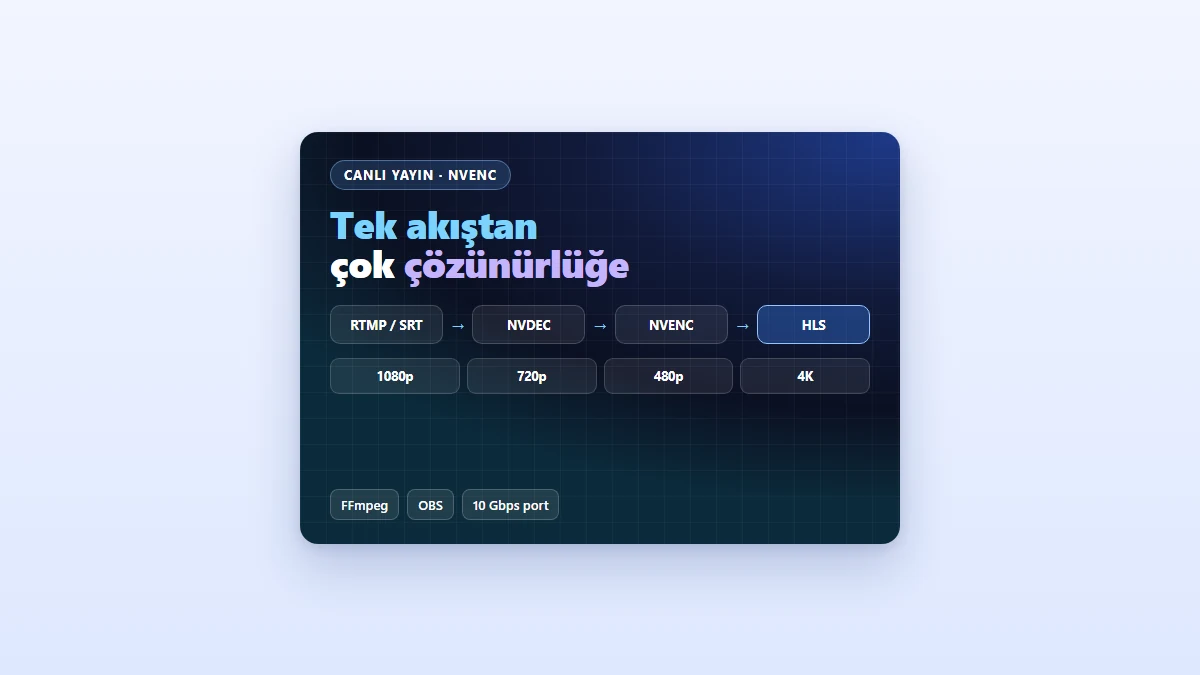
Canlı yayın transcoding sunucusu, gelen tek akışı çözüp farklı çözünürlük ve bit hızlarında yeniden kodlayan ve oynatıcıların alabileceği biçimde paketleyen sunucudur. Kaynak genellikle RTMP veya SRT ile gelir. Çıkış ise izleyicinin bağlantısına göre kalite değiştirebilen HLS gibi bir biçimdir.
Bu yapıya adaptif bitrate (ABR) denir ve çözünürlük basamaklarına merdiven adı verilir. Zayıf bağlantıdaki izleyici 480p, güçlü bağlantıdaki izleyici 1080p alır. RFC 8216 ile tanımlanan HLS, akışı küçük parçalara böler ve bir ana liste üzerinden farklı kaliteleri sunar.
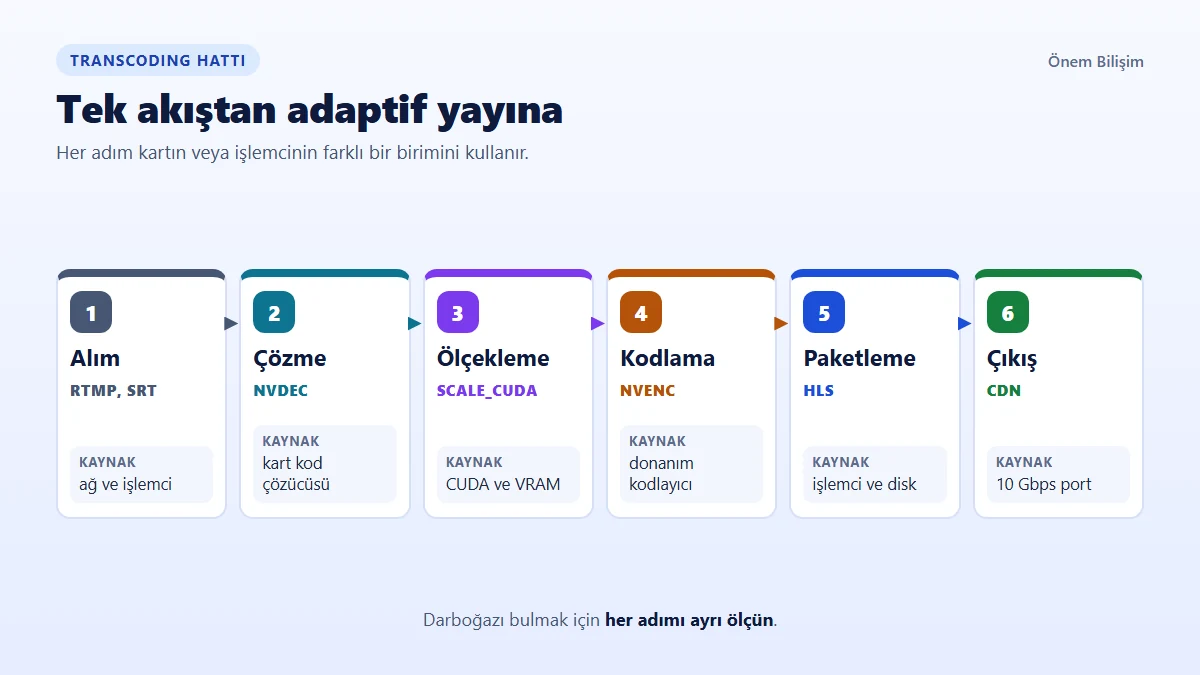
Hattın altı adımı aynı kaynağı kullanmaz. NVDEC çözmeyi, CUDA ölçeklemeyi, NVENC kodlamayı üstlenir; ses kodlama ve paketleme ise işlemcide kalır. Bu yüzden GPU transcoding işinde işlemci tamamen boşa çıkmaz, sadece yükün büyük kısmından kurtulur. 4 vCPU’lu bir pakette bu ayrım doğrudan kapasiteyi belirler.
Her yayın transcoding gerektirir mi?
Hayır, her yayın yeniden kodlama gerektirmez. Kaynak akış zaten oynatıcıların anlayacağı H.264 ise ve tek kalite yeterliyse -c copy ile yalnızca paketleme yapıp kartı hiç yormazsınız; buna transmuxing denir. Transcoding’e birden fazla kalite, farklı kodek ya da daha düşük bit hızı gerektiğinde ihtiyaç duyarsınız. İzleyicileriniz çoğunlukla güçlü bağlantılarla izliyorsa önce bu seçeneği deneyin.
CPU (x264) ile GPU (NVENC) Kodlama Arasındaki Fark Nedir?
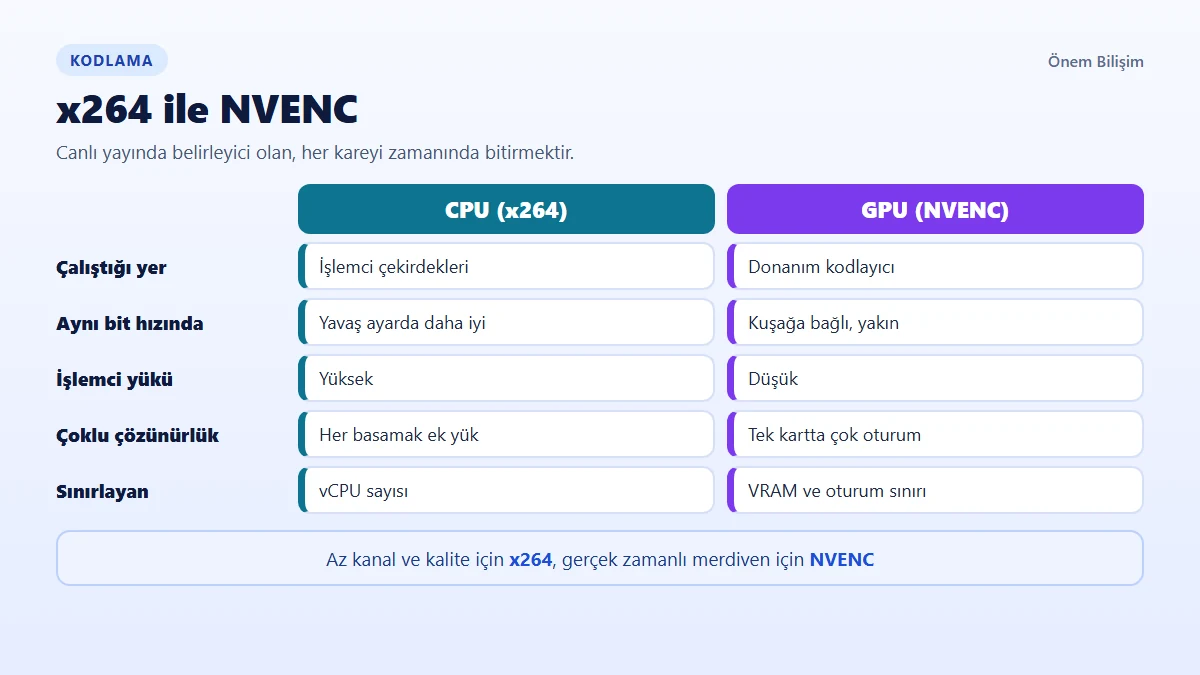
x264 aynı bit hızında genellikle daha iyi sıkıştırma verir, NVENC ise çok daha az işlemci kullanarak gerçek zamanlı çalışır. Canlı yayında seçimi çoğu zaman bu denge belirler. NVENC, CUDA çekirdeklerinden ayrı bir donanım birimi olduğu için kodlama sürerken kartın işlem çekirdekleri başka işlere kalabilir.
| Ölçüt | CPU (x264) | GPU (NVENC) |
|---|---|---|
| Çalıştığı yer | İşlemci çekirdekleri | Kartın donanım kodlayıcısı |
| Aynı bit hızında kalite | Yavaş ön ayarlarda çoğunlukla daha iyi | Yeni kuşaklarda yakın, kuşağa bağlı |
| İşlemci yükü | Yüksek, çözünürlükle hızla artar | Düşük |
| Çoklu çözünürlük | Her basamak ayrı çekirdek yükü | Tek kartta birden çok oturum |
| Sınırlayan kaynak | vCPU sayısı | VRAM, oturum sınırı, kodlayıcı kapasitesi |
| Uygun olduğu iş | Az kanal, kalite öncelikli kodlama | Gerçek zamanlı, çok çözünürlüklü yayın |
Tek bir kaliteyi çevrimdışı ve yavaş kodluyorsanız CPU hâlâ mantıklıdır. Canlı yayında ise kodlayıcının her kareyi zamanında bitirmesi gerekir. Geride kalan kodlayıcı kare düşürür ve izleyici bunu takılma olarak görür.
VRAM Eş Zamanlı Oturum Sayısını Nasıl Sınırlar?
VRAM oturum sayısını sınırlar, çünkü her kodlama oturumu çözülmüş kareleri, referans kareleri ve ölçeklenmiş kopyaları kartın belleğinde tutar. 8-bit 4:2:0 bir karenin kapladığı yer genişlik × yükseklik × 1,5 bayttır. Basit hesap aşağıdadır.
| Çözünürlük | Tek karenin yaklaşık boyutu |
|---|---|
| 480p (854×480) | 0,6 MB |
| 720p | 1,4 MB |
| 1080p | 3,1 MB |
| 4K (3840×2160) | 12,4 MB |
4K bir kare, 1080p bir karenin dört katı yer kaplar ve 10-bit HEVC’de bu rakam iki katına çıkar. 4K’dan 480p’ye inen dört basamaklı bir merdivenin tek kare seti yaklaşık 17,5 MB iken 1080p’den başlayan üç basamaklı merdivende bu değer yaklaşık 5,1 MB’tır. Bu hesap yalnızca alt sınırdır; kod çözücü tamponları, referans kareler, ileri bakış tamponu ve sürücünün kendi payı üzerine eklenir.
Gerçek tüketimi kartın üzerinde ölçün. Şu komut beş saniyede bir kodlayıcı, kod çözücü ve bellek kullanımını gösterir:
nvidia-smi dmon -s um -d 5Bellek dışında bir sınır daha vardır. NVIDIA’nın kodlama destek matrisi, kart ailesine göre kodlayıcı sayısını ve eş zamanlı oturum sınırını listeler. Sanal ortamda ise durum profile bağlıdır: vGPU sürüm notlarındaki bilinen sorunlar arasında 1 GB’lık 1Q profillerde 4K ekranla H.264 kodlayıcının yazılıma düştüğü bir durum yer alır. Donanım kodlama desteği vGPU profiline ve sürücü sürümüne bağlı olduğundan, çalıştıracağınız yazılımı siparişten önce canlı destekle doğrulayın.
Yayın Çıkışında 10 Gbps Port Neden Önemlidir?
10 Gbps port önemlidir, çünkü transcoding sunucusunun sınırı çoğu zaman giriş değil, üretilen tüm kaliteleri dışarı veren çıkış trafiğidir. Giriş akışı tek bir bit hızıdır, çıkış ise merdivenin toplamıyla izleyici sayısının çarpımıdır. Kart belleğinin bant genişliğiyle bu değerin farkını iki farklı bant genişliği başlığı altında anlattık.
Örneğin 6, 3 ve 1,2 Mbps’lik üç basamaklı bir merdiven, CDN’e tek kopya gönderirken 10,2 Mbps tutar. İzleyicilere doğrudan 6 Mbps sunuyorsanız teorik üst sınır 1 Gbps’te yaklaşık 166, 10 Gbps’te yaklaşık 1.666 izleyicidir. Bu rakamlar yalnızca ağ aritmetiğidir ve kapasite sözü değildir; gerçek sonuç işlemci, disk ve izleyicilerin konumuna bağlıdır.
Büyük kitlelerde en sağlıklı yapı, sunucuyu kaynak (origin) olarak kullanıp dağıtımı CDN’e bırakmaktır. Yayın panelini veya HLS kaynağını web üzerinden sunuyorsanız kötü niyetli HTTP isteklerine karşı Layer 7 WAF koruması ekleyebilirsiniz. RTMP ve SRT girişleri ise bu korumanın değil, pakete dahil DDoS korumasının kapsamındadır.
FFmpeg NVENC ile Adaptif Bitrate Hattı Nasıl Kurulur?
FFmpeg NVENC ile adaptif bitrate hattı, kaynağı GPU’da çözüp her basamağı scale_cuda ile ölçekleyerek ve h264_nvenc ile kodlayarak kurulur. Kareler baştan sona kart belleğinde kaldığı için sistem belleğine gidip gelme maliyeti oluşmaz. NVIDIA’nın FFmpeg rehberi bu yaklaşımı önerir. Aşağıdaki örnek 30 fps bir 1080p kaynaktan üç basamaklı HLS üretir:
ffmpeg -hwaccel cuda -hwaccel_output_format cuda -i "$KAYNAK" \
  -filter_complex "[0:v]split=3[a][b][c];[b]scale_cuda=1280:720[b2];[c]scale_cuda=854:480[c2]" \
  -map "[a]" -map "[b2]" -map "[c2]" -map 0:a -map 0:a -map 0:a \
  -c:v h264_nvenc -preset p4 -tune ll -g 120 \
  -force_key_frames "expr:gte(t,n_forced*4)" -forced-idr 1 \
  -b:v:0 6M -maxrate:v:0 6M -bufsize:v:0 12M \
  -b:v:1 3M -maxrate:v:1 3M -bufsize:v:1 6M \
  -b:v:2 1200k -maxrate:v:2 1200k -bufsize:v:2 2400k \
  -c:a aac -b:a 128k \
  -f hls -hls_time 4 -hls_list_size 6 -hls_flags delete_segments \
  -master_pl_name master.m3u8 -var_stream_map "v:0,a:0 v:1,a:1 v:2,a:2" \
  -hls_segment_filename "yayin_%v/seg_%05d.ts" "yayin_%v/index.m3u8"
Burada -g 120 ve zorlanan anahtar kareler 4 saniyelik parçaların bütün basamaklarda aynı noktada başlamasını sağlar. 60 fps kaynakta -g değerini 240 yapın. Kaliteler arası geçişte takılma yaşanmaması için bu hizalama şarttır. -preset p1 hızı, -preset p7 kaliteyi öne alır; önce p4 ile başlayın.
Merdivenin bit hızlarını kaynağa ve izleyici profiline göre seçin. Başlangıç olarak her basamakta bit hızını yaklaşık yarıya indirmek işe yarar, ama spor ve oyun gibi hareketli içerikler daha yüksek değer ister. Örnekteki 6, 3 ve 1,2 Mbps değerleri yalnızca başlangıç noktasıdır, izleyici verinizle ayarlayın.
4K kodlamada aynı bit hızında daha iyi sıkıştırma için HEVC kullanabilirsiniz. Oynatıcı tarafının HEVC desteğini mutlaka kontrol edin:
ffmpeg -hwaccel cuda -hwaccel_output_format cuda -i "$KAYNAK" \
  -c:v hevc_nvenc -preset p5 -tune hq -b:v 16M -maxrate 20M -bufsize 32M \
  -g 120 -c:a copy -f mpegts cikis.ts
Çıktıda speed değerini izleyin. Bu değer sürekli 1x’in altına düşüyorsa hat gerçek zamanı yakalayamıyor demektir; ön ayarı hızlandırın veya basamak azaltın.
OBS Sunucu Olarak GPU VDS Nasıl Kullanılır?
OBS sunucu kurulumunda Windows Server üzerinde OBS çalıştırır, NVENC kodlayıcısını seçer ve sunucuya uzak masaüstüyle bağlanırsınız. Bu yöntem sahneleri, geçişleri ve yeniden yayını ev bağlantınızdan ayırır. Uzak masaüstü bağlantısı nasıl kurulur sorusunu ayrı yazıda anlattık.
Uzak masaüstü oturumu da kartın belleğinden pay aldığı için VRAM’i tamamen kodlamaya ayıramayacağınızı hesaba katın. Sahnede tarayıcı kaynakları ve yüksek çözünürlüklü görseller varsa bellek daha hızlı dolar. Sunucuda ses aygıtı bulunmayabileceğini de unutmayın; ses kaynağınızı önceden planlayın.
Aynı sunucuda başka GPU işleri, örneğin görsel AI arama servisleri çalıştırmayı düşünüyorsanız bu servislerin VRAM’i yayınla paylaşacağını hesaba katın. Canlı yayını paylaşımlı kaynak üzerinde başka bir GPU işiyle yan yana çalıştırmak, sürekli izlemeyi gerektirir.
Hangi Paket, Hangi Yapılandırma?
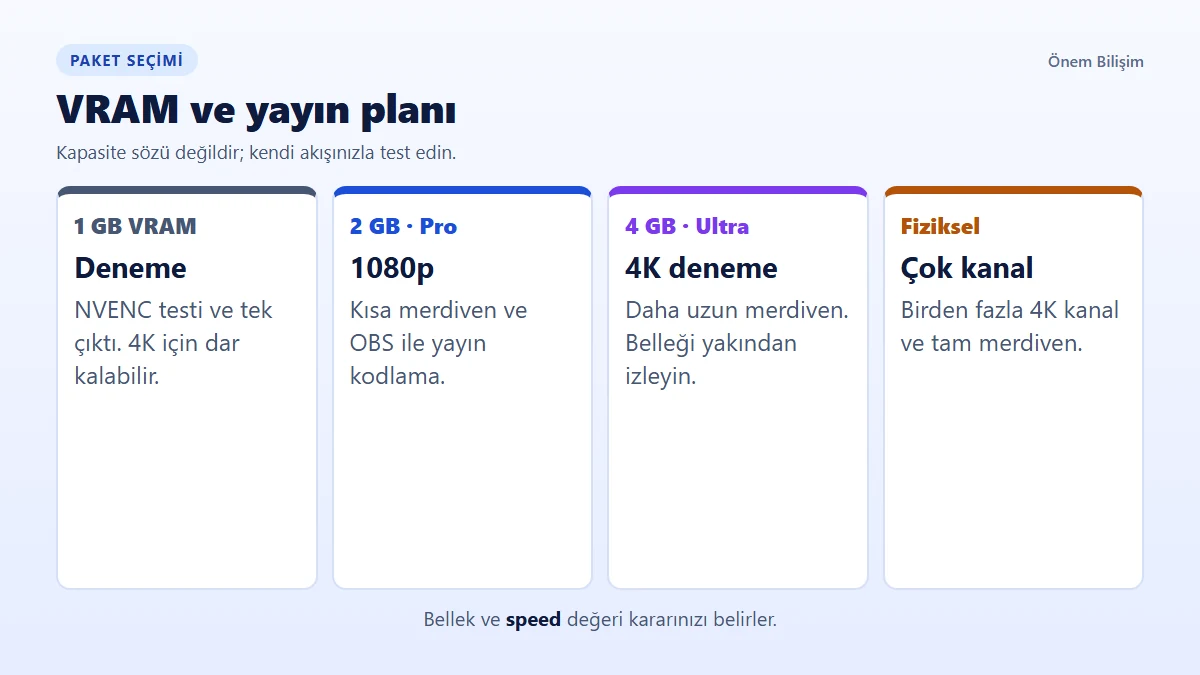
Tek çözünürlüklü denemeler için 1 GB’lık paketler, 1080p merdiven için Pro, 4K denemeleri için Ultra, çok kanallı büyük yayınlar için fiziksel sunucu doğru başlangıçtır. Aşağıdaki eşleştirme planlama amaçlıdır, kapasite taahhüdü değildir. Kendi akışınızla test edin, kapasiteyi destek ekibiyle planlayın.
| İhtiyacınız | Karşılığı | Dikkat edilecek nokta |
|---|---|---|
| NVENC denemesi, tek çıktı | GPU VDS Başlangıç, Standart, Plus (1 GB VRAM) | 4K ve merdiven için dar kalabilir |
| 1080p yayın, kısa merdiven, OBS | GPU VDS Pro (2 GB VRAM, 12 GB RAM) | Basamak sayısını test ederek artırın |
| 4K deneme, daha uzun merdiven | GPU VDS Ultra (4 GB VRAM, 8 vCPU) | 4K merdivende belleği yakından izleyin |
| Çok kanallı yayın, tam 4K merdiven | Fiziksel sunucu, 8–16 GB VRAM ve üzeri | Kart adedi ve kodlayıcı sayısı teklifte netleşir |
Paket fiyatlarını Pro ve Ultra paketleri bölümünde görebilirsiniz. Birden fazla eş zamanlı 4K kanal, uzun kayıt arşivi veya tam kart gerektiren işlerde projenize özel GPU sunucu teklifi almak daha doğrudur. Paylaşımlı kart üzerinde çalışırken yoğun saatlerde performansın değişebileceğini de planınıza katın. Genel altyapı ayrımı için GPU altyapısı karar tablosuna bakabilirsiniz.
Yayını diske de kaydediyorsanız kapasiteyi ayrıca hesaplayın. 6 Mbps’lik bir akış saatte yaklaşık 2,7 GB tutar, 35–50 GB NVMe’de uzun kayıtlar kısa sürede yer kaplar. Kayıtları düzenli olarak dışarı aktarmayı planlayın.
Sahadan Not: Hattı birkaç dakika çalıştırıp hazır saymayın. En az bir saat, kaynakta hareketli sahneler varken
speed, kare düşmesi ve kodlayıcı kullanımını kaydedin. Kısa testte görünmeyen bellek birikimi veya yoğun saat etkisi uzun koşuda ortaya çıkar. Yayından önce aynı testi aynı saatte tekrarlayın.
Sık Sorulan Sorular
NVENC ile kodlanan yayının kalitesi x264’ten düşük mü?
Aynı bit hızında yavaş x264 ön ayarları genellikle daha iyi sıkıştırır, ancak fark kart kuşağına ve içeriğe göre değişir. Canlı yayında x264’ü gerçek zamanlı tutmak için hızlı ön ayarlara inmek gerekir, bu da avantajı azaltır. En doğru karşılaştırma, kendi içeriğinizle iki kodlayıcıyı aynı bit hızında izlemektir.
AV1 ile canlı yayın yapılabilir mi?
AV1 donanım kodlaması yalnızca belirli kart kuşaklarında bulunur ve oynatıcı desteğine bağlıdır. Destek durumunu NVIDIA’nın kodlama matrisinden görebilir, kullandığınız sunucuda ffmpeg -encoders çıktısıyla kontrol edebilirsiniz. GPU VDS tarafında hangi kodeklerin kullanılabildiğini canlı destekle teyit edin. Geniş uyumluluk için H.264 hâlâ güvenli başlangıçtır.
Bir yayında kaç kalite basamağı üretmeliyim?
Çoğu yayın için üç basamak iyi bir başlangıçtır: Kaynak çözünürlük, 720p ve 480p gibi. Her ek basamak VRAM, kodlayıcı kapasitesi ve çıkış trafiği harcar. İzleyici verilerinizde belirli bir kaliteyi neredeyse kimse seçmiyorsa o basamağı kaldırın. Sayıyı artırmadan önce mevcut hattın gerçek zamanlı kaldığını ölçün.
HLS yayın gecikmesi nasıl azaltılır?
Klasik HLS’te gecikme, parça süresi ve oynatıcı tamponuyla doğru orantılıdır. Parça süresini 4 saniyeden 2 saniyeye indirmek gecikmeyi azaltır, ama istek sayısını artırır. Daha düşük gecikme gerekiyorsa Low-Latency HLS veya WebRTC tabanlı bir dağıtımı değerlendirin. Anahtar kare aralığını her durumda parça süresiyle uyumlu tutun.
Yayın girişi için RTMP mi SRT mi kullanmalıyım?
RTMP yaygın desteği nedeniyle kolay bir başlangıçtır, ancak kayıplı ağlarda hassastır. SRT, paket kaybını yeniden iletimle telafi ettiği için uzak veya dalgalı bağlantılarda daha kararlı olabilir. Kaynak yazılımınızın ve sunucu tarafındaki aracın desteğini kontrol edin. İkisini kendi internet bağlantınızda karşılaştırıp karar vermeniz en sağlıklısıdır.
Kodlama sırasında kare düşerse ne yapmalıyım?
Önce nedeni ayırın. Kodlayıcı kullanımı yüksekse ön ayarı hızlandırın veya basamak azaltın; VRAM doluysa yüksek çözünürlüklü basamağı düşürün. İşlemci doluysa ses kodlama ve paketleme tarafını kontrol edin, ağ çıkışı doluysa bit hızını azaltın. Sorun yalnızca yoğun saatlerde görülüyorsa paylaşımlı kart etkisi olabilir, bir üst paketi değerlendirin.
Sonuç: Canlı Yayın Transcoding Sunucusu Kararı
Canlı yayın transcoding sunucusu olarak 1080p ve kısa merdivende GPU VDS Pro ile başlayın, 4K denemelerinde Ultra’yı seçin, 1 GB paketleri yalnızca NVENC denemesi için kullanın. Birden fazla 4K kanal gerekiyorsa VDS’te ısrar etmeyin, kartın tamamına geçin.
Yıllık alımlarda 10 ay öde, 12 ay kullan kampanyasından yararlanabilirsiniz. Çok kanallı yapılar için WhatsApp veya teklif formundan yayın planınızı iletin; 7/24 Türkçe destek ekibimiz sipariş öncesinde NVENC desteğini ve kapasiteyi sizinle birlikte değerlendirir.
GPU VDS
Kendi akışınızla test etmeye başlayın
Yayın çözünürlüğünüzü ve merdiveninizi canlı destekle paylaşın, NVENC desteğini ve kapasiteyi siparişten önce birlikte planlayalım.
Önem Bilişim Teknik Ekibi
2019’dan beri hizmet veren, ETBİS kayıtlı bir sunucu ve yazılım hizmetleri şirketiyiz. GPU VDS, fiziksel sunucu ve barındırma hizmetlerimizde 7/24 Türkçe teknik destek sunuyoruz.
Son güncelleme: 9 Kasım 2026